
















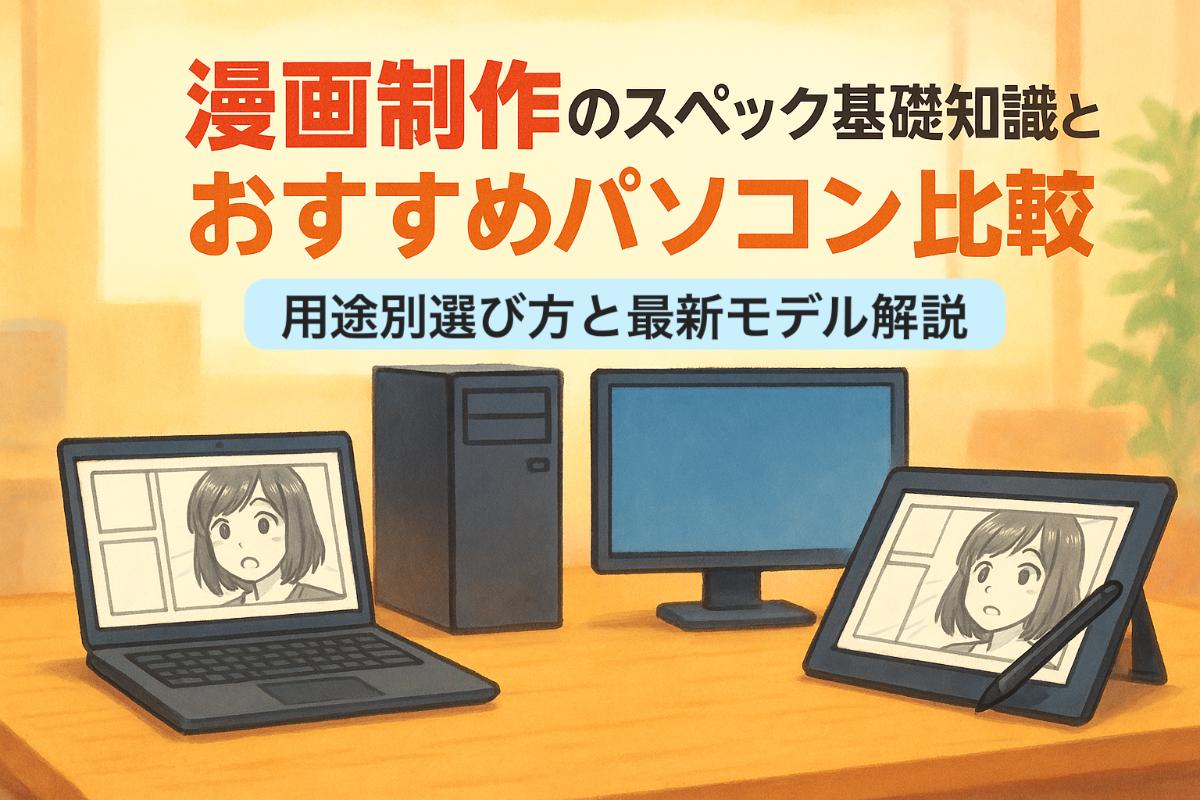
「パソコンのスペック選びで失敗したくない」「CLIP STUDIOやPhotoshopが重くて作業が進まない」──そんな不安や悩みはありませんか?近年、漫画制作に用いるソフトやデータはますます大容量化が進み、【16GBメモリ以上】【Core i5やRyzen 5以上】【SSD 512GB以上】【NVIDIA RTX 3060クラスのグラフィックボード】が“いまや標準”とも言える時代を迎えています。
実際、多くの現役プロ漫画家からは「メモリが16GB未満ではレイヤー数の多い原稿で動作が遅くなる」「HDDでは保存に時間がかかる」という声が上がっています。また、近年はAIイラストや高解像度データの需要が高まり、高性能GPUや大容量ストレージを備えたモデルへの買い替えも加速しています。
「最新モデルの情報が多すぎて、どれを選べばいいかわからない」「予算を抑えつつも快適に作業したい」――そんな方もご安心ください。本記事では、用途や予算ごとに最適なパソコンのスペックを徹底比較し、具体的なモデル選定のポイントや“損をしない選び方”まで、わかりやすくガイドしていきます。
この記事を最後まで読めば、「どんなパソコンが自分に最適なのか」「長期的に後悔しないスペックは何か」がしっかりと見えてきます。今こそ、自分の制作スタイルにぴったりの一台を選びましょう。
株式会社ナインピースは、お客様の想いを“伝わる形”にするクリエイティブチームです。企画立案からデザイン・コピーライティング・撮影・映像制作まで、幅広い領域で一貫したブランディングをサポートしています。特に強みとしているのが、ストーリー性と世界観を大切にした漫画制作です。複雑なサービス内容や企業メッセージも、親しみやすく印象に残る表現で心に届けます。目的や課題に合わせたオーダーメイドの体制で、共に進めながら期待を超えるクリエイティブを実現いたします。株式会社ナインピースは、想いを形にし、価値を広げるパートナーであり続けます。
| 株式会社ナインピース | |
|---|---|
| 電話 | 050-5443-1872 |
漫画制作に最適なパソコンスペックの基礎知識と最新動向
漫画制作に必要なCPU・メモリ・ストレージ・GPUの役割と推奨スペック
漫画制作では、パソコンの性能が作品の仕上がりや作業効率に直結します。なかでもCPUは処理速度の基礎となり、Core i5またはRyzen 5以上が推奨スペックとされています。メモリは作業データを一時的に保存する役割を担い、16GBが最低ライン、より快適な動作を望むなら32GBがおすすめです。ストレージにはSSDを選択することで、大容量データの保存やソフトの起動が高速化されます。最低でも512GB、理想としては1TB以上のSSDが望ましいでしょう。GPU(グラフィックボード)はイラストの描画やエフェクト処理に大きな影響を与え、NVIDIA GeForce RTX 3060以上が一つの目安となります。
| パーツ | 推奨スペック例 | 理由 |
|---|---|---|
| CPU | Core i5/Ryzen 5以上 | 快適な動作・複数ソフトの同時利用に対応 |
| メモリ | 16GB以上(32GB推奨) | 大型ファイルや複数レイヤー作業もスムーズ |
| ストレージ | SSD 512GB~1TB以上 | 読み書きの高速化、データ保存の信頼性向上 |
| GPU | RTX 3060以上 | 描画・エフェクト処理の安定、AI対応も視野に入れる |
パソコンで漫画を描くために最低限必要なスペックと理由(CPU・メモリ・ストレージ・GPU)
快適な漫画制作には、以下のスペックが必須となります。
- CPU: Core i5やRyzen 5以上が推奨されます。これにより、線画や着色時の動作遅延を防げます。
- メモリ: 16GBは必ず確保しておきたい容量です。複数のレイヤーや高解像度データも安定して編集できます。
- ストレージ: SSDを選択することで、保存やファイル読み込みのストレスを軽減できます。
- GPU: クリスタやPhotoshopのブラシ・効果処理が快適になり、AIイラスト生成もスムーズに行えます。
これらを満たせば、制作ペースが向上し、作業効率が大きく変わってきます。
漫画制作ソフト(CLIP STUDIO、Photoshop等)ごとの推奨スペック
主要な漫画制作ソフトであるCLIP STUDIO PAINTやAdobe Photoshopでは、推奨スペックがやや異なります。CLIP STUDIOは比較的軽量な部類ですが、大型キャンバスや多数レイヤーを扱う場合は高性能CPUや大容量メモリが強く求められます。Photoshopの場合、特にメモリとGPUが重要で、高解像度データや複数ファイルの同時編集を行う場合は32GBのメモリを推奨します。
| ソフト名 | 推奨CPU | 推奨メモリ | 推奨GPU |
|---|---|---|---|
| CLIP STUDIO | Core i5以上 | 16GB以上 | RTX 3060以上 |
| Photoshop | Core i7以上 | 32GB以上 | RTX 3070以上 |
Windows・Mac・ノートパソコン/デスクトップパソコンの違いと選び方
WindowsとMacはどちらも漫画制作に適していますが、使用予定のソフトや周辺機器との互換性を考慮して選ぶと安心です。デスクトップは拡張性や冷却性能に優れ、長時間の作業やプロ志向の方に最適です。ノートパソコンは持ち運びや省スペースを重視する場合におすすめです。液タブやペンタブを接続する際は、USBやHDMI端子の数も事前に確認しておきましょう。
最新モデルに見る漫画制作パソコンスペックのトレンド
AIイラスト対応や高性能GPU搭載モデルの動向を紹介
近年はAIイラスト生成や高速処理を重視し、NVIDIA RTXシリーズやAMD Radeonの最新GPUを搭載したモデルが注目されています。また、PCIe Gen4対応SSDやDDR5メモリ搭載機種も登場し、読み書き速度やマルチタスク性能が大幅に向上しています。クリエイター向けノートパソコンも進化を遂げ、軽量かつ高性能なモデルが増加中です。自分の作業内容に応じて、将来性と快適さを重視して選ぶことが重要となります。
目的・用途別 漫画制作パソコンおすすめスペック比較
初心者・趣味で漫画を描く人向けのエントリースペック
パソコンで漫画制作を始めたい初心者や趣味で描く方には、必要最低限のスペックでも十分に楽しむことができます。コストを抑えたい場合でも、快適な作業のために下記のポイントを押さえておきましょう。
| 項目 | 推奨スペック例 |
|---|---|
| OS | Windows 10/11, macOS |
| CPU | Intel Core i3/Ryzen 3 以上 |
| メモリ | 8GB 以上 |
| ストレージ | SSD 256GB 以上 |
| ディスプレイ | 13〜15インチ HD以上 |
- 無料のペイントソフト(例えばMedibang PaintやFireAlpacaなど)も快適に動作
- 画面サイズは大きいほど作業効率がアップ
- 液タブやペンタブ利用時はUSB接続に注意
- 予算を抑えたい場合は中古PCも選択肢に
低価格帯PCのスペックとフリーソフト利用時のポイント
低価格帯のパソコンでも、漫画制作ソフトやイラスト用フリーソフトは十分に動作します。重要なのはSSD搭載と8GB以上のメモリです。HDDのみだと起動や保存に時間がかかるため、SSDモデルを選ぶことでストレスなく作業できます。無料ソフトは動作が軽いので、グラフィックボード非搭載でも問題ありませんが、ペンタブのドライバ対応状況も確認しておきましょう。
中級者向けの標準スペック
趣味から本格的な漫画制作へステップアップしたい方や、カラーイラスト・複数レイヤーを多用する作業には、ワンランク上のスペックが快適です。作業効率のアップや、ソフトの同時起動も視野に入れて選びましょう。
| 項目 | 推奨スペック例 |
|---|---|
| CPU | Intel Core i5/Ryzen 5 以上 |
| メモリ | 16GB 以上 |
| ストレージ | SSD 512GB 以上 |
| GPU | 内蔵GPU またはエントリーGPU |
| ディスプレイ | 15インチ フルHD以上 |
- CLIP STUDIO PAINTやPhotoshopも快適に動作
- 16GBメモリで大きなファイルも安心
- イラスト用ノートパソコンも選択肢として人気
- オンラインストレージ連携やバックアップも効率的
快適な作業環境を実現するミドルレンジのCPU・メモリ・GPU構成
標準的な漫画制作には、Core i5やRyzen 5、16GBメモリが推奨されます。これらのスペックであれば、重めのペイントソフトや複数ソフトの同時利用もサクサク動作します。とくにレイヤー数が増えるとメモリ消費が激しくなるため、余裕を持った容量選びがポイントです。内蔵GPUでも十分ですが、クリエイター向けにエントリークラスのグラフィック搭載モデルもおすすめです。
プロ・商業漫画家向けのハイスペックモデル
プロや商業漫画家には、大容量のデータ処理や高解像度イラスト、動画編集まで対応できるハイスペックPCが最適です。制作ペースや納期を守るためにも、スペックへの投資は作業効率向上に直結します。
| 項目 | 推奨スペック例 |
|---|---|
| CPU | Intel Core i7/Ryzen 7 以上 |
| メモリ | 32GB 以上 |
| ストレージ | SSD 1TB 以上(NVMe推奨) |
| GPU | NVIDIA RTX 3060 以上 |
| ディスプレイ | 17インチ 4K/UHD対応 |
- 大容量メモリで大規模原稿も安定処理
- 高速SSDで保存・転送もスピーディ
- Adobe製品やClip Studioの重作業も快適
- 複数モニター運用や液晶タブレットもおすすめ
大容量メモリや高速ストレージ搭載で大規模作業も快適に
プロ用途では32GB以上のメモリやNVMe SSDによる高速ストレージが必須です。これにより、数百ページの原稿や高解像度イラストの処理も快適。グラフィックボードもRTXシリーズなど高性能なものが推奨され、AI機能や動画編集にも余裕を持って対応できます。予算が許せばディスプレイも4K対応を選ぶと細部まで表現しやすくなります。
AIイラストや動画編集も視野に入れたスペック案
近年はAIイラスト生成や動画編集など、漫画制作の幅が広がっています。これらの作業を意識する場合は、更に高性能なパソコンが必要です。
| 項目 | 推奨スペック例 |
|---|---|
| CPU | Intel Core i9/Ryzen 9 以上 |
| メモリ | 64GB 以上 |
| ストレージ | SSD 2TB 以上 |
| GPU | NVIDIA RTX 4070 以上 |
| ディスプレイ | 27インチ 4K/色域広対応 |
- 生成AIや動画編集ソフトも余裕の処理能力
- 複雑なエフェクト作業や高解像度データも快適
- 大容量ストレージでバックアップや素材管理も安心
- 最新のAIツールやクリエイター向けモデルを選択
最新生成AI対応の高性能PC推奨スペック
AIイラストや動画編集には、Core i9やRyzen 9、64GB以上のメモリ、RTX 4070以上のGPUがおすすめです。これにより、Stable DiffusionやAI機能も快適に利用できます。大容量SSDや色域の広い4Kディスプレイを選ぶことで、プロフェッショナルな制作環境が整います。拡張性や将来的なアップグレードも視野に入れたモデル選びが安心です。
ノートパソコンでの漫画制作に最適なモデルと選び方
漫画制作を快適に行うためには、ノートパソコン選びが重要です。作業効率を高めるためには、性能や機能性、携帯性をしっかり比較することが求められます。特にイラストや漫画を描く場合、ペンタブレットや液晶タブレットとの相性や、作業環境に合わせたスペック選定が不可欠です。ここでは、漫画制作にふさわしいノートパソコンの選び方や、注目すべきポイント、具体的なおすすめモデルを紹介します。
ノートパソコン選びのポイント(画面サイズ・解像度・重量・バッテリー)
ノートパソコンで漫画制作をする際に注目すべきポイントは以下の通りです。
- 画面サイズと解像度:15.6インチ以上かつフルHD(1920×1080)以上を推奨します。広い作業領域があれば、原稿作成や資料表示がより快適に行えます。
- 重量:1.5kg前後であれば持ち運びやすく、カフェや外出先でもスムーズに作業できるでしょう。
- バッテリー持続時間:8時間以上が理想的です。長時間の作業や外出時でも安心して使えます。
- 拡張性:USBやHDMI、SDカードスロットの有無も確認しておくと、さまざまな周辺機器との接続がスムーズに行えます。
| ポイント | 推奨値・目安 |
|---|---|
| 画面サイズ | 15.6インチ以上 |
| 解像度 | フルHD(1920×1080)以上 |
| 重量 | 1.5kg前後 |
| バッテリー | 8時間以上 |
| 拡張端子 | USB3.0、HDMI、SD対応 |
持ち運びやすさと作業効率のバランスを重視
自宅のみならず、外出先やイベント会場などさまざまな場所で漫画制作を行う場合、持ち運びやすさと作業効率の両方を重視することが不可欠です。画面サイズが大きいほど作業領域を確保できますが、その分重量も増加する傾向があります。一方、軽量モデルは持ち運びがしやすく、長時間の移動にも適していますが、画面が小さすぎると作業効率が下がる可能性もあります。用途に合わせて最適なバランスを見極めることが大切です。
液晶タブレット・ペンタブレット対応ノートPCの特徴とおすすめ
漫画制作においては、液晶タブレットやペンタブレットとスムーズに連携できるノートパソコンを選ぶことで、作業効率が格段に向上します。近年のノートパソコンは、USB-CやThunderboltなどの高速接続端子を備え、各種タブレットと安定した接続が可能です。ペン入力対応の2in1ノートパソコンも人気が高く、液晶タブレットのように画面へ直接描画できるモデルも増えています。
| 特徴 | おすすめポイント |
|---|---|
| USB-C/Thunderbolt | 高速データ転送・電源供給が同時にできる |
| 2in1モデル | タッチ・ペン入力で直感的な作業が可能 |
| メモリ16GB以上 | 複数のレイヤーや重いソフトも快適に動作 |
| グラフィックス | 高性能グラフィックス搭載で描画が滑らか |
液タブ ノート パソコン おすすめを踏まえた機能性比較
液晶タブレットやペンタブレットを使用する際は、十分なUSBポート数や電源供給能力も確認しておくことが重要です。特に主要なタブレットメーカーの製品を使う場合、動作確認済みのノートパソコンを選ぶことでトラブルを未然に防ぐことができます。また、描画遅延を抑えるためには、CPUはCore i5以上、メモリ16GB以上が目安となります。2in1タイプなら、主要な漫画制作ソフトやデザインソフトも快適に動作させることが可能です。
コストパフォーマンスに優れたおすすめノートPCモデル紹介
漫画制作向けノートパソコンを選ぶ際は、性能と価格のバランスが重要です。下記は価格帯別のおすすめモデル例です。なお、モデル名は具体的な企業名や製品名を避けて紹介します。
| 価格帯 | モデル例 | 主なスペック |
|---|---|---|
| 10万円以下 | コスト重視モデル | Core i5相当, 16GB RAM, SSD 512GB, 15.6型 |
| 10~15万円 | バランス型モデル | Ryzen 7相当, 16GB RAM, SSD 512GB, OLED 15.6型 |
| 15万円以上 | ハイエンド2in1モデル | Core i7相当, 16GB RAM, SSD 1TB, タッチ/ペン対応 |
価格帯別に性能・機能を比較し具体例を提示
低価格帯では、Core i5クラス・16GBメモリ搭載モデルがコストパフォーマンスに優れています。中価格帯ではRyzen 7相当やOLEDディスプレイで色再現性が高く、目に優しい設計も特徴です。ハイエンドモデルに目を向けると、タッチパネルやペン対応、1TB SSD搭載で大容量データも快適に保存・編集できます。用途や予算に応じて各モデルを比較し、自分に最適なノートパソコンを選んでください。
デスクトップパソコンで漫画制作:性能面とコストの最適解
デスクトップPCの性能メリットと選び方
デスクトップパソコンは漫画制作において安定した高性能を発揮し、長時間の作業でも快適に使えるのが大きな魅力です。拡張性が高く、あとからメモリやストレージ、グラフィックボードを増設しやすいのも特徴です。制作時に求められる繊細な線画やレイヤーを多用する作業も、十分なスペックを備えたデスクトップなら処理落ちせずに対応できます。選ぶ際は以下のポイントを押さえましょう。
- CPU:Core i5やRyzen 5以上推奨
- メモリ:16GB以上(プロ用途なら32GBも検討)
- ストレージ:SSD512GB以上
- グラフィック:高性能グラフィックボード推奨
冷却性能や静音性も重要で、ファンやケースの設計がしっかりしたモデルを選ぶことで集中力を維持しやすくなります。特に長時間作業する場合、PC内部の熱管理や静音性が快適さを大きく左右します。
拡張性・冷却性能・静音性など長時間作業に適したポイント
デスクトップPCは内部スペースに余裕があり、冷却ファンやヒートシンクを増設しやすい構造です。これにより発熱しやすい高性能CPUやグラフィックボードも安定稼働が可能です。また、静音性に優れたケースやファンを選べば、深夜の作業でもノイズが気になりません。
- 拡張性:メモリやストレージの増設が容易
- 冷却性能:大型ファンや水冷ユニットに対応
- 静音性:静音ケースや低騒音ファンの選択肢も豊富
長期間安心して使うためには、電源ユニットの品質やメンテナンス性も確認しておくとよいでしょう。
Windows・Macデスクトップの特徴比較
WindowsデスクトップとMacデスクトップは、それぞれ異なる強みを持っています。Windowsはカスタマイズ性や価格競争力が魅力で、幅広いペイントソフトや漫画制作ソフトに対応し、パーツ単位でのアップグレードも可能です。
一方、Macは高精細ディスプレイの美しさや安定したOS動作が評価されています。カラー管理やデザイン、イラスト用途に強く、主要なクリエイティブソフトも快適に動作します。
漫画家 パソコン Mac のメリット・デメリットも網羅
Macを漫画制作に使う場合のメリット・デメリットを整理してみます。
| 項目 | Macのメリット | Macのデメリット |
|---|---|---|
| ディスプレイ | 高解像度・高色域で線や色が正確に表示可能 | サイズや拡張性が限られる |
| 安定性 | OSの安定性・クラッシュが少ない | 一部の制作ソフトが非対応の場合がある |
| ソフト対応 | 主要な漫画制作ソフトやデザインソフトが快適に動作 | カスタマイズやグラフィックボードの選択肢が少ない |
| 価格 | 中古市場でも人気が高くリセールバリューが高め | 新品は高価でコスパを重視するならWindowsが有利 |
コスパ重視のおすすめデスクトップPCモデルとBTO活用法
コストパフォーマンスを重視する場合、BTOパソコンやスペック固定型のおすすめモデルが選択肢となります。BTOなら必要な性能だけを選んで価格を抑えられ、将来のアップグレードも簡単です。
以下に用途別の推奨スペックとおすすめモデル例を紹介します。なお、モデル名や企業名は具体的に記載していません。
| 用途 | 推奨スペック | モデル例(参考) |
|---|---|---|
| 基本的な漫画制作 | Core i5相当またはRyzen 5相当・メモリ16GB・SSD512GB | コスト重視デスクトップ |
| プロ・重作業 | Core i7相当またはRyzen 7相当・メモリ32GB・SSD1TB・高性能グラフィック搭載 | ハイスペックデスクトップ |
| Mac派クリエイター | M1相当CPU搭載・メモリ16GB・SSD512GB | ハイエンドMacタイプ |
BTO各社の直販サイトでは、パーツ構成を細かく調整できるため、予算や用途に合わせて最適な一台が見つかります。ストレージやグラフィックの増設も事前に選べるので、無駄な出費を防ぎつつ必要な性能を手に入れられます。
漫画制作に役立つソフトウェアと周辺機器の最新情報
漫画・イラスト制作に最適なソフト比較
漫画制作に最適なPCソフトは、用途や作業スタイルによって選択肢が異なります。主要な制作ソフトにはクリップスタジオペイント、画像編集ソフト、有名な無料ペイントソフトなどがあります。クリップスタジオペイントは漫画家やイラストレーターから高い支持を得ており、ペンやトーン機能が非常に充実しています。画像編集ソフトは画像加工・編集に優れ、イラスト以外のデザイン作業にも幅広く対応します。無料ソフトではクラウド対応や使いやすさが特徴のものも多く、初心者やコストを抑えたい方におすすめです。それぞれの特徴や対応OS、価格を比較した表は以下の通りです。
| ソフト名 | 特徴 | 価格 | 対応OS |
|---|---|---|---|
| クリップスタジオペイント | 漫画・イラスト制作向け、ペン・トーン機能充実 | 有料(買切) | Windows/Mac |
| 画像編集ソフト | 画像編集・加工、プロ向け多機能 | 月額制 | Windows/Mac |
| 無料ペイントソフト | 無料、クラウド対応、初心者にも扱いやすい | 無料 | Windows/Mac他 |
クリップスタジオや画像編集ソフト、無料ソフトの特徴と選び方
クリップスタジオペイントは、ペンの描き味や漫画制作に欠かせないコマ割り・フキダシ・トーン機能が強みです。直感的な操作性と高機能を兼ね備えており、プロからアマチュアまで幅広く支持されています。画像編集ソフトは高度なレイヤー編集や画像合成に適しており、イラスト以外にも写真加工やデザイン全般に活用できる点が魅力です。無料ソフトではクラウド対応や必要な機能を備えつつもコストをかけずに始められるものが代表的で、必要な機能を備えつつもコストをかけずに始めたい方におすすめです。選ぶ際は予算、対応OS、使いたい機能を基準に比較することが重要です。
ペンタブレット・液晶タブレットの選び方とおすすめ製品
ペンタブレットや液晶タブレットは、漫画制作の作業効率や仕上がりのクオリティを大きく左右します。ペンタブレットは板型で価格がお手頃なのが特徴で、液晶タブレットは画面に直接描けるため直感的な操作性が魅力です。選ぶ際のポイントはサイズ・解像度・筆圧感知性能にあります。13〜16インチは持ち運びしやすく、21インチ以上は作業スペースが広いためプロフェッショナル向けです。筆圧感知は2048レベル以上を選択すると、線の太さや濃淡を繊細に表現することができます。具体的な製品名は挙げませんが、国内外問わず多くのメーカーから、直感的な描写や高精度な筆圧感知を備えた製品が展開されています。
| 製品例 | サイズ | 解像度 | 筆圧感知 | 特徴 |
|---|---|---|---|---|
| 板型ペンタブレット | S/M/L | – | 8192レベル | プロも愛用する高精度な描画が可能 |
| 液晶タブレット | 15.6インチ | 1920×1080 | 8192レベル | 液晶画面に直接描ける |
| コスト重視モデル | 15.6インチ | 1920×1080 | 8192レベル | コストパフォーマンスに優れ高機能 |
サイズ・解像度・筆圧感知性能の重要ポイント
ペンタブレット選びで重視したいのは、作業スペースに合ったサイズ、フルHD以上の解像度、8192レベル以上の筆圧感知です。これらの条件が揃うことで細かなタッチや濃淡の表現が可能となり、クリエイティブな作業もストレスなく行えます。板型ペンタブレットは導入コストを抑えられる点が魅力で、液晶タブレットは目の前の画面に直接描き込めるため、イラストや漫画制作の効率をさらに高めてくれます。
ソフトとハードの連携で作業効率アップのテクニック
漫画制作では、PCのスペックだけでなく、ソフトとハードの連携が重要です。代表的な漫画制作ソフトは、主要なタブレット製品と高い互換性があり、ショートカットキーやカスタムボタンを活用することで時短効果が大きくなります。作業効率を向上させるためには、マルチディスプレイ環境やSSD搭載PCの利用も効果的です。データ保存やバックアップには外付けSSDやクラウドストレージの活用をおすすめします。推奨される環境は以下の通りです。
- PC本体:Core i5相当以上またはRyzen 5相当以上、メモリ16GB以上、SSD搭載
- ペンタブレット:8192レベル以上の筆圧感知
- 制作ソフト:CLIP STUDIO PAINT、Photoshop、MediBang Paintなど
- モニター:フルHD以上、色再現性の高いディスプレイ
快適な制作環境構築のコツ
快適な制作環境を実現するためには、PCやタブレットのスペックだけでなく、作業スペースの整理や椅子・デスクの高さ調整も重要です。長時間作業でも疲れにくいチェアの採用や、目の負担を軽減するモニターアームの導入もおすすめの工夫です。また、ソフトのショートカットや自動保存機能を積極的に活用することで、作業中のトラブルやデータ紛失のリスクを減らせます。自分の制作スタイルに合わせて最適な環境を整えることが、漫画制作のクオリティと効率向上につながります。
予算別!コストパフォーマンス重視の漫画制作パソコン選び
10万円未満・15万円前後・20万円以上のおすすめスペックとモデル
漫画制作を快適に進めるためには、予算に応じてパソコンを選ぶことが大切です。下記のテーブルでは、価格帯ごとに必要なスペックと、それぞれのモデルの特徴を比較しています。
| 価格帯 | CPU | メモリ | ストレージ | GPU | 特徴 |
|---|---|---|---|---|---|
| 10万円未満 | Core i3/ Ryzen 3 | 8GB | SSD 256GB | 内蔵グラフィック | エントリー向け。軽いイラストやラフ作成に最適。コストパフォーマンス良好。 |
| 15万円前後 | Core i5/ Ryzen 5 | 16GB | SSD 512GB | GTX1650/RTX3050 | 標準的な漫画制作に十分。主要ソフトの動作も快適。 |
| 20万円以上 | Core i7/ Ryzen 7 | 32GB | SSD 1TB | RTX3060以上 | プロや重いデータ処理向け。複数レイヤーや大判原稿もスムーズ。 |
10万円未満は漫画制作初心者や趣味向けにおすすめです。15万円前後では、多くの制作ソフトで快適な作業が可能となります。20万円以上のモデルはプロ仕様で、液晶タブレットや高解像度モニターとの併用にも余裕を持って対応できるスペックです。
価格帯ごとに性能・機能のメリットデメリットを比較
- 10万円未満
- メリット:価格が安く、最低限の作業は可能。
- デメリット:複雑な原稿や重いソフトでは動作が遅くなる可能性あり。
- 15万円前後
- メリット:性能と価格のバランスが取れており、漫画制作ソフトも快適に動作。
- デメリット:長期的な拡張性にはやや不安が残る場合がある。
- 20万円以上
- メリット:プロレベルの作業も快適。大容量メモリで複数ソフトも同時進行可能。
- デメリット:初期投資が大きくなる。
作業内容や将来の拡張性、使用するソフトに合わせてスペックを選ぶことが大切です。
株式会社ナインピースは、お客様の想いを“伝わる形”にするクリエイティブチームです。企画立案からデザイン・コピーライティング・撮影・映像制作まで、幅広い領域で一貫したブランディングをサポートしています。特に強みとしているのが、ストーリー性と世界観を大切にした漫画制作です。複雑なサービス内容や企業メッセージも、親しみやすく印象に残る表現で心に届けます。目的や課題に合わせたオーダーメイドの体制で、共に進めながら期待を超えるクリエイティブを実現いたします。株式会社ナインピースは、想いを形にし、価値を広げるパートナーであり続けます。
| 株式会社ナインピース | |
|---|---|
| 電話 | 050-5443-1872 |