
















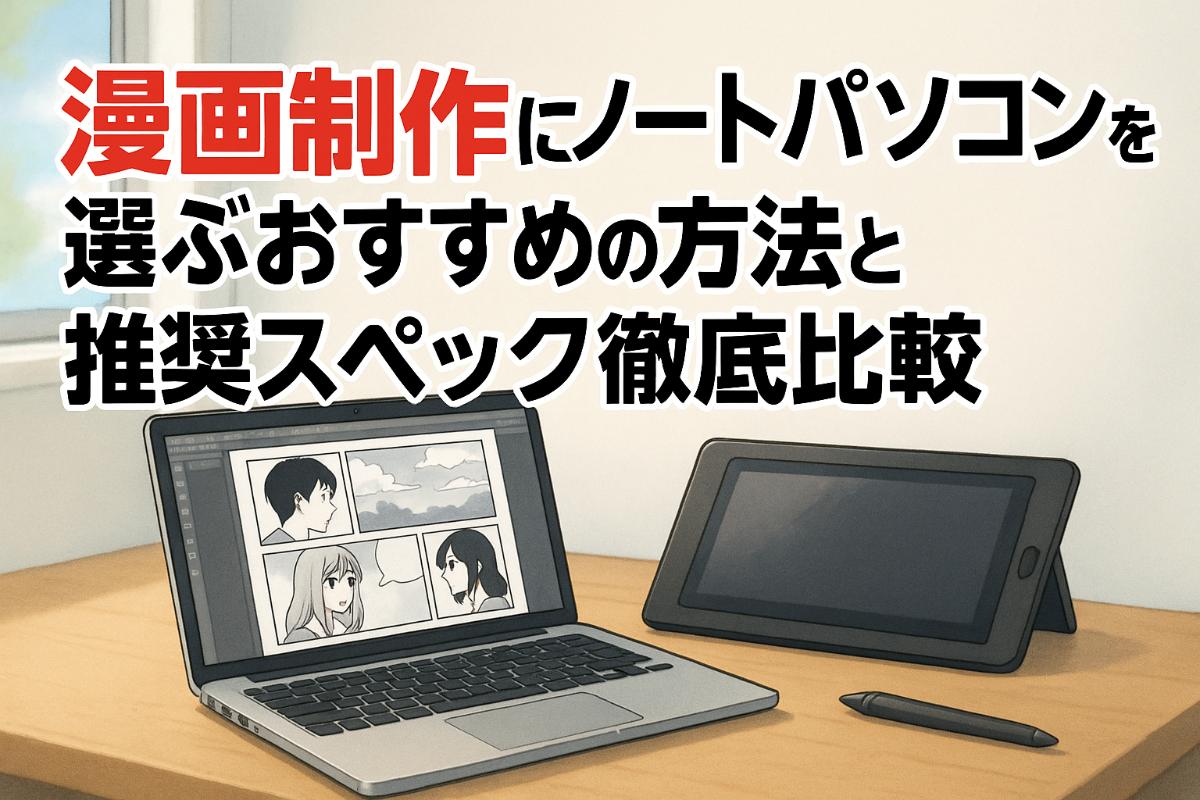
漫画制作にぴったりのノートパソコンが知りたいけれど、何を基準に選べばいいのか迷っていませんか?『スペックが足りず作業が止まるのは嫌だ』『予算内でプロ品質の仕上がりにしたい』――そんな悩みを持つ方は少なくありません。
実際、近年のイラスト・漫画ソフトはCLIP STUDIO PAINTやPhotoshopなど高性能化が進み、必要なPCスペックも年々上昇しています。例えば、最新の漫画制作ソフトではCPUはIntel Core i5以上、メモリは16GB以上、SSDは512GB以上が推奨基準とされ、多くのプロ漫画家やイラストレーターもこれらの条件を満たすノートパソコンを選んでいます。
しかし、「高いパソコンを買ったのに作業が重い」「画面が小さくて細かい作業がしづらい」といった失敗もよく耳にします。スペック選びやメーカーごとの違いを知らずに購入すると、無駄な出費や作業効率の低下につながることも。
このページでは、漫画制作ノートパソコン選びの基礎知識から2025年最新版のおすすめ機種、目的に応じた最適なスペックやモデルの選び方まで、現役クリエイターの実体験も交えて詳しく解説します。漫画制作の現場で実際に役立つテクニックや注意点も紹介するので、最後まで読むことで、あなたにぴったりの一台がきっと見つかります。
株式会社ナインピースは、お客様の想いを“伝わる形”にするクリエイティブチームです。企画立案からデザイン・コピーライティング・撮影・映像制作まで、幅広い領域で一貫したブランディングをサポートしています。特に強みとしているのが、ストーリー性と世界観を大切にした漫画制作です。複雑なサービス内容や企業メッセージも、親しみやすく印象に残る表現で心に届けます。目的や課題に合わせたオーダーメイドの体制で、共に進めながら期待を超えるクリエイティブを実現いたします。株式会社ナインピースは、想いを形にし、価値を広げるパートナーであり続けます。
| 株式会社ナインピース | |
|---|---|
| 電話 | 050-5443-1872 |
漫画制作に最適なノートパソコンの選び方と基礎知識
漫画制作 ノートパソコン おすすめの選定基準や必須スペックを詳細解説
漫画を描くノートパソコンを選ぶ際は、作業効率や快適さを左右するスペックが重要です。漫画制作はイラスト制作に比べてレイヤー数やコマごとのファイル分割、印刷向けの高解像度データなど、パソコンにかかる負荷も大きくなります。特に重視したいのはCPU、メモリ、ストレージ、グラフィックス性能です。下記のテーブルに主要な選定基準をまとめます。
| 項目 | 推奨スペック | 理由 |
|---|---|---|
| CPU | Intel Core i5/Ryzen 5以上 | 複数レイヤーや高解像度作業も快適 |
| メモリ | 16GB以上 | 複数ソフト同時利用や大容量データ処理に強い |
| ストレージ | SSD 512GB以上 | 読み書きが速く、作業データの保存も安心 |
| グラフィックス | 専用GPUまたは高性能内蔵GPU | 3D機能や滑らかな描画をサポート |
ポイント
- 長時間作業でも安定したパフォーマンスが保てること
- イラストや漫画制作ソフト(CLIP STUDIO、Photoshop等)推奨環境を満たすこと
- ストレージはSSDを採用し、データの読み書き速度を重視
- 液タブやペンタブを組み合わせて使う場合も余裕のあるスペックを選ぶのが安心
漫画を描くノートパソコンに必要なCPU・メモリ・ストレージの最新基準
CPUはIntel Core i5以上またはRyzen 5以上が推奨されます。イラストや漫画制作ソフトは画像処理が多く、CPU性能が低いと動作が重くなりがちです。セリフの編集やトーン作業、ページ数が多い原稿の管理など、漫画特有の作業でもCPU性能は重要な役割を果たします。メモリは最低でも8GB、快適に作業したいなら16GBを選びましょう。ストレージはSSDを選ぶことで起動や保存がスピーディーになり、作品データの管理も安心です。HDDのみのモデルは避けるのが賢明です。
漫画制作に適した画面サイズ・液晶パネルの選び方
作業効率を上げるには、15インチ以上のフルHD(1920×1080)液晶がおすすめです。大きな画面はキャンバスやツールパレットを同時に表示しやすく、細かな描写も見やすくなります。漫画制作では複数ページやサブウィンドウを並べて作業することも多いため、十分な画面スペースがあると効率が高まります。液晶パネルはIPS方式を選ぶと、色表現の正確さや視野角の広さが得られ、イラスト制作に最適です。色域(sRGBカバー率)も確認しましょう。
ノートパソコンとデスクトップの違いと用途別メリット比較
ノートパソコンは持ち運びができ、カフェや外出先、自宅の好きな場所で作業可能です。一方、デスクトップは拡張性や冷却性能に優れ、長時間の本格作業や大容量データの管理に適しています。漫画制作の現場では、打ち合わせやネーム作成を外で行い、仕上げ作業は自宅でじっくり行うなど、シーンに応じて使い分けるクリエイターも増えています。下記の比較で自分の用途に合うタイプを選びましょう。
| タイプ | メリット | デメリット |
|---|---|---|
| ノートPC | 持ち運び可、省スペース、即作業開始 | 拡張性に制限がある |
| デスクトップ | 拡張性・冷却力・パワーが高い | 場所を取る、移動不可 |
初心者〜プロ別のおすすめスペックとモデル選びポイント
初心者はコストパフォーマンスに優れたCore i5/8GBメモリ搭載機種からスタートし、趣味や学習用途でも十分活用できます。本格的に漫画制作を行う場合やプロ志向なら、16GB以上のメモリや専用GPU搭載モデルを選ぶと安心です。また、制作中に資料や複数ウィンドウを開く場面も多いので、画面の大きさや解像度も重視しましょう。さらに液タブやペン対応モデル、サポート体制の充実したメーカーを選ぶと、長期的な制作活動も快適に進められます。
おすすめモデル選びのポイント
- 用途や予算に合わせて無駄のないスペックを選ぶ
- 制作ソフトの推奨環境を必ず確認する
- セールやキャンペーンを活用してコストダウンを図る
- 漫画制作専用モデルやクリエイター向けノートPCも要チェック
漫画制作ノートパソコンの具体的な推奨スペック詳細
漫画やイラスト制作に適したノートパソコンを選ぶには、作業効率や快適な動作を実現するためのスペックを理解することが不可欠です。最新ソフトに対応し、長時間安定して使用できるモデルを選ぶことで、作品作りがよりスムーズになります。実際の漫画制作現場では、下描きから仕上げ、カラー原稿、デジタルコミックの書き出しまで様々な工程でパソコンの性能が問われます。下記のテーブルで、具体的な推奨スペックをまとめました。
| 項目 | 推奨スペック | 理由 |
|---|---|---|
| CPU | Intel Core i5/Ryzen 5以上 | 複数ソフト同時起動や重い処理も快適 |
| メモリ | 16GB以上 | レイヤー数や高解像度画像でも動作が安定 |
| ストレージ | SSD 512GB以上 | 読み書きが速く、作業中の保存や起動がスムーズ |
| GPU | 専用グラフィックス(GeForce等)推奨 | イラスト・漫画制作ソフトや液タブ利用時に必須 |
| 画面サイズ | 15インチ以上・フルHD(1920×1080)以上 | 作業エリアが広く、複数ウィンドウ表示にも対応しやすい |
パソコン選びの際は上記のポイントを必ず確認し、スペックが不足しないモデルを選ぶことが重要です。余裕を持ったスペックのPCを選ぶことで、将来的なソフトウェアのアップデートや、制作規模の拡大にも柔軟に対応できます。
漫画制作 PC スペックにおけるCPU・GPU・メモリ・ストレージの具体数値と選び方
ノートパソコンの心臓部ともいえるCPUは、Intel Core i5やRyzen 5以上を選ぶことで、複雑な処理や複数レイヤー作業にも強くなります。メモリは16GB以上が望ましく、8GBでは動作が遅くなる場合があります。ストレージはSSD 512GB以上なら、制作データやソフトの保存も安心です。漫画制作では高解像度の原稿データや複数ファイルを扱うことが多いため、ストレージ容量には余裕を持たせましょう。
GPUに関しては、専用グラフィックス(NVIDIA GeForce GTX1650以上など)がイラスト・漫画制作には理想的です。内蔵グラフィックスでも対応可能ですが、ペンタブや液タブを使う場合は描画処理の快適さで専用GPU搭載モデルをおすすめします。
イラスト・漫画制作に最適なGPUとグラフィックボードの選び方
イラストや漫画制作では、2D描画ソフト主体の場合でも、GPUの性能が作業効率に大きく影響します。3D機能を活用したり、レイヤーが多い大判原稿を扱う際はNVIDIA GeForceや同等レベルの専用GPUが推奨です。
購入時のポイントは、ノートパソコンの型番に「GTX」「RTX」などが含まれているかをチェックすること。また、Adobe製品やCLIP STUDIO PAINTの推奨環境も参考にすると失敗がありません。漫画制作向けに設計されたモデルや、クリエイター向けのグラフィック機能を搭載したノートPCも増えているため、用途に合わせて選ぶとよいでしょう。
クリスタ・Photoshop・Illustratorなど主要制作ソフトとの相性
漫画制作に使われる代表的なソフトにはCLIP STUDIO PAINT(クリスタ)、Adobe Photoshop、Illustratorなどがあります。これらのソフトは高い描画処理能力を要求するため、スペックが不足していると動作が重くなることがあります。
推奨されるスペックは以下の通りです。
- クリスタ:Core i5・メモリ8GB以上、SSD推奨
- Photoshop/Illustrator:Core i5以上・メモリ16GB以上、専用GPU推奨
このようなスペックを満たすことで、レイヤー数が多い作品や高解像度のイラストも快適に制作できます。ソフトの公式推奨環境は必ず確認し、将来的なバージョンアップにも対応できる余裕のあるPC選びが大切です。
液タブとの組み合わせで快適に使うためのポイント
液晶タブレット(液タブ)をノートパソコンと組み合わせて使う場合、複数画面表示や高解像度出力が可能なモデルが便利です。GPU性能が高いほど、ペンの追従性や画面表示が滑らかになります。
液タブ選びではHDMIやUSB Type-Cなどの端子対応も確認しましょう。さらに、電源供給やドライバの互換性も重要なチェックポイントです。漫画制作では液タブの描写性能や作業領域も重要なため、パソコンと液タブ双方の対応状況を事前に確認しておくと安心です。
液タブとノートパソコンの組み合わせにより、プロの漫画家やイラストレーターも納得の快適な作業環境を実現できます。パーツ選びや接続方法に迷ったときは、メーカー公式サイトや専門ショップの情報も参考にすると安心です。
漫画制作に使える主要ソフトとPC環境の最適化
漫画制作ソフト無料と有料の違い、特徴まとめ
漫画制作にはさまざまなソフトが活用されています。無料ソフトはコストを抑えたい方に最適ですが、機能や使い勝手に制限がある場合が多いです。有料ソフトはプロ仕様の機能が充実しており、商業レベルの作品制作にも対応します。主な違いを以下にまとめます。
| ソフト名 | 料金 | 特徴 |
|---|---|---|
| MediBang Paint | 無料 | 初心者向け。クラウド保存や多彩な素材が魅力。 |
| CLIP STUDIO PAINT | 有料 | プロも愛用。漫画向け機能が豊富。多機能で拡張性◎。 |
| Krita | 無料 | オープンソース。高機能なペイントツール。 |
| Photoshop | 有料 | 総合的な画像編集。イラストにも対応。 |
無料ソフトは学習コストが低く、始めやすいメリットがあります。有料ソフトはレイヤー機能やトーン管理、ペン設定など細やかなカスタマイズが可能で、商業作品や同人誌制作にも適しています。また、漫画制作においてはストーリー制作やコマ割り、セリフ挿入など独自の便利機能も活用できるため、本格的な作品づくりを目指すなら有料ソフトの導入も検討しましょう。自身の用途や予算に応じて最適なソフト選びをすることが、スムーズな漫画制作の第一歩です。
MacとWindowsの違いと漫画制作に適した環境選び
漫画制作に使うノートパソコン選びでは、MacとWindowsのどちらが適しているかも重要なポイントです。両者の違いを把握し、ご自身に合う環境を選ぶことが大切です。制作ソフトの対応状況や使い慣れたOS環境、予算や周辺機器の互換性など、さまざまな観点から検討しましょう。
| 項目 | Mac | Windows |
|---|---|---|
| 互換性 | 一部ソフト非対応 | 主要ソフトほぼ全対応 |
| カスタマイズ | 制限あり | 幅広いモデル・構成が選べる |
| 価格 | やや高価 | 幅広い価格帯がある |
| 推奨用途 | デザイン・イラスト中心 | 漫画制作全般・イラスト・3Dも対応 |
Macはクリエイター向けのデザインやイラストに強みを持ち、直感的な操作性が魅力です。一方、WindowsはCLIP STUDIO PAINTやIllustratorなど漫画制作で使用される多くのソフトに対応しており、スペックや価格の選択肢が豊富です。コストやソフトの対応状況、使い慣れたOSで選ぶのがポイントです。また、Windowsは自作やカスタムPCの選択肢も多く、将来的な拡張性を重視する方にも適しています。
周辺機器の選び方と効率アップのための設定ポイント
漫画制作を快適に行うには、ノートパソコン本体だけでなく周辺機器選びや設定も重要です。作業効率を高めるおすすめ周辺機器は以下の通りです。
- 液晶タブレットやペンタブレット:直感的な描画が可能で、細かな線も描きやすい。ペン入力による自然な描き味で、紙と同様の感覚で作業できます。
- 外部モニター:大きな画面でキャンバス全体を確認でき、作業効率が向上。複数モニター環境にすることで、資料を参照しながらの作業もスムーズに。
- ショートカット対応キーボード:よく使う操作を割り当てて時短。各種ソフトのショートカットを活用すれば、制作スピードが大幅にアップします。
- 高速SSDストレージ:データ保存や読み書きがスムーズで、作業時間を短縮。大容量データのやり取りやバックアップも安心です。
パソコンの設定も大切です。ディスプレイの色域や明るさを調整し、目の負担を軽減しましょう。ペンの筆圧感知やショートカットのカスタマイズも生産性向上に直結します。自分の制作スタイルに合わせて最適な環境を整えることが、快適な漫画制作への第一歩です。また、制作データの定期バックアップやクラウドストレージの活用も、万が一に備えた安心のポイントです。
ノートパソコンで漫画制作をする際のメリットとデメリット
漫画制作にノートパソコンを選ぶ理由は、利便性と柔軟性にあります。ノートパソコンは作業場所を選ばず、カフェや自宅、イベント会場などでも自由に制作できるのが大きなメリットです。一方で、デスクトップPCと比較すると拡張性や性能面に制約があるため、目的や作業内容に応じた選定が重要になります。下記のテーブルで主なメリット・デメリットを整理します。
| 項目 | メリット | デメリット |
|---|---|---|
| 持ち運び | 場所を問わずどこでも作業可能 | 移動時の衝撃や落下リスク |
| バッテリー | 電源不要で長時間作業ができるモデルも | バッテリー寿命が限られる |
| 性能 | 最新モデルは高性能で2D漫画制作に十分 | 3D処理や長時間作業では発熱・動作低下の懸念 |
| 拡張性 | 周辺機器の接続も簡単 | パーツ交換や増設が難しい |
| コスト | 初心者向けからプロ仕様まで幅広い価格帯が選べる | 同等スペックならデスクトップより割高になりやすい |
持ち運びやすさとバッテリー性能の重要性
ノートパソコンの最大の利点は、持ち運びやすさです。軽量モデルやコンパクトサイズが多く、外出先や旅先でも漫画制作が可能です。バッテリー性能も重要で、8時間以上の連続駆動ができるモデルなら、電源コンセントがない環境でも安心して作業できます。特にイベント会場やカフェなどでのライブドローイングやポートフォリオの提示にも便利です。バッテリー容量や省エネ設計の有無は事前にチェックしましょう。
- 持ち運び重視なら1.5kg以下・14インチ前後のモデルが快適
- 長時間作業には、50Wh以上のバッテリー搭載モデルがおすすめ
発熱・冷却性能と長時間利用時の注意点
長時間の漫画制作や高負荷の作業では、ノートパソコンの発熱が課題となります。特にIllustratorやCLIP STUDIO PAINTなど複数のソフトを同時に使う場合、内部温度が上昇しやすく、パフォーマンス低下やフリーズの原因になることも。冷却ファンの性能や放熱設計に優れたモデルを選ぶことが重要です。
- 熱がこもりにくいアルミ筐体や高性能ファン搭載モデルが安心
- 冷却パッドやスタンドを併用すると、長時間でも快適に作業可能
- 膝の上や布団の上など通気性の悪い場所での使用は避ける
ノートパソコン選びの際は、冷却性能や排気口の位置、内部の熱管理設計にも注目しましょう。夏場や密閉空間での作業では、特に冷却パッドや外部ファンの活用による熱対策が重要です。
デスクトップPCとの性能比較と選ぶ基準
デスクトップPCは拡張性やパワーに優れますが、ノートパソコンは設置スペースや機動性で勝ります。性能面では、近年のノートPCもCore i7やRyzen 7など高性能CPU、16GB以上のメモリ、SSD搭載モデルが増え、2D漫画制作や多レイヤー編集なら十分対応できます。ただし、3D機能や大規模なイラスト制作には、グラフィックス性能や冷却力でデスクトップが有利です。
| 比較項目 | ノートパソコン | デスクトップPC |
|---|---|---|
| 機動性 | 持ち運び自由 | 固定設置が基本 |
| 拡張性 | 限定的 | パーツ増設や交換が容易 |
| 性能 | 高性能モデルも増加 | 最高峰スペックが選べる |
| 価格 | 同等スペックで割高 | コストパフォーマンスが高い |
| 静音性 | モデルによってはファン音が大きい | 静音設計がしやすい |
自分の制作スタイルや必要なスペックを明確にし、最適なPCを選択することが、快適な漫画制作につながります。漫画制作を中心に考える場合は、作業環境や制作工程、今後のスキルアップも見据えたPC選びがおすすめです。
漫画制作ノートパソコン購入時の価格・保証・サポートのチェックポイント
漫画制作用ノートパソコンを選ぶ際は、性能や価格だけでなく、購入後のサポートや保証内容も重要です。安価なモデルやコストパフォーマンスを重視する場合でも、長期的な使用を見据えた保証や修理体制の確認が欠かせません。とくに漫画家やイラストレーター向けのモデルは高性能な分、修理費も高額になりやすいため、事前のチェックが大切です。下記の表で主要なポイントを整理しました。
| チェック項目 | 内容 |
|---|---|
| 価格帯 | 10万円台~20万円台が主流 |
| 保証内容 | 標準1年保証/延長保証オプションあり |
| 修理サポート | 店舗・宅配修理、メーカーによる対応が主流 |
| サポート窓口 | 電話・チャット・メールなど多様 |
| キャンペーン情報 | 季節ごとや新モデル発売時の割引が狙い目 |
保証期間と修理サポートの違いを理解する
購入時に確認したいのが保証期間の長さと修理サポートの質です。標準保証は1年間が多いですが、メーカーや販売店によっては2年・3年への延長が可能です。延長保証は部品交換や自然故障にも対応している場合が多く、長期利用を考えるなら加入を推奨します。
修理サポートは、店頭持ち込み・宅配修理・引き取りサービスなど形式が異なります。特にデジタル作業が止まると仕事に直結するため、迅速な修理対応や代替機貸出サービスの有無もチェックしましょう。
主な保証・サポートの比較表
| 項目 | 標準保証 | 延長保証 | サポート例 |
|---|---|---|---|
| 期間 | 1年 | 2~3年 | 24時間受付や土日対応 |
| 故障対応 | 自然故障 | 落下・水濡れ対応 | 宅配・店舗修理 |
| 追加費用 | なし | 数千円~1万円前後 | 代替機貸出など |
キャンペーン・割引情報の活用法と注意点
漫画制作ノートパソコンはタイミングによって大幅な割引や特典が付くことがあります。主なキャンペーン時期は新モデル発売直後や年末年始、決算期などが中心です。Amazonや公式ストアではクーポン配布やポイント還元も多く、賢く活用することでコストを抑えられます。こうしたキャンペーンを活用することは、漫画制作環境をよりお得に整える大きなポイントとなります。
キャンペーン活用のポイント
- 新モデル登場時は旧型が大幅値下げされる傾向
- 公式通販のアウトレットや展示品セールも狙い目
- 延長保証や周辺機器セット割引の有無を確認
- 条件によってはキャンペーン対象外となる場合もあるため、購入前に詳細を必ずチェック
注意点として、価格だけにとらわれず、信頼できる販売店や公式サイトでの購入を心がけることが重要です。漫画制作用のノートパソコンは、長く使うものだからこそアフターサポートの充実度もチェックしましょう。
最新2025年モデルの漫画制作ノートパソコン徹底比較
漫画制作に最適なノートパソコン選びは、快適な作業環境を整えるために欠かせません。2025年最新モデルでは、性能面はもちろん、作業効率やコストパフォーマンスも重視されています。各メーカーがクリエイター向けに最適化したモデルを多く投入しているため、どれを選ぶかが作品クオリティや作業時間に直結します。最新のノートパソコンは、イラスト制作ソフトや漫画作成ソフトを使いこなすために必要なスペックをしっかりと備えています。ここでは主要モデルの詳細を比較し、用途や予算に合わせた最適な選択肢を紹介します。漫画制作初心者からプロまで、自分に合ったモデル選びの参考にしてください。
ブランド別の特徴・強み・弱み分析
主要ブランドには独自の特徴があります。購入時の参考にしてください。
- Lenovo
- 強み:耐久性・キーボードの打ちやすさ、価格のバランス
- 弱み:デザイン性やカラーバリエーションがやや少なめ
- Dell
- 強み:高解像度ディスプレイと堅牢性、カスタマイズ性の高さ
- 弱み:やや価格が高め、納期が長い場合がある
- ASUS
- 強み:コストパフォーマンスに優れ、クリエイター向けモデルも豊富
- 弱み:サポート体制がブランドによって異なる場合あり
- Apple(MacBook)
- 強み:高精細なディスプレイ、クリエイター向けアプリとの親和性
- 弱み:対応ソフトが限られる場合や、価格が高額
選択ポイントとして、作業環境やソフトとの相性、サポート体制、保証内容も重要です。自分の制作スタイルや予算に合わせて最適なモデルを選ぶことで、快適な漫画制作が実現します。ノートパソコンの持ち運びやすさ、拡張性なども比較して、自分にぴったりの一台を選びましょう。
漫画制作ノートパソコン購入前に知っておきたいQ&A集
買ってはいけないノートパソコンの特徴と見抜き方
漫画制作に不適切なノートパソコンには共通する特徴があります。ストレージ容量が128GB未満、メモリが4GB以下、CPUが古いCeleronやAtomシリーズは作業中に動作が遅くなりがちです。液晶の色域が狭いモデルや、解像度が低い(HD未満)ディスプレイも、イラストや漫画の細部表現に大きく影響します。
特にオンラインで安価に販売されているモデルは、スペックやOSのバージョンを必ず確認しましょう。中古パソコンの場合はバッテリーの劣化やサポート期間切れにも注意が必要です。メーカー保証やサポート体制の有無も購入前にチェックすると安心です。漫画制作では長時間の作業が多いため、これらのポイントは特に重要です。
漫画家が使うPCの平均価格帯と節約ポイント
プロの漫画家やイラストレーターが使用するノートパソコンは、15万円〜25万円前後が主流です。高性能なCPU(Core i5以上やRyzen 5以上)、16GB以上のメモリ、512GB以上のSSDが標準的な構成となっています。
節約したい場合は、型落ちの上位モデルやアウトレット品の利用もおすすめです。また、必要なソフトが快適に動作すれば中古パソコンも選択肢となります。セール時期や公式サイト限定のキャンペーンを活用することで、コストを抑えつつスペックの高いモデルを手に入れることが可能です。漫画制作を始めたばかりの方や、予算を抑えたい方はこうした選び方も検討しましょう。
安いノートパソコンで漫画制作は可能か?具体例と注意点
10万円以下のノートパソコンでも、条件を満たせば漫画制作は可能です。例えば、Core i5やRyzen 5以上のCPU、8GBメモリ、256GB以上のSSD搭載モデルであれば、CLIP STUDIO PAINTのようなソフトも十分動作します。
ただし、ストレージが少ないモデルや、ディスプレイの色域が狭い機種は細かな作業や印刷用データ作成に向きません。安さだけで選ばず、必要スペックをクリアしているか必ず確認しましょう。イラスト・漫画制作ソフトの推奨動作環境を公式サイトでチェックしておくと失敗しにくくなります。漫画制作を快適に進めるためには、コストと機能性のバランスが大切です。
株式会社ナインピースは、お客様の想いを“伝わる形”にするクリエイティブチームです。企画立案からデザイン・コピーライティング・撮影・映像制作まで、幅広い領域で一貫したブランディングをサポートしています。特に強みとしているのが、ストーリー性と世界観を大切にした漫画制作です。複雑なサービス内容や企業メッセージも、親しみやすく印象に残る表現で心に届けます。目的や課題に合わせたオーダーメイドの体制で、共に進めながら期待を超えるクリエイティブを実現いたします。株式会社ナインピースは、想いを形にし、価値を広げるパートナーであり続けます。
| 株式会社ナインピース | |
|---|---|
| 電話 | 050-5443-1872 |