
















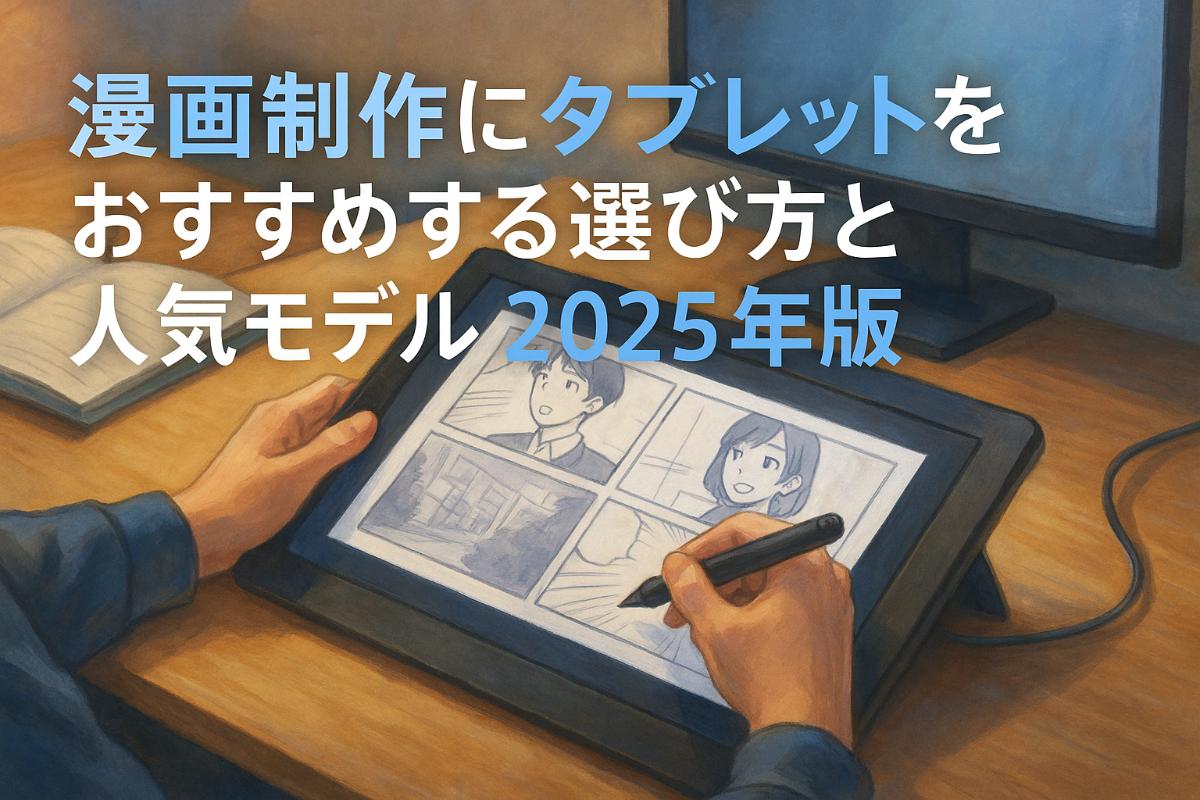
漫画制作に最適なタブレットを選びたいけれど、『機能や価格、どこに注目すればいいかわからない』『失敗して高い買い物になったらどうしよう』と悩んでいませんか?
近年、漫画制作の現場ではタブレットの導入が進み、筆圧感知8,192レベルや2,560×1,600ピクセルの高解像度液晶、軽量約600g以下のモデルなど、技術の進化が目覚ましくなっています。これにより、プロの漫画家だけでなく、漫画制作を始めたばかりの初心者や学生にも扱いやすいタブレットが充実しています。実際、漫画制作で定番のWacomやXP-PEN、Apple、Samsungといった主要メーカーでは【15インチ前後】の大画面や、ペンの傾き検知・高速応答を備えた製品が多く登場し、制作効率の向上や細かな描写をサポートしています。こうした機能は、ペン入れやベタ塗り、トーン作業など漫画特有の工程においても作業の質を高めてくれます。
とはいえ、対応ソフトやOSの違い、ストレージ容量、パソコン不要で使えるかどうかなど、選び方のポイントは非常に多岐にわたります。「自分に合った一台」を見つけるためには、スペックや用途、予算をしっかり比較することが大切です。また、どのタブレットを使えば自分の作風や制作スタイルに最適なのか悩む方も多いでしょう。
この記事では、タイプ別・価格帯別のおすすめタブレットはもちろん、「失敗しない選び方」や漫画制作に最適な活用アイデア、さらにはプロの使用レビューまで幅広く網羅。最後まで読むと、あなたにぴったりの漫画制作タブレットがきっと見つかります。
株式会社ナインピースは、お客様の想いを“伝わる形”にするクリエイティブチームです。企画立案からデザイン・コピーライティング・撮影・映像制作まで、幅広い領域で一貫したブランディングをサポートしています。特に強みとしているのが、ストーリー性と世界観を大切にした漫画制作です。複雑なサービス内容や企業メッセージも、親しみやすく印象に残る表現で心に届けます。目的や課題に合わせたオーダーメイドの体制で、共に進めながら期待を超えるクリエイティブを実現いたします。株式会社ナインピースは、想いを形にし、価値を広げるパートナーであり続けます。
| 株式会社ナインピース | |
|---|---|
| 電話 | 050-5443-1872 |
漫画制作に最適なタブレットの基礎知識と選び方
漫画制作 タブレットの種類とその特徴 – 液晶タブレット、板タブレット、タブレットPC、iPad、Androidそれぞれの特徴と選択基準を解説
漫画制作に利用されるタブレットは大きく分けて液晶タブレット、板タブレット、タブレットPC、iPad、Androidタブレットの5種類があります。液晶タブレットは画面に直接描けるため、紙に近い感覚でコマ割りやキャラクターの描写作業ができるのが特徴です。板タブレットは画面を見ながら手元の板タブに描くタイプで、コストパフォーマンスに優れます。タブレットPCやiPad、Androidタブレットは本体だけで描画が完結し、CLIP STUDIO PAINTやメディバンペイントなどの人気アプリも豊富に対応しています。選択基準は用途や予算、対応ソフト、持ち運びやすさのほか、どこまで本格的な漫画制作に取り組みたいかも重要です。
| 種類 | 特徴 | おすすめ用途 |
|---|---|---|
| 液晶タブレット | 画面に直接描画、精密作業向き | プロ・本格派 |
| 板タブレット | 低価格、パソコン必須 | 初心者・コスパ重視 |
| タブレットPC | PC機能+描画、万能 | 多用途・外出先 |
| iPad | Apple Pencil対応、直感操作 | 初心者・デザイン |
| Androidタブレット | 種類豊富、安価モデルも | 学生・予算重視 |
自分の制作スタイルや漫画のジャンル(ギャグ・アクション・少女漫画など)に合わせて、最適なモデルを選ぶことが大切です。
漫画制作に必要なタブレットの基本スペック – 筆圧レベル、画面サイズ・解像度、重量・携帯性の違いと選び方
タブレット選びで注目すべき基本スペックは筆圧レベル、画面サイズ・解像度、重量や携帯性です。筆圧レベルが高いと細かな線の強弱を表現しやすく、特にイラストや繊細な漫画制作で重要視されます。画面サイズは10インチ以上が目安で、解像度はフルHD以上が快適です。重量や厚みも持ち運びやすさに影響します。持ち運んでカフェや学校、自宅でスムーズに制作したい場合は、軽量タイプやバッテリー持続時間も要チェックです。
主要スペック比較ポイント
- 筆圧レベル:2048段階以上が理想。ペン入れやトーン貼りなどで繊細な表現をしたい場合は8192段階モデルもおすすめ。
- 画面サイズ:10~16インチが主流。大きめの画面は見開きページや細かな描き込みに有利。
- 解像度:1920×1080ピクセル(フルHD)以上。高解像度は細線やベタ塗りの美しさに直結。
- 重量・厚み:軽量モデルなら1kg未満。持ち運び頻度が高い人ほど重要。
快適な漫画制作環境を求める場合は、これらのスペックをしっかり比較して選びましょう。
初心者が失敗しないタブレット選びのポイント – 価格帯別おすすめやパソコン不要モデルの利点・注意点
初心者がタブレット選びで失敗しないためには、予算と用途を明確にすることが重要です。価格帯別に選ぶと、1万円台~3万円台はコスト重視の板タブレットやエントリーモデル、5万円以上なら液晶タブレットやiPadも選択肢に入ります。パソコン不要モデルはiPadやAndroidタブレットが該当し、アプリで完結できる手軽さが魅力です。ただし、対応アプリやストレージ容量には注意しましょう。例えば、CLIP STUDIO PAINTのフル機能を使いたい場合は、OSやアプリのバージョン制限も事前に確認すると安心です。
初心者向け選び方リスト
- 予算を決める(本体・ペン・アクセサリーの総額を想定)
- パソコンの有無を確認(PC不要モデルは手軽さ重視)
- 自分が使いたい描画アプリが使えるか調べる(CLIP STUDIO PAINT、メディバンペイントなど)
- 持ち運ぶ頻度を考える(通学や外出先で使うなら軽量・バッテリー重視)
- レビューや評価を確認する(ネットやSNSで漫画制作者の口コミも参考に)
利便性や使い勝手を重視しつつ、自分の漫画制作スタイルや目的に合ったモデルをじっくり選んでください。
2025年最新!漫画制作におすすめのタブレットモデル比較
主要メーカー別おすすめモデル一覧 – Wacom、XP-PEN、Apple、Samsungの違いと特徴
漫画制作用タブレット市場は年々進化しており、主要メーカーごとに特徴が異なります。Wacomはプロの現場でも信頼される高い筆圧感知性能と自然な描き心地が魅力。XP-PENは価格と機能のバランスに優れ、初心者から中級者に人気です。AppleのiPadシリーズはアプリの豊富さや直感的な操作性が強みで、イラストや漫画だけでなく動画編集やカラー原稿など多用途に活用できます。SamsungのGalaxy TabシリーズはAndroid対応でコストパフォーマンスが高く、豊富な描画アプリに対応しているのが特長です。
- Wacom:プロ仕様の液晶タブレット、細かな筆圧・傾き検知
- XP-PEN:リーズナブルで高機能、初心者から選びやすい
- Apple(iPad Pro/Air):Apple Pencil対応、豊富なアプリ
- Samsung(Galaxy Tab Sシリーズ):Android、多機能ペン対応
価格帯別おすすめタブレットランキング – 5万円以下、5万円~10万円、10万円以上モデルの性能・コスパ比較
価格帯ごとに機能や性能が大きく異なります。5万円以下ではXP-PENやOne by Wacomなどエントリーモデルが充実しており、初めての方や学生にも手が届きやすいのが魅力です。5万円~10万円では、iPad AirやWacomのミドルクラス液タブが人気。10万円以上になると、Wacom Cintiq ProやiPad Pro、Galaxy Tab S9 Ultraなど、プロ仕様の高性能モデルが揃います。
5万円以下
- XP-PEN Decoシリーズ
- Wacom One
5万円~10万円
- iPad Air+Apple Pencil
- Wacom Cintiq 16
10万円以上
- Wacom Cintiq Proシリーズ
- iPad Pro 12.9インチ
- Galaxy Tab S9 Ultra
価格だけでなく、スペック・互換性・目的に合わせて選ぶのがポイントです。漫画制作においては、ペンの描き味やソフトとの相性も重要な判断基準となります。
主な比較ポイント
- 筆圧感知レベル:線の強弱表現の幅広さ
- 傾き検知:自然なブラシワークやペン操作
- 液晶性能:色再現性・視野角・反応速度
- 接続方式:PC必須か単体利用可か
- 対応OS:Windows、Mac、iPadOS、Androidなど
自分の制作スタイルや使いたいアプリ、予算に合わせて最適な一台を選択することが大切です。
用途・年代別に選ぶ漫画制作タブレット
子供・学生向けおすすめタブレット – 耐久性と安全性を重視したモデルや選び方
子供や学生に適した漫画制作用タブレットは、耐久性や安全性、操作のしやすさがポイントです。特に落下に強い設計や、ペアレンタルコントロール機能が備わっている製品が安心です。教育現場や家庭利用で人気のモデルを下記にまとめました。
| 製品名 | 画面サイズ | OS | 特徴 | ペン同梱 |
|---|---|---|---|---|
| iPad(無印) | 10.9インチ | iPadOS | 簡単操作・学習アプリ豊富 | Apple Pencil対応 |
| Galaxy Tab A9 | 8.7インチ | Android | 軽量・堅牢ボディ | 専用Sペン対応 |
| Wacom One | 13.3インチ | Windows/Mac | PC接続型・高耐久 | ペン同梱 |
- 耐久性重視:ケースやフィルムで補強できるモデルが安心
- ペン操作:遅延が少なく、筆圧感知レベルが高い製品を推奨
- 学習アプリ対応:勉強と創作を両立できるOSやストレージ容量が重要
子供向けでは、ペンの持ちやすさや予算に合わせて選ぶことが大切です。漫画制作を学びながら創造力も育めるタブレット選びを意識しましょう。
初心者向けのコスパ重視モデル – 操作性や価格重視で選ぶポイント
初めて漫画制作に挑戦する方には、コストパフォーマンスの高いモデルが人気です。パソコン不要で使える独立型や、操作が直感的なタッチパネル搭載機種を選ぶと失敗しません。
| 製品名 | 画面サイズ | OS | 特徴 |
|---|---|---|---|
| XP-PEN Artist 12 | 11.6インチ | Windows/Mac | コスパ抜群・高筆圧感知 |
| HUION Kamvas 13 | 13.3インチ | Windows/Mac/Android | 幅広いOS対応・軽量 |
| iPad mini | 8.3インチ | iPadOS | 手軽さ・イラストアプリ豊富 |
- 価格重視:2〜4万円台で高性能な液晶タブレットが充実
- アプリ対応:CLIP STUDIO PAINTやメディバンペイント等が使えるかチェック
- ストレージ容量:アプリやデータ保存に十分なGB数を選定
漫画制作の入門用としては、サポートが充実していてトラブル時にも安心なブランドを選ぶのもポイントです。
プロ・業務用に適した高性能モデル – 大画面や高筆圧に対応する選び方
プロや本格的な漫画制作を志す方には、大画面・高解像度・高筆圧感知のタブレットが最適です。色再現性やペンの追従性、快適な描画環境を追求できる製品が求められます。特に、原稿を商業誌に投稿したり、連載漫画をデジタルで制作したい場合は、業務用の高性能モデルが有利です。
| 製品名 | 画面サイズ | 筆圧感知 | OS | 特徴 |
|---|---|---|---|---|
| Wacom Cintiq Pro 16 | 15.6インチ | 8192段階 | Windows/Mac | プロ定番・高解像度 |
| iPad Pro 12.9 | 12.9インチ | 4096段階 | iPadOS | Apple Pencil Pro対応・高性能CPU |
| HUION Kamvas Pro 24 | 23.8インチ | 8192段階 | Windows/Mac | 4K解像度・広色域 |
- 大画面:作業スペースが広く、複数ウィンドウで快適に制作
- 高筆圧感知:ペンの細かなニュアンスも正確に再現
- 長時間作業対応:目に優しい画面設計や多機能スタンドも選定基準
プロモデルは対応ソフトや接続機器も事前確認し、自分の制作環境に合った製品選びが重要です。
漫画制作に役立つタブレット関連周辺機器とアクセサリー
スタイラスペンの選び方とおすすめ製品 – 筆圧感知や互換性に注目した選び方
スタイラスペン選びは漫画制作のクオリティを大きく左右します。筆圧感知レベルが高いペンほど、線の強弱を繊細に表現でき、自然な描画が可能です。主要タブレットごとに最適なペンが異なるため、互換性の確認も重要です。特にiPadユーザーにはApple Pencilシリーズ、WindowsやAndroidタブレットにはWacomやXP-PENの製品が人気です。漫画制作の現場では、ペンの持ちやすさやペン先の交換オプション、遅延の少なさも重要な比較ポイントとなります。
下記のテーブルは主要なスタイラスペンの特徴比較です。
| 製品名 | 筆圧感知レベル | 傾き検知 | 対応機種 | 特徴 |
|---|---|---|---|---|
| Apple Pencil (第2世代) | 4096段階 | ○ | iPad Pro/Air等 | 高精度・充電も簡単 |
| Wacom Pro Pen 2 | 8192段階 | ○ | Wacom液晶タブレット | 業界最高クラスの筆圧感知 |
| XP-PEN PA2 | 8192段階 | ○ | XP-PEN液晶タブレット | コスパが良く筆圧表現も滑らか |
| Adonit Note+ | 2048段階 | ○ | iPad/Android等 | 幅広い互換性と手軽な価格帯 |
選び方ポイント
- 使用するタブレットとペンの互換性を必ず確認
- 筆圧感知が高いほど表現の幅が広がる
- 傾き検知があると自然な陰影や塗りが可能
漫画制作においては、スタイラスペンの性能が作品の完成度に直結します。自分の作画スタイルや作業環境に適したペンを選ぶことが重要です。
作業効率を上げる周辺機器 – スタンド、キーボード、ケースの活用法
快適な作業環境づくりには周辺機器の導入が欠かせません。特にタブレットスタンドは姿勢を正し、長時間の作業でも疲れにくくなります。角度調整が細かくできるタイプがおすすめです。さらにBluetoothキーボードはショートカット操作やテキスト入力が格段にスムーズになり、制作効率が向上します。専用ケースは持ち運び時の衝撃から端末を守るだけでなく、スタンド機能がついたタイプなら外出先でも快適に作業できます。
主なおすすめ周辺機器
- タブレットスタンド:角度調整・安定性重視
- Bluetoothキーボード:軽量でバッテリー長持ちのもの
- 多機能ケース:ペン収納・スタンド機能付き
こうした周辺機器を組み合わせることで、漫画制作の生産性や快適さが大きく向上します。作業の合間に手軽に機器を調整できる環境が、長時間の漫画制作をサポートします。
タブレットの保護とメンテナンス – 保護フィルムやクリーニング方法
大切なタブレットを長く使うためには、適切な保護と定期的なメンテナンスが重要です。保護フィルムは画面の傷や汚れを防ぎ、描き心地も紙に近い質感のものが人気です。フィルム選びの際は、アンチグレアタイプやペーパーライクタイプをチェックしましょう。漫画制作では滑りすぎないフィルムを選ぶことで、細かなペン運びがしやすくなります。
日常的なクリーニングには、マイクロファイバークロスや液晶専用クリーナーを使うのが安心です。以下のリストを参考に、メンテナンスグッズも揃えておくと安心です。
- 保護フィルム:紙のような描き味のものが人気
- マイクロファイバークロス:画面を優しく拭き取れる
- 液晶用クリーナー:指紋や汚れをしっかり除去
こうした手入れを欠かさず行うことで、常に快適な描画環境を保つことができます。漫画制作ではクリスタルクリアな画面とスムーズなペン操作が制作意欲にもつながります。
漫画制作に最適なデジタルソフトとアプリ活用術
漫画制作で使われる主要ソフトの特徴と対応OS – Windows、iPad、Androidごとの選び方
漫画制作で人気の定番ソフトには、CLIP STUDIO PAINTやAdobe Photoshop、MediBang Paint、ibisPaintなどがあり、それぞれ対応OSや特徴が異なります。Windowsでは高機能なCLIP STUDIO PAINTやPhotoshopが主流となり、レイヤー・ブラシ・トーン機能が豊富です。iPadではApple Pencilと組み合わせることで直感的な描画が可能で、CLIP STUDIO PAINTやProcreateが特に評価されています。AndroidタブレットではibisPaintやMediBang Paintが使いやすく、価格や手軽さも魅力です。
| ソフト名 | 対応OS | 特徴 |
|---|---|---|
| CLIP STUDIO PAINT | Windows/iPad/Android | 充実した漫画制作機能、プロも愛用 |
| Adobe Photoshop | Windows/iPad | イラスト・編集機能に強み、業界標準 |
| Procreate | iPad | 直感的操作、Apple Pencilとの相性抜群 |
| MediBang Paint | Windows/iPad/Android | 無料で基本機能が充実、クラウド保存が便利 |
| ibisPaint | iPad/Android | 無料で多機能、初心者にも使いやすい |
用途やデバイスに合わせて選ぶことで、快適な漫画制作が実現します。制作スタイルや作画工程に応じて、ソフトの機能や使い勝手を比較検討しましょう。
タブレット向けおすすめイラスト・漫画アプリ – 無料・有料アプリの違いと使い方
タブレット端末で漫画制作を始める際は、アプリ選びが重要です。有料アプリは広告なしで全機能を利用できる点が強みです。CLIP STUDIO PAINTやProcreateなどは、レイヤー数やブラシのカスタマイズなどプロ志向の機能が充実しています。一方、ibisPaintやMediBang Paintのような無料アプリは、基本機能が揃いコストを抑えて始めたい方に最適です。
おすすめアプリの比較ポイント
- 有料アプリ
- 高度な筆圧感知やレイヤー管理、3D素材対応などプロ仕様
- 定期的なアップデートで新機能追加
- 広告表示なしで快適
- 長編漫画や商業作品にも対応しやすい
- 無料アプリ
- 初心者や子供にも使いやすい設計
- 基本機能は十分
- 一部機能制限や広告あり
- シンプルな操作で練習や趣味に最適
どちらもアプリストアから簡単にインストール可能で、試用版の利用もおすすめです。まずは無料版から始めて、必要に応じて有料アプリへの移行を検討すると、無駄なくスムーズに漫画制作を進めることができます。
効率化のためのデジタル作業テクニック – レイヤー管理やショートカットの活用法
デジタル漫画制作を効率化するには、レイヤー管理やショートカットの活用が不可欠です。レイヤーは下書き、線画、トーン、セリフなど用途ごとに分けることで修正や調整が格段に楽になります。ショートカットキーやジェスチャー機能を設定すると、描画やツール切り替えがスムーズになり、作業時間を短縮できます。
効率化のポイントリスト
- レイヤー分けのコツ
- 下書き・線画・色塗り・効果・セリフなどで分けて管理
- 必要に応じてグループ化や名前付けを徹底
- レイヤーのロックや透明度調整も活用
- ショートカットの活用
- ブラシサイズ変更や元に戻すをワンタッチ設定
- タブレット端末でも専用ボタンやカスタム設定を利用
- よく使う操作を時短化し、作業ストレスを軽減
- クラウド保存機能
- MediBang PaintやCLIP STUDIO PAINTのクラウド機能を活用し、複数端末で作業を継続
- データの自動バックアップで安心
これらを意識することで効率的かつ快適な漫画制作が可能となります。自分の作業フローに合わせて、設定や管理方法を最適化していきましょう。
価格・性能・スペック詳細比較と選び方のコツ
価格帯ごとの性能差と選び方ポイント – 低価格・中価格・高価格モデルの違い
タブレット端末は価格帯によって性能や機能が大きく異なります。まず、低価格モデルは1万円台から購入でき、主にお絵描き入門や子供用に適しています。筆圧感知や画面解像度は抑えめですが、パソコン不要のモデルも多く、気軽に始めたい方におすすめです。中価格モデルは3〜7万円台で、イラスト・漫画制作に必要な性能をバランス良く備えています。描画の応答速度やストレージ容量も十分で、幅広いアプリに対応可能です。高価格モデルは10万円以上となり、プロ向けの高精細ディスプレイや多段階の筆圧感知、広いストレージを備え、快適な作業が求められる方に最適です。
| 価格帯 | 主な特徴 | 推奨ユーザー |
|---|---|---|
| 低価格 | 初心者向け、必要最低限の機能 | お絵描き初心者、子供 |
| 中価格 | 性能と価格のバランス良好 | イラスト・漫画制作中級者 |
| 高価格 | 高解像度・多機能・プロ仕様 | プロクリエイター |
価格だけでなく、自分の漫画制作の目的や作業内容、今後のステップアップも見据えて選ぶことが大切です。
筆圧感知・画面解像度・応答速度の重要性 – 漫画制作のクオリティに直結する性能基準
筆圧感知レベルは線の強弱を自在に表現するために重要で、4096段階以上が標準的です。画面解像度はフルHD(1920×1080ピクセル)以上を選ぶと、細い線やトーン処理も美しく描写できます。描画時の応答速度が速いタブレットほど、ストレスなくリアルタイムで線を引けます。プロ仕様では、WacomやApple Pencil対応モデルが高評価です。特に漫画制作では、細かな描写やトーン処理、仕上げ作業の快適さが作品の完成度を大きく左右します。
- 筆圧感知:4096段階以上推奨
- 画面解像度:フルHD以上
- 応答速度:遅延の少ないモデルを選択
高性能なモデルを選ぶことで、細密な表現や作業効率の向上が期待できます。特に、繊細な線やグラデーション処理が求められる漫画制作においては、このようなスペックが大きな武器となります。
互換性・対応ソフト・OSのチェックポイント – ソフト連携や将来性を考慮した選び方
タブレットを選ぶ際には、OSや対応ソフトの互換性も必ず確認しましょう。Windows、iPad、Androidといった主要なOSごとに、利用できる漫画制作ソフトやペンの種類が異なります。例えば、CLIP STUDIO PAINTやAdobe Illustratorなど人気ソフトが利用できるか、必ずチェックしてください。iPadの場合はApple Pencilの対応有無、AndroidタブレットではGalaxy Tabシリーズのようなペン付きモデルが便利です。また、将来的なOSアップデートやサポート体制も重視しましょう。安定した動作や長期利用を考えるなら、サポートが手厚い製品を選ぶのが安心です。
- OSの種類・バージョン
- 使用したいソフトの対応有無
- ペンや周辺機器の互換性
- メーカーのサポート体制
事前にこれらを確認しておくことで、購入後も快適な制作環境を維持しやすくなります。ソフトウェアのアップデートや新機能への対応も、長期的な漫画制作の成功につながります。
漫画家・専門家によるタブレット使用レビューとユーザーの声
漫画制作現場での実際の使用感 – プロ漫画家やイラストレーターによる評価
プロの漫画家やイラストレーターは、タブレットの選択によって作業効率や仕上がりに大きな違いを感じています。多くのクリエイターが選ぶモデルには、高い筆圧感知レベルや自然な描画レスポンスが求められています。特に、iPad Proは直感的な操作性とProcreateやCLIP STUDIO PAINTなどのアプリ対応で人気です。Wacomの液晶タブレットは精細な線のコントロールや色彩表現、PCとの連携性が高く、プロの現場で多く使用されています。
| モデル | 主な評価ポイント | 使用感 |
|---|---|---|
| iPad Pro | 画面の美しさ・アプリ連携 | 手描き感覚に近い |
| Wacom Cintiq | 精度・筆圧感知・耐久性 | 長時間作業も快適 |
| XP-PEN Artist | 手頃な価格・性能バランス | コスト重視の現場向け |
実際の現場では、画面サイズやストレージ容量も重要視されています。細かい描写や大判原稿に対応するため、12インチ以上の大型モデルを選ぶ方が多いです。漫画制作のプロたちは、作業工程や作画スタイルに応じて最適なタブレットを選択しています。
人気モデルのユーザー口コミまとめ – メリット・デメリットなどリアルな感想
人気のタブレットには様々な口コミが寄せられています。実際のユーザーの声をリストでまとめました。
- iPad Pro
- メリット:アプリが豊富、Apple Pencilの反応が素晴らしい、持ち運びやすい
- デメリット:価格が高め、長時間作業で手が疲れやすい
- Wacom Cintiqシリーズ
- メリット:色の再現性が高い、筆圧感知が繊細、プロユースに最適
- デメリット:設置スペースが必要、価格が高い
- XP-PEN Artist
- メリット:コストパフォーマンス抜群、初心者でも扱いやすい
- デメリット:純正ソフトとの相性に差がある、サポート体制に課題
口コミでは描画の快適さや設定のしやすさも高く評価されています。一方で、価格やサポート、作業環境については慎重な検討が必要という声もあります。漫画制作においては、長時間の作業や頻繁な持ち運びにも配慮した選択が欠かせません。
購入時の失敗を防ぐ注意点 – 実体験に基づくトラブル事例と防止策
タブレット購入時には、スペックだけでなく対応OSやアプリ、漫画制作での用途に合ったサイズ選びがとても重要です。よくある失敗例には、ストレージ不足やペン先の消耗の早さ、パソコンとの互換性の問題などが挙げられます。漫画制作では、予想以上に大きな作業ファイルを扱うことが多いため、タブレット選びの際はこうしたポイントをしっかり押さえておくことが大切です。
購入時に注意すべきポイント
- 対応するOS・アプリの確認(Windows/Mac/iOS/Android)
- ストレージやメモリ容量を事前に把握
- ペン性能や替え芯の入手性を確認
- 保証とサポート体制を調査
| 注意点 | 主なトラブル事例 | 防止策 |
|---|---|---|
| OS非対応 | ソフトがインストールできない | 公式サイトで事前チェック |
| ストレージ不足 | データ保存エラー | 余裕のある容量モデルを選択 |
| ペン先の消耗が激しい | 描き味が悪化 | 替え芯をセットで購入 |
実際の利用者からは、「スペックだけでなく、実際の使用感や口コミを参考にすることで失敗が減った」という声が多く寄せられています。漫画制作用のタブレット選びで満足度を高めるには、自分の制作環境や目的に合ったモデル選びが不可欠です。
株式会社ナインピースは、お客様の想いを“伝わる形”にするクリエイティブチームです。企画立案からデザイン・コピーライティング・撮影・映像制作まで、幅広い領域で一貫したブランディングをサポートしています。特に強みとしているのが、ストーリー性と世界観を大切にした漫画制作です。複雑なサービス内容や企業メッセージも、親しみやすく印象に残る表現で心に届けます。目的や課題に合わせたオーダーメイドの体制で、共に進めながら期待を超えるクリエイティブを実現いたします。株式会社ナインピースは、想いを形にし、価値を広げるパートナーであり続けます。
| 株式会社ナインピース | |
|---|---|
| 電話 | 050-5443-1872 |