













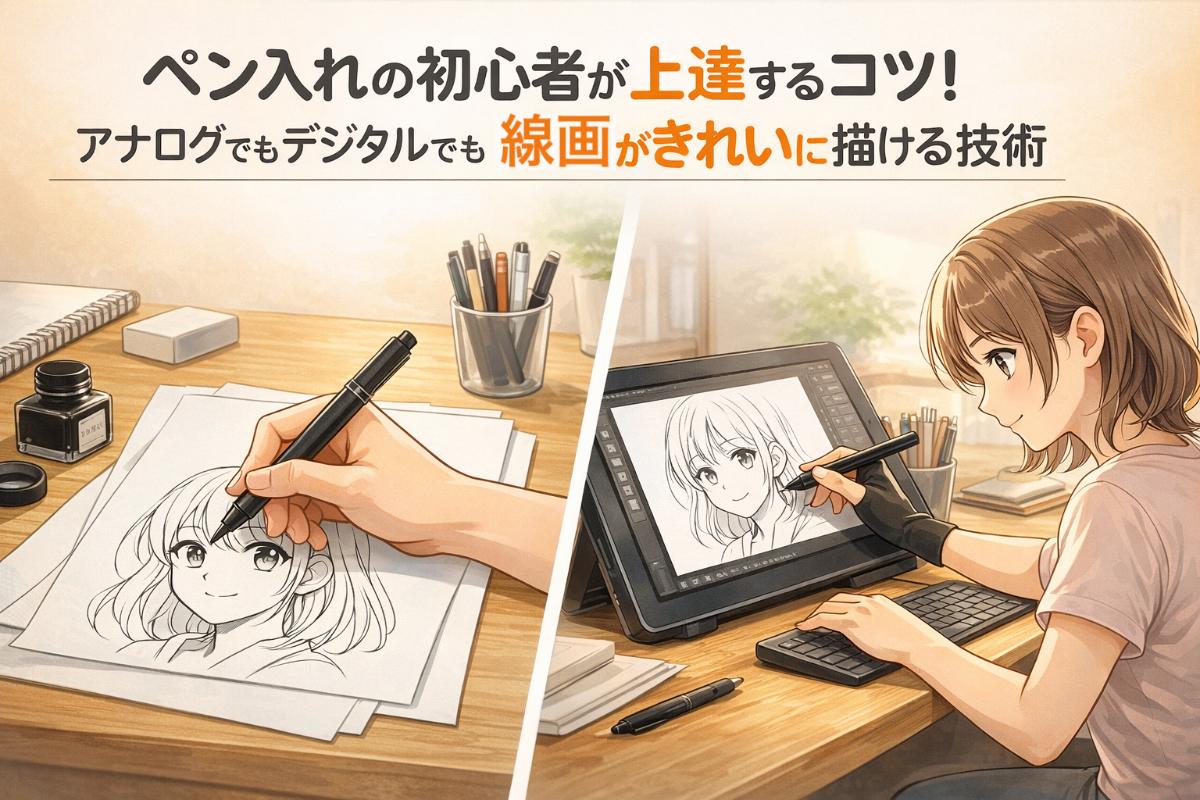
イラストや漫画制作において「ペン入れが思うようにいかない…」「線がガタガタになってしまう」と悩んだ経験はありませんか?実際、多くの初心者が線の強弱や太さのコントロールに苦戦し、制作時間の【約30~40%】をペン入れ作業に費やしています。プロの現場でも、わずかな線の違いがキャラクターや背景の印象を大きく左右するため、基礎知識と正しいコツの習得が欠かせません。
アナログ・デジタルそれぞれの特性を理解し、適切な画材や制作ソフトを選ぶことで、線の美しさや作業効率は格段に向上します。また、線が汚くなる原因や失敗時のリカバリー法、部位別の実践テクニックを身につけることで、イラスト全体の仕上がりも大きく変わります。
「自己流で描いてきたけれど、もっと自信を持ちたい」そんなあなたにこそ読んでいただきたい内容です。この記事を最後まで読むことで、今日から使える実践的なノウハウが必ず手に入ります。
株式会社ナインピースは、お客様の想いを“伝わる形”にするクリエイティブチームです。企画立案からデザイン・コピーライティング・撮影・映像制作まで、幅広い領域で一貫したブランディングをサポートしています。特に強みとしているのが、ストーリー性と世界観を大切にした漫画制作です。複雑なサービス内容や企業メッセージも、親しみやすく印象に残る表現で心に届けます。目的や課題に合わせたオーダーメイドの体制で、共に進めながら期待を超えるクリエイティブを実現いたします。株式会社ナインピースは、想いを形にし、価値を広げるパートナーであり続けます。
| 株式会社ナインピース | |
|---|---|
| 電話 | 050-5443-1872 |
ペン入れ コツ|初心者からプロまで使える基礎知識と全技術解説
ペン入れの基本とは?イラスト・漫画制作における役割と重要性
イラストや漫画制作において、ペン入れは線画をクリアで印象的に仕上げるための重要な工程です。下書きの線を清書することで、キャラクターや背景がより鮮明に表現され、作品全体のクオリティが向上します。ペン入れの主な目的は、線に強弱やメリハリをつけてイラストに立体感と躍動感を与えることです。特に初心者の場合、線の太さや圧のコントロールに悩むことが多いですが、基本を押さえることで誰でも美しい線画を描くことができます。制作ソフトや画材を選ぶ際も、線の仕上がりや自分の描きやすさを意識しましょう。
ペン入れでよくある失敗例とその原因分析
ペン入れの失敗にはいくつかの典型パターンがあります。線がガタガタになる、線の強弱が不均一、太さがバラバラ、仕上がりが汚いといった悩みがよく挙げられます。特にデジタル線画では手ブレや圧力センサーの設定による線の揺れ、アナログではペン先や紙質による引っかかりが原因となります。線画がしょぼく見える場合は、線を引くスピードや手首の使い方、さらにはブラシやペンの選択が影響します。次のリストは、よくある失敗とその主な原因です。
- 線がガタガタ:手ブレ補正の未設定、力みすぎ
- 強弱がつかない:筆圧感知の未活用、ペンの角度不良
- 太さがバラバラ:ブラシサイズやペンの選び方の誤り
- 仕上がりが汚い:レイヤー設定ミス、修正の不足
上記を意識しながら、自分の描き方を見直すことが上達への第一歩です。
アナログとデジタルのペン入れの違いと特徴
アナログとデジタルではペン入れのアプローチが異なります。アナログではGペンやミリペン、コピックなどの画材を使い、紙の質感やインクの乗りで線の表現が変化します。一方、デジタルではさまざまな制作ソフトやタブレットデバイスを使用し、ブラシ設定や手ブレ補正機能によって滑らかな線が描けます。
下記のテーブルは、アナログとデジタルの主な違いをまとめたものです。
| 項目 | アナログペン入れ | デジタルペン入れ |
|---|---|---|
| 表現力 | 紙・インクの質感や偶発性が活かせる | ブラシ設定次第で幅広い表現が可能 |
| 修正 | 消しゴムやホワイトで部分修正 | やり直しやレイヤー活用で簡単修正 |
| 手軽さ | 画材の準備が必要 | デバイスとソフトがあればすぐ作業可能 |
| 線の安定 | 手先の技術が重要、練習が必須 | 手ブレ補正や筆圧感知で安定した線画を描きやすい |
| 背景 | 定規や雲形定規を活用 | ベクターレイヤーや定規ツールで精密な背景線が引ける |
アナログは独特の温かみや偶然性を楽しみたい方、デジタルは効率や修正のしやすさを重視したい方におすすめです。
アナログとデジタルの併用テクニックの紹介
アナログとデジタルの両方の利点を活かすことで、作業効率と表現力を高めることができます。下書きをアナログで描き、デジタルでペン入れや仕上げを行うハイブリッド作業は、多くのクリエイターが実践しています。アナログならではの柔らかい線をスキャンしてデジタル化し、ベクターレイヤーで清書や修正を行うことで、効率的かつ高品質な線画が完成します。また、デジタルでのベタ塗りやトーン貼り、背景の描画もスムーズに行えるため、アナログとデジタルの組み合わせは初心者からプロまで幅広く支持されています。
このように、ペン入れのコツは自分の作業スタイルや目的に合わせて選ぶことが大切です。各手法の特徴を理解し、最適なテクニックを身につけましょう。
アナログ ペン入れ コツ|画材選びから線の強弱まで徹底解説
アナログ用ペンの種類と特徴比較
アナログでのペン入れには多様なペンがあり、それぞれ特徴が異なります。自分の描きたいイラストや漫画に合わせて最適なペンを選ぶことが大切です。代表的なペンの特徴を以下のテーブルにまとめました。
| ペンの種類 | 特徴 | おすすめ用途 |
|---|---|---|
| ミリペン | 線の太さが均一、にじみにくい | 漫画・イラストの主線 |
| Gペン | 強弱を付けやすく、迫力ある線が描ける | 漫画、キャラクターの主線 |
| 丸ペン | 細い線が特徴で細部の描写に最適 | 髪の毛や背景、細部表現 |
自分の表現したい線や用途に合わせて、異なる種類のペンを使い分けることが上達の近道です。
線の太さと強弱の付け方|キレイな線に仕上げる基本テクニック
線画を美しく仕上げるためには、線の太さや強弱を意識することが重要です。主線はやや太め、細部は細い線にすると絵にメリハリが出ます。以下のようなポイントを意識しましょう。
- ペンを持つ角度を一定に保つことで、線の太さが安定します。
- 強弱は筆圧とスピードで調整し、キャラクターの輪郭や重要な部分は太めに仕上げます。
- 髪の毛や背景は細い線を使い分けると、全体が引き締まります。
具体的な練習方法としては、同じ長さの線を太さを変えて何本も描く、または曲線で強弱を付ける練習を繰り返すのがおすすめです。線の強弱がつくことで、イラストや漫画に立体感と表現力が加わります。
線のガタガタや汚さを防ぐ描き方の工夫
アナログでペン入れをする際、線がガタガタになったり汚くなったりする悩みは多くの方が抱えています。下記のポイントを意識して描くことで、線のクオリティを改善できます。
- 紙を回しながら描くと、手首の動きがスムーズになりきれいな線が引けます。
- 一気に長く描こうとせず、短い線を丁寧につなげることでガタつきを防ぎます。
- 下描きをしっかり描き、薄く消してからペン入れすると、見やすく失敗も減ります。
- 姿勢を正して肘を机につけると安定して描けます。
毎日練習を重ねることで、線の安定感が増し、アナログ線画の仕上がりも格段に向上します。
失敗時の対処法とリカバリー技術
アナログペン入れでミスをした場合も、工夫次第で修正が可能です。
- 修正液は細筆タイプを選び、必要最小限だけ使うと仕上がりが自然になります。
- 消しゴムは練り消しや細い消しゴムを使い、余分な線だけを消すと紙を傷めず修正できます。
- 修正後は乾くまで触れない、上から優しくペンを重ねることで違和感なく仕上げられます。
こうしたリカバリー技術を身につけておくと、アナログならではの温かみを活かしつつ、失敗を恐れずチャレンジできるようになります。
デジタル ペン入れ コツ|デジタル向けの実践テクニック
デジタル作画でのペンツールの選び方と設定方法
デジタルでペン入れを行う際は、ペンツールの種類や設定が仕上がりに大きく影響します。主要な制作ソフトやタブレットアプリでは下記のポイントを意識してください。
| 項目 | 設定のコツ |
|---|---|
| ブラシサイズ | キャラクター主線は2~5px、背景や細部は1~2pxが目安。 |
| 手振れ補正 | 線が揺れる場合は強めに設定。細かい部分は弱め推奨。 |
| ベクターレイヤー | 線の修正・調整が簡単なため、初心者にもおすすめ。 |
| ペンの種類 | Gペンはメリハリ、丸ペンは細部、鉛筆風は柔らかい表現に最適。 |
自分のイラストや漫画のテイストに合った設定を複数保存しておくと、作業効率が格段に上がります。また、タブレット端末の場合は筆圧感知やペン先の傾き検知も活用してみましょう。
線がガタガタになる原因と修正テクニック
デジタル線画で「線がガタガタ」「線画が汚い」と感じる場合、主な原因は手振れ補正不足、描画速度、または適切なズーム率で描いていないことが考えられます。
- 線が震える場合
- 手振れ補正を強く設定する
- ゆっくり描くより、一定の速度でスムーズに手を動かす
- 線がぼやける・太さが均一でない
- 100%表示で描く
- 適切なブラシサイズを選択
- 線画が汚いと感じる時
- ベクターレイヤーで後から修正
- 線が交差する部分は消しゴムで整える
ポイントは、線画が崩れた場合に無理に上からなぞらず、不要な部分を消してから描き直すことです。多くの制作ソフトには「ベクター消しゴム」など便利な機能があります。
線の太さや強弱の調整と表現力アップの技術
線の太さや強弱は、イラストの印象を大きく左右します。メリハリのある線画を描くには、以下のコツを押さえましょう。
- キャラクター外枠は太めに、内側や細部は細めに設定
- 髪の毛や服のシワ部分は、筆圧を変えながら線を引く
- 線の始点・終点で自然に細く抜く意識を持つ
| 部位 | 推奨太さ | 強弱の付け方例 |
|---|---|---|
| 輪郭・主線 | 2~5px | 強めに押して太く |
| 髪・服のシワ | 1~2px | 緩急をつけて細めに |
| 目や細部 | 0.5~1.5px | やや細め、繊細に |
線の太さを変えることで、奥行きや立体感が生まれます。ソフトごとに筆圧感知の調整もできるため、自分の作風に合わせて微調整しましょう。
レイヤー構成とペン入れ後の仕上げ作業のコツ
デジタルペン入れでは、レイヤー構成を工夫することで作業効率と完成度が格段に上がります。
- 線画用レイヤーは必ず分ける
- ベタ塗りやトーン用のレイヤーも個別に作成
- 修正や加筆がしやすいようにレイヤーごとに名前を付ける
ペン入れ後は、ベタ部分やトーン作業を重ねて漫画らしさを演出します。多くの制作ソフトではトーン素材やグラデーションツールも充実しているため、積極的に活用しましょう。仕上げの際は、線画がぼやけたり消えたりしないよう、不透明度やレイヤーの重なり順にも注意が必要です。
漫画制作におけるペン入れ コツ|キャラクターから背景まで部位別テクニック
キャラクターの線画|顔・体の線の強弱と表現技術
キャラクターのペン入れでは、線の強弱を意識することで絵に立体感や表情が生まれます。顔や体の輪郭はやや太めに描き、細部や内側の線は細く仕上げることで、メリハリがつき自然な印象になります。動きや感情を表現する際、表情線や髪の流れに沿った線の抑揚も重要です。線に変化をつけるコツは、筆圧をコントロールし、手首を柔軟に使うことです。特にデジタルの場合は、手振れ補正やベクターレイヤー機能を活用すると、細かな調整がしやすくなります。アナログではGペンや丸ペンなど、用途に合わせたペン先を選ぶことで、表現の幅が広がります。
| 部位 | 太さの目安 | おすすめペン・ツール |
|---|---|---|
| 輪郭線 | 太め | Gペン、太めブラシ |
| 表情・細部 | 細め | 丸ペン、細めブラシ |
| 服のしわ等 | 変化を付ける | ベクターレイヤー、筆圧設定 |
髪の毛や細部の線画テクニック
髪の毛や細かい装飾部分は、線がガタガタになりやすく苦手意識を持つ方も多いですが、ポイントを押さえるだけで仕上がりが大きく向上します。髪の毛は流れを意識しながら、根元を太く、先端を細く描くのが基本です。複数の線を重ねて自然な束感を出すことで、立体感や動きを強調できます。デジタルの場合、適切なブラシサイズと手振れ補正の活用が効果的です。さまざまな描画アプリでは、ブラシのカスタマイズもおすすめです。アナログではミリペンや発色の良い細めのペンを選ぶと、繊細な表現が可能です。
細部を綺麗に描くコツ
- 髪の流れを参考画像で確認する
- 線の先端を意識して抜くように描く
- 線を一気に引かず、細かく分けて描く
背景線画の描き方と効率的な時短テクニック
背景のペン入れは、建物や自然物など多様なモチーフを描くため、効率的な作業手順が求められます。遠近感を意識して、手前は太めの線、奥は細めの線にすると奥行きが出ます。定規やパース定規機能を活用し、直線やパースを正確に描くこともポイントです。デジタルではベクターレイヤーを使い、不要な線を後から簡単に修正できるメリットがあります。アナログの場合は、鉛筆下描きの段階でしっかり遠近を取ることが大切です。
背景ペン入れの時短ポイント
- 定規やパース定規を活用する
- レイヤーを背景・キャラで分けて管理する
- 奥行き表現は線の太さで調整する
ベタ・トーン作業との連携ポイント
ペン入れ後のベタやトーン作業は、絵に深みや質感を加える重要な工程です。ベタ入れは影や髪の黒部分、トーンは質感・光沢・グラデーション表現に活用します。線画の段階で、ベタやトーンを入れる範囲を意識しておくと、作業がスムーズになります。デジタルの場合はレイヤーごとに分けることで修正もしやすくなります。アナログでは、インクが乾いてからトーンを貼るなど、作業順を守ることが綺麗に仕上げるコツです。
ペン入れと仕上げ作業の連携
- ベタやトーンの範囲を線画時点で意識
- デジタルはレイヤー分け、アナログは作業順を工夫
- 仕上げ後は全体のバランスを確認し、必要に応じて修正
ペン入れ コツ 練習法|初心者から上級者向け上達のステップと課題克服
初心者が行うべき基本練習メニュー
ペン入れ初心者は、まず線をまっすぐ引く練習から始めるのがおすすめです。線の強弱を意識しながら、縦・横・斜めの線を繰り返し描くことが重要です。模写やトレースも効果的で、好きなイラストや漫画の線画をなぞることで手の動きが安定します。
アナログの場合はGペンやミリペン、デジタルの場合は各種ペンツールを使い、描きやすい設定を見つけましょう。
練習メニュー例
| 練習内容 | ポイント |
|---|---|
| 直線・曲線の反復 | 手首や腕全体を使い、線のブレを抑える |
| 強弱のある線練習 | 筆圧のコントロールを意識 |
| 模写・トレース | プロの線画を繰り返しなぞり感覚を掴む |
中級者・上級者が挑戦すべき応用トレーニング法
表現力を高めるためには、キャラクターの髪の毛や服のしわ、漫画の背景など細部の線に注目し、強弱や質感表現を研究しましょう。アナログではペンの種類を使い分け、デジタルでは線の太さやベクターレイヤーの活用が有効です。
また、デジタル特有の課題として「線画がガタガタになる」「太さが均一になりすぎる」といった悩みが多いため、手振れ補正やブラシ設定を調整しながら描く練習が効果的です。
応用トレーニング例
- 髪の毛や服のしわなど細部の描き込み
- 背景や小物で異なる質感を表現
- ベクターレイヤーでの修正練習
- さまざまなペン設定で線の違いを比較
モチベーション維持のためのアウトプット活用法
練習成果をSNSに投稿したり、イラストコンテストや企画に参加することで継続力が高まります。第三者からのフィードバックは新たな視点を得られ、上達のヒントになります。仲間との交流や作品のシェアも重要で、モチベーション維持に直結します。
活用例
- SNS(X、Instagram、イラスト投稿サイトなど)で日々の練習投稿
- オンライン・オフラインのコンテストへ応募
- 同じ趣味を持つ仲間とイラスト交換や講評をし合う
成長停滞期の乗り越え方と改善策
成長が感じられない時期でも、過去の作品と比較することで進歩を実感できます。苦手な部分をリストアップし、意識的にテーマを変えて練習するのも効果的です。
線画が汚く感じる場合は、線の太さやブラシ設定、手振れ補正の見直しを行いましょう。アナログなら紙質やペン先の状態も確認ポイントです。
停滞期克服のためのポイント
- 過去のイラストと現在の作品を見比べて成長を確認
- 苦手分野を重点的に練習
- 線画の設定や使用ツールの見直し
- 短時間でも毎日描く習慣をつける
このようなステップと工夫で、初心者から上級者まで継続してペン入れのスキルを高めることができます。
ペン入れに最適な道具・ソフト比較|用途・レベル別おすすめランキング
アナログ用ペン・画材の特徴と選び方
アナログのペン入れでは、ペンの種類や画材選びが仕上がりに大きく影響します。代表的なペンにはGペン、丸ペン、ミリペン、ボールペンがあります。それぞれの特徴を比較すると、Gペンは線の強弱がつけやすく漫画やイラストの表現力を高めたい方におすすめです。丸ペンは細かい描写や背景作業に最適で、ミリペンは均一な線が引きやすく、初心者にも扱いやすい点が魅力です。ボールペンは入手しやすく、練習やラフ画にも向いています。価格や耐久性を考慮し、自分の描きたいスタイルに合わせて選ぶことが重要です。下記の比較表を参考にしてください。
| ペン種類 | 太さ調整 | 線の表現力 | 価格 | 耐久性 | おすすめ用途 |
|---|---|---|---|---|---|
| Gペン | ◎ | ◎ | ○ | △ | 漫画・人物 |
| 丸ペン | ○ | ◎ | ○ | △ | 背景・細部 |
| ミリペン | △ | ○ | ◎ | ◎ | 線画全般 |
| ボールペン | × | △ | ◎ | ◎ | 練習・下書き |
デジタル用ソフト・ツールの機能比較と特徴
デジタル作画では、ソフトやデバイスの選択が描き心地や効率に直結します。多機能なペイント系ソフトは、ベクターレイヤーや豊富なブラシ設定が利用でき、幅広いユーザーに支持されています。スマホやタブレットで手軽に描けるアプリは、無料でも多機能を備えているものが多く、初心者にもおすすめです。タブレット端末と専用ペンの組み合わせは直感的な操作性で、移動中の作業や趣味にも便利です。下記の比較表で特徴を確認しましょう。
| ソフト・デバイス | 互換性 | 主な機能 | 操作性 | 価格 | おすすめユーザー |
|---|---|---|---|---|---|
| 多機能ペイントソフト | PC/タブレット | ベクター・多機能 | ◎ | 有料 | プロ・中級者以上 |
| スマホ・タブレット向けアプリ | スマホ/タブレット | レイヤー多用・無料素材 | ○ | 無料/有料 | 初心者・学生 |
| タブレット端末+専用ペン | タブレット専用 | 直感的・多彩なブラシ | ◎ | 有料 | 趣味・デザイナー |
初心者・中級者・上級者向けおすすめセット例
用途やスキルに合わせた最適な道具・ソフトの組み合わせを紹介します。
初心者向け
- アナログ:ミリペン+練習用スケッチブック
- デジタル:スマホ・タブレット向けアプリ+タブレット
中級者向け
- アナログ:Gペン・丸ペン+漫画原稿用紙
- デジタル:多機能ペイントソフト+液晶タブレット
上級者向け
- アナログ:Gペン・丸ペン+高品質インク・専用画用紙
- デジタル:タブレット端末+専用ペン+高性能アプリ
自分の目的や作風、予算に合わせて最適なセットを選ぶことで、ペン入れの仕上がりが大きく変わります。
失敗しない購入前のポイントチェックリスト
購入時に失敗しないためのチェックポイントを紹介します。
- 描きたいイラストや漫画のジャンルを明確にする
- 使用する環境(デスクサイズ、持ち運びの有無)を確認する
- ペンやソフトのレビュー・評判を調べる
- 線の太さや描き味を実際に試してみる
- 予算とランニングコスト(替芯・インク代)を把握する
これらを参考に、自分に合った道具やソフトを選定することで、ストレスなく楽しくペン入れができます。
ペン入れ コツ 実践事例とアドバイス
ビフォーアフターで見るペン入れ技術の進化事例
ペン入れの上達を実感するには、実際のビフォーアフターを確認するのが効果的です。下記のようなポイントで比較すると違いが明確になります。
| 改善前 | 改善後 |
|---|---|
| 線がガタガタで太さが均一 | 線に強弱が生まれ表現力が豊か |
| 影や細部が曖昧 | 立体感や髪の毛の質感が向上 |
| 線画が汚い印象 | すっきり美しい仕上がり |
主な進化ポイント
- 線の強弱を意識したメリハリあるペン入れ
- 手振れ補正やベクターレイヤーの活用による滑らかな線
- 背景やキャラクター毎にペンの太さを調整
このように、練習やツールの工夫で短期間でも大きな変化が得られます。
プロイラストレーター・漫画家の現場テクニック紹介
現場で活躍する作家が意識しているテクニックを紹介します。
- 線の始点と終点に力を入れることで自然な表現に
- キャラクターと背景でペン先や太さを変えて描き分ける
- デジタルでは各種ペイントアプリの手振れ補正設定を微調整
- アナログの場合はミリペンや発色の良いペンを適切に使い分ける
下描きの段階から完成形を意識し、主線と細部の線を描き分けることが、絵の印象に大きく影響します。プロは効率と美しさを両立させるため、ツールの特性を最大限に活用しています。
読者からの体験談・成功例・改善例の共有
実際にペン入れのコツを試した読者の体験談が多く寄せられています。
- 「アナログの線画がガタガタでしたが、ペン先を変えてみたら驚くほど綺麗になりました。」
- 「デジタル線画がうまくいかなかったのですが、手振れ補正を見直して滑らかな線が描けるようになりました。」
- 「漫画の背景は太めのペン、キャラクターは細めのペンを使うことで、絵全体が引き締まりました。」
このような声からも、ペン入れの悩みはツール選びや練習法の工夫で改善できることがわかります。
ペン入れ コツ 関連よくある質問(FAQ)を含むQ&A形式解説
初心者が抱えるペン入れの疑問と具体的回答
Q1. 線画症候群とは何ですか?
線画症候群は、線画ばかりを描いてしまったり、線の強弱やメリハリが乏しく、表現力に悩む状態を指します。単調な線やガタついた線が原因になることが多く、特に初心者が陥りやすい現象です。線のメリハリや強弱を意識し、描く部分ごとに筆圧やストロークのスピードを調整することで、より表現力のある線を描くことができるようになります。
Q2. アナログ・デジタルでペン入れが失敗しやすいポイントは?
アナログでは紙の繊維やインクのにじみが、デジタルでは手振れ補正の設定不足やペンの太さ調整のミスが失敗の要因となります。アナログの場合はGペンやミリペンなど自分の描きやすいペンを選び、デジタルの場合はソフトごとの最適なブラシ設定を何度か試してみましょう。
Q3. 人気のペイントアプリやソフトで線画が上手く描けない時の対処法は?
多くのデジタルペイントアプリでは、ベクターレイヤーの活用や手振れ補正の数値を調整することが効果的です。線が汚くなりやすい場合は、ゆっくり丁寧なストロークを心がけ、線の交点や輪郭部分は少し太めに描くと、全体の印象が良くなります。
技術的な課題に対する専門的解説
デジタル線画がうまくいかない、線が汚いと感じる場合は、線画レイヤーの設定やブラシの選択に注意を払うことが大切です。多くの描画ソフトでは、ベクターレイヤーを使うことで線の修正が自由にできるため、失敗を恐れずに試すことができます。また、線画がガタガタする場合は手振れ補正の値を上げることで線の安定感が増します。
線の太さ選びも表現を左右する重要なポイントです。キャラクターや背景など、描く対象によって線の太さを変えることでイラストに奥行きや立体感を持たせることができます。細い線は繊細な印象を、太い線は存在感やインパクトを強調します。描きたい雰囲気や用途ごとに意識的に使い分けるのがコツです。
よくある課題と改善案
| 課題 | 改善ポイント |
|---|---|
| 線がガタガタ・しょぼい | 手振れ補正の活用、ストロークを丁寧に |
| 線の太さがバラバラ、印象が弱い | パーツごとの線幅調整、主線に太さを持たせる |
| 線が汚い・違和感がある | ベクターレイヤー利用、拡大して修正 |
ペン入れにおすすめのレイヤー設定や作業環境の工夫
効率よく美しい線画を仕上げるには、レイヤーの分割と作業環境の最適化が欠かせません。線画用のレイヤーは必ず背景や下描きと分けて作成し、必要に応じてキャラクター・背景・小物ごとにレイヤーを分けることで、後からの修正や調整が格段にしやすくなります。
デジタル作業のおすすめ設定
- ベクターレイヤーを活用すれば、描いた後でも線を自在に修正できる
- 手振れ補正は「中〜強」程度の数値設定がおすすめ
- ブラシサイズは用途によって数種類を用意し、場面ごとに切り替える
作業環境の工夫
- タブレットやペンタブレットは手首が疲れにくい角度で設置
- アナログの場合は滑りにくい紙やペンを選ぶ
- 作画中は定期的に手を休めて、集中力や手の状態を保つ
制作効率アップのためのチェックリスト形式のまとめ
- 線画レイヤーを分けて管理する
- ベクターレイヤーや手振れ補正を活用する
- 主線と細部でブラシサイズを使い分ける
- 線の強弱や太さを意識して描く
- 作業環境を整えて集中力を保つ
- 定期的に絵を全体で見直し、不要な線を修正する
このチェックリストを日々の制作に活用しながら取り入れることで、アナログ・デジタル問わず安定した美しい線画を目指すことができます。
株式会社ナインピースは、お客様の想いを“伝わる形”にするクリエイティブチームです。企画立案からデザイン・コピーライティング・撮影・映像制作まで、幅広い領域で一貫したブランディングをサポートしています。特に強みとしているのが、ストーリー性と世界観を大切にした漫画制作です。複雑なサービス内容や企業メッセージも、親しみやすく印象に残る表現で心に届けます。目的や課題に合わせたオーダーメイドの体制で、共に進めながら期待を超えるクリエイティブを実現いたします。株式会社ナインピースは、想いを形にし、価値を広げるパートナーであり続けます。
| 株式会社ナインピース | |
|---|---|
| 電話 | 050-5443-1872 |