
















「自分で漫画を描いてみたいけど、何から始めればいいのかわからない」
そんな悩みをお持ちではありませんか?デジタル漫画制作ツールの利用は年々増加し、多くの人がさまざまなアプリを活用して漫画制作に挑戦しています。
しかし、デジタル移行の際には「どの機材を選べばいいのか迷う」「ソフトの操作が難しそう」「思わぬ費用が心配」といった声もよく聞かれます。
本記事では、初心者でも短時間で1ページ漫画が完成できる具体的な手順や、無料から本格仕様まで揃う機材・アプリ情報を徹底解説します。アナログとデジタルの違い、時間短縮効果の事例、さらに無料アプリだけで“本格的な作品”を仕上げるための実践的なコツまで幅広くご紹介します。
また、「失敗したくない」「途中で挫折したくない」という不安も、制作現場を知る専門家の体験や、調査データに基づいた信頼度の高いアドバイスでしっかりフォロー。
初めての方でも安心して取り組める「デジタル漫画の描き方」の全体像を、この記事を通して一緒にクリアにしていきませんか?
最後までお読みいただくことで、疑問やつまずきポイントが次々と解決し、「自分にも描ける!」と実感できる一歩を踏み出せます。
株式会社ナインピースは、お客様の想いを“伝わる形”にするクリエイティブチームです。企画立案からデザイン・コピーライティング・撮影・映像制作まで、幅広い領域で一貫したブランディングをサポートしています。特に強みとしているのが、ストーリー性と世界観を大切にした漫画制作です。複雑なサービス内容や企業メッセージも、親しみやすく印象に残る表現で心に届けます。目的や課題に合わせたオーダーメイドの体制で、共に進めながら期待を超えるクリエイティブを実現いたします。株式会社ナインピースは、想いを形にし、価値を広げるパートナーであり続けます。
| 株式会社ナインピース | |
|---|---|
| 電話 | 050-5443-1872 |
デジタル漫画の描き方の全体像と初心者が絶対に知るべき基礎知識
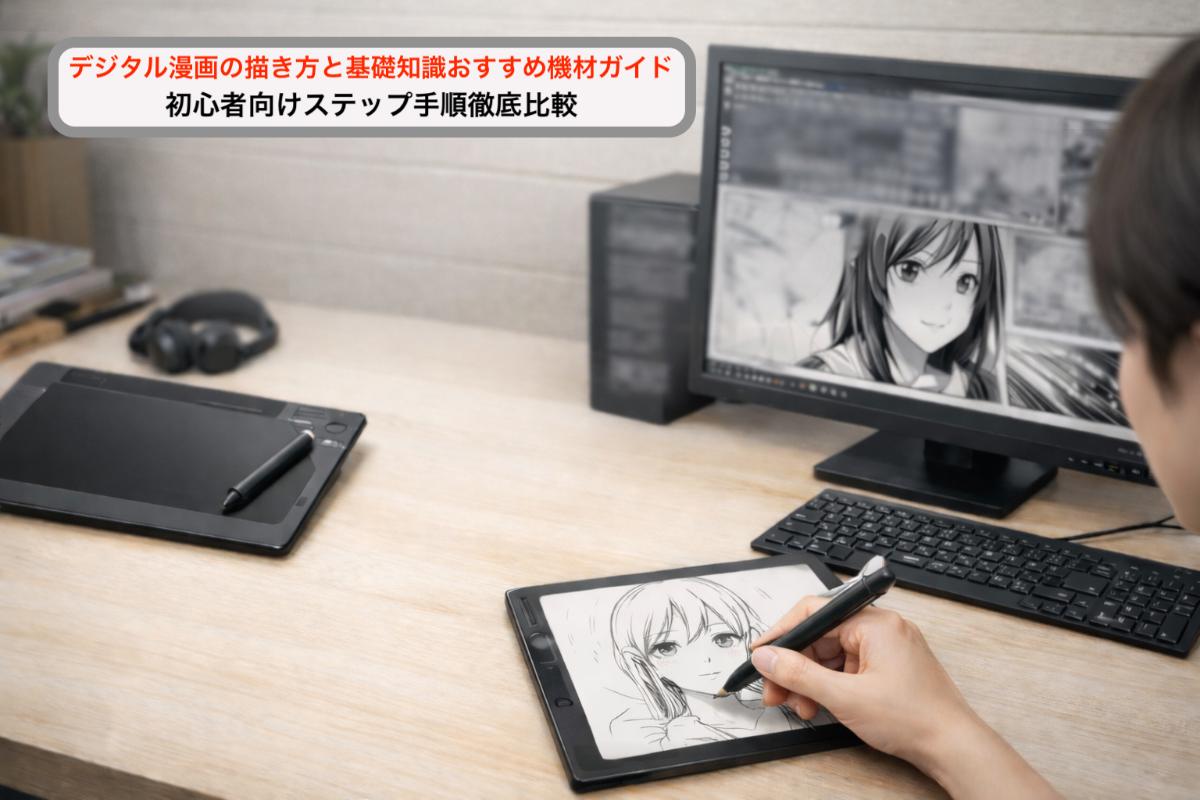
デジタル漫画制作は、従来のアナログ手法とは違い、専用端末やアプリを活用することで効率的かつ柔軟にマンガを描くことができます。現在はタブレットやパソコン、スマートフォンでも作画が可能で、多彩なソフトやアプリが提供されています。漫画制作の入門段階では、必要なツールの選び方や用紙サイズの設定、コマ割りなどの基本知識が重要です。デジタルならではの多機能性を活かせば、背景やトーン、キャラクター作画も効率化できるため、初心者でも短期間でクオリティの高い作品を目指せます。
アナログとデジタルの決定的違い5選
| 比較項目 | アナログ漫画 | デジタル漫画 |
|---|---|---|
| 修正のしやすさ | 消しゴムや修正液を使う | ワンクリックで修正・やり直しが可能 |
| 作業効率 | 手作業で時間がかかる | レイヤー・自動化で大幅に時短 |
| トーン・素材 | 手貼りやカッターが必要 | デジタル素材を簡単追加・削除可能 |
| 保存・管理 | 原稿の物理保管が必要 | データ管理で省スペース・バックアップも簡単 |
| 共有・公開 | コピーや郵送が手間 | SNSやウェブ投稿が即時可能 |
アナログ漫画は道具や物理的な制約が多いですが、デジタル漫画はアプリやソフトの機能によって作業が一気に進みます。デジタルツールでは、トーンや背景素材もワンタッチで追加できるため、初心者でもより本格的な仕上がりが目指せます。
デジタル移行で得られる時間短縮効果の実例
デジタル化によって、以下のような時間短縮が実現します。
- ペン入れや線画の修正がワンクリックで完了
- トーン貼りやベタ塗りを自動化
- コマ割りテンプレートの活用でページ作成がスムーズ
- スマートフォンやタブレットを活用して移動中でも作業が可能
- クラウド保存でデータ紛失のリスクを軽減
例えば、1ページあたり従来よりも作業時間を大きく短縮できるケースも多く、効率化のメリットは非常に大きいです。
デジタル漫画制作の標準5ステップフロー
| ステップ | 内容 | 推奨ツール |
|---|---|---|
| 1. 準備・設定 | キャンバスサイズ・解像度・ページ数の設定 | 多目的グラフィックアプリ |
| 2. ラフスケッチ | コマ割り・ざっくりとしたキャラ配置 | 各種デジタルペン |
| 3. 線画・ペン入れ | クリーンな線でキャラクターや背景を描く | 表現力豊かなペンアプリ |
| 4. トーン・効果 | トーン、ベタ、背景素材、効果線を追加 | トーン素材、効果ブラシ |
| 5. 出力・保存 | JPEG、PNG、PDFやSNS用のファイル形式で保存 | 各種アプリの出力機能 |
この流れを押さえることで、初心者でも迷わず漫画の1ページを完成させることができます。
各ステップの所要時間と初心者目安
- 準備・設定:10分(用紙サイズやテンプレ選択も簡単)
- ラフスケッチ:20~30分(コマ割り・構図作成)
- 線画・ペン入れ:30~60分(描き込み量で変動)
- トーン・効果:20分(素材利用で効率化)
- 出力・保存:5分(SNS投稿も数クリックで完了)
初心者でも合計2時間程度で1ページ仕上げることを目標にできます。慣れてきたらさらに時短が可能です。
デジタル漫画初心者の心理的ハードルと打破法
デジタル漫画の入り口でよくある不安や悩みは、操作の難しさ・機材費用・ソフトの選び方に集中します。
よくある心理的ハードル
- ソフトやアプリの操作が難しそう
- タブレットやパソコン購入のハードル
- アナログと違う描き心地への不安
- どの設定やサイズが正解かわからない
打破法と安心ポイント
- 無料で始められるアプリから体験
- 動画解説や公式講座、電子書籍で操作を学ぶ
- 公式サポートやヘルプサイト、Q&Aを活用
- 初心者向けテンプレートや素材を積極的に利用
自分に合ったツールを選び、小さな成功体験を積み重ねることで、誰でも楽しくデジタル漫画を描き始めることができます。
デジタル漫画制作に最適な道具・機材完全ガイド|予算0円からプロ級まで
PC・タブレット・スマホ別おすすめ機材比較
デジタル漫画を描く際、使用するデバイス選びは仕上がりや作業効率に直結します。下記の表では、それぞれの特徴とおすすめのタイプを比較しました。
| 機材 | 特徴 | おすすめタイプ | 価格帯 |
|---|---|---|---|
| パソコン | 高性能で拡張性抜群。大画面で作業快適。 | クリエイティブ向けモデル | 目安:中価格帯~高価格帯 |
| タブレット | 直感的な操作と持ち運びやすさ。 | 最新世代のタブレット | 目安:中価格帯 |
| スマホ | 手軽に始めたい初心者向け。 | 大画面スマートフォン | 目安:低価格帯~中価格帯 |
液晶タブレット vs 板タブレットの本音比較
液晶タブレットは画面に直接描き込めるため、アナログに近い感覚を求める方に最適です。板タブレットはコストパフォーマンスが高く、長時間作業でも疲れにくいのが魅力です。
| タブレット種類 | メリット | デメリット | 代表的な例 |
|---|---|---|---|
| 液晶タブレット | 画面に直接描ける、直感的、初心者に人気 | 価格が高め、重いことが多い | 液晶タイプ各種 |
| 板タブレット | 軽量、安価、手首が疲れにくい | 描画位置に慣れが必要 | 板型モデル各種 |
必須アプリ5選の機能・料金徹底比較
デジタル漫画制作アプリは機能や料金が多様です。以下に主なアプリの特徴と料金をまとめました。
| アプリ名 | 主な特徴 | 料金 | 対応デバイス |
|---|---|---|---|
| 総合作画ソフト | プロ仕様機能、素材豊富、ページ管理機能 | 月額制または買い切り型 | パソコン/タブレット |
| 多機能ペイントアプリ | 無料で多機能、スマホで操作簡単 | 基本無料 | スマホ/タブレット |
| クラウド対応型 | 無料、クラウド保存、コマ割り簡単 | 基本無料 | パソコン/スマホ/タブレット |
| 直感操作アプリ | タブレット専用、豊富なブラシ | 買い切り型 | タブレット |
| 画像編集ソフト | 写真加工も可、プロ仕様 | 月額制 | パソコン/タブレット |
無料アプリだけで漫画1冊完成させる裏技
無料アプリでも工夫すれば十分に本格的な漫画制作が可能です。例えば、多機能ペイントアプリやクラウド対応型アプリを活用すれば、複数ページの原稿作成やトーン貼りも行えます。以下のポイントを押さえてみてください。
- 多機能ペイントアプリは漫画用テンプレートやトーン素材が豊富で、手軽にコマ割りやページ追加が可能。
- クラウド対応型アプリはクラウド同期により、スマホ・タブレット・パソコン間でデータを共有しやすい。
- いずれも無料で商用利用が可能な場合が多く、SNS投稿や同人誌制作にも活用できます。
これらを組み合わせれば、追加費用なしで本格的な作品を仕上げることができます。
総予算1万円以内の初心者完璧セット5パターン
デジタル漫画制作を気軽に始めたい方には、1万円以内で揃えるセットプランがおすすめです。
- スマホ+多機能ペイントアプリ スマホ所有者ならアプリを入れるだけ。追加費用0円。
- 中古タブレット+クラウド対応型アプリ 中古タブレット(目安:8,000円~)+無料アプリで描画環境を整備。
- 板タブレット+パソコン用フリーソフト 板タブ(エントリーモデルなど5,000円前後)+パソコン用無料アプリ。
- 液晶タブレット(小型)+無料アプリ 液晶タブレットのエントリーモデル(9,800円前後)+無料ペイントアプリ。
- タブレット(中古)+多機能ペイントアプリ 中古タブレット(1万円以内も可)と多機能ペイントアプリで直感的な漫画制作。
どのセットも描き始めに必要な機能はすべて網羅されています。予算や手持ち機材に合わせて最適なスタートを切ることができます。
【総合作画ソフト】デジタル漫画の描き方完全手順|基本版で1ページ短時間実践
環境構築と漫画用新規設定
デジタル漫画制作に最適な総合作画ソフトは、初心者から経験者まで幅広く支持されています。まずは公式サイトから無料体験版や基本版を用意し、お好みのデバイス(パソコン・タブレット・スマートフォンなど)でインストールしましょう。初回起動時は、漫画用の新規キャンバスを選択し、推奨設定でスタートするのがおすすめです。
デバイス別の対応状況と特徴を比較表でまとめます。
| デバイス | メリット | 注意点 |
|---|---|---|
| パソコン | 拡張性・作業効率が高い | スペック要件あり |
| タブレット | 直感操作・外出先対応 | 専用ペン推奨 |
| スマホ | 気軽に練習可能 | 画面が小さい |
必要なものはペン(タブレットやスタイラス)・作画ソフト本体・安定したネット環境です。アプリの公式ガイドや漫画描き方本も参照するとスムーズに始められます。
漫画原稿サイズとページ追加手順
総合作画ソフトで漫画原稿を作成する場合、サイズ設定が重要です。主なサイズと用途は以下の通りです。
| 用途 | 原稿サイズ(mm) | 解像度(dpi) |
|---|---|---|
| 商業誌 | 220×310 | 600 |
| 同人誌 | 182×257(B5) | 350 |
| Web公開 | 800×1200(px) | 350 |
ページ追加は「ページ管理」機能で行います。新規ページの作成から複数ページの一括管理まで、直感的な操作で効率よく進められます。作業中は「テンプレート」や「ガイドライン」を活用し、原稿サイズやコマ位置の統一を心がけましょう。これにより、ページごとのバラつきを防ぎ、作品全体のクオリティを高めることができます。
ネーム・下描きから線画までの鉄板ワークフロー
漫画制作の基本フローは以下の通りです。
- ネーム(構図・コマ割りラフ)を作成
- 下描きでキャラクターや背景を配置
- ペン入れで線画を仕上げる
ネームはラフな描画でOKですが、ストーリーやセリフの流れを意識しましょう。下描きは別レイヤーで清書しやすいように設定します。線画はお気に入りのペンツールを使い、線の強弱や細かなディテールを意識して仕上げましょう。経験を重ねると、ブラシのカスタマイズや素材の活用により、さらに効率よく作業が進められます。
作業を進める際のポイント
- レイヤーを分けて管理(ネーム/下描き/線画)
- 定規やグリッドを活用してコマや背景を正確に描く
- ショートカットキーを活用し、時間短縮を図る
コマ割り自動作成テクニック
コマ割り自動作成機能を使えば、短時間で美しいページ構成が実現できます。手順は下記の通りです。
- コマ枠フォルダーを新規作成
- 「コマ割りツール」で自動分割を選択
- 分割後はドラッグで微調整や追加も可能
この機能は、水平・垂直割りだけでなく、斜めコマや変形コマにも対応しています。初心者でもプロ仕様のコマ割りがすばやく作れるため、ページごとに異なる演出にも自在に対応できます。コマ枠の太さや間隔も細かくカスタマイズできるので、作品の雰囲気や演出に合わせて自由に調整しましょう。
ベタ塗り・トーン貼り・仕上げの時短連発技
線画が完成したら、ベタ塗り・トーン貼りでプロの仕上がりを目指しましょう。多くの制作アプリでは無料素材やトーンパターンが豊富に用意されており、ドラッグ&ドロップで簡単に反映できます。
- ベタ塗りは自動選択ツールで範囲指定し、数クリックで完了
- トーンは素材パレットから選んでレイヤーに追加
- 仕上げに集中線・効果線・フキダシなどを加えることで漫画らしさアップ
最後にレイヤーをまとめて、必要に応じて解像度やサイズを調整しましょう。JPEGやPNG、PDFでエクスポートすれば、SNSやWebでの公開もスムーズです。多彩な機能を使いこなして、短時間で高品質な漫画ページを完成させましょう。
デジタル漫画の描き方スマホ/iPad編|無料でプロ級原稿作成
デジタル環境初期設定と漫画用テンプレート保存
スマホやタブレットで手軽にデジタル漫画を描くなら、専用のペイントアプリを利用するのがおすすめです。アプリをインストールした後は、まず初期設定とテンプレート保存から始めましょう。漫画原稿ではページサイズや解像度が重要です。新規キャンバス作成時の推奨設定は下記の通りです。
| 項目 | 推奨値(4コマ/通常原稿) |
|---|---|
| キャンバスサイズ | 2894×4093px(B5原稿) |
| 解像度 | 600dpi |
| カラーモード | グレースケール(モノクロ漫画用) |
最初にこの設定でテンプレートを保存しておくことで、次回からすぐに原稿制作が始められます。多くの漫画制作者に愛用されている設定なので、安心して本格的な作品作りにチャレンジできます。
スマホ・タブレット漫画原稿サイズと用紙設定完全マニュアル
アプリでは、用途に合わせた原稿サイズの選択が重要です。一般的な漫画投稿サイトや印刷向けにはB5、Web公開向けにはスクエアやA5サイズも使われています。各サイズの特徴を把握し、作品に最適な用紙設定を行ってください。
| サイズ | ピクセル目安 | 用途 |
|---|---|---|
| B5 | 2894×4093 | 商業誌・印刷用 |
| A5 | 2079×2953 | 同人誌・SNS投稿 |
| スクエア | 2000×2000 | Web/Instagram用 |
ページ数が増える場合は、複数ページ機能を活用しましょう。設定画面から「漫画原稿テンプレート」を選択し、必要なコマ割りやページ番号(ノンブル)もあらかじめ設定できます。これにより、作業効率が大幅に向上します。
スマホで4コマ漫画・複数ページ制作の実践手順
スマホ1台でも本格的な4コマ漫画や複数ページの長編が作れます。以下の手順で、初めてでもスムーズに制作を進めることができます。
- 新規キャンバスを漫画用テンプレートで作成
- レイヤーを活用して下描き・ペン入れ・トーンを分ける
- コマ割りツールや自動トーン素材を使い時短
- テキストツールでセリフや効果音を追加
- ページごとに保存し、最終的に1つの作品へ結合
複数ページの場合は「漫画原稿管理」からページの追加や順番変更ができます。4コマ漫画は、推奨サイズを活用し、SNSやメッセージアプリ向けに簡単に書き出すことも可能です。
ページをつなげる・プロ並み仕上げ法
ページをまたいだストーリー漫画を作る場合、複数ページを一つにまとめることがポイントです。多くのアプリには「ページ結合」機能があり、全ページを1ファイルにまとめて書き出すことが可能です。
- 各ページを同じ解像度・サイズで制作
- 「漫画原稿管理」からページを一括選択し結合
- 仕上げに全体をプレビューし、トーンや効果を微調整
- PNGやPDF形式で高画質保存
プロ並みの仕上げには、無料トーン素材やブラシ機能の活用が重要です。トーンの重ね方や、吹き出しの配置など細部までこだわることで、完成度がワンランクアップします。
タブレット版アプリの上級機能活用(スタイラスペン対応)
タブレットとスタイラスペンの組み合わせは、より直感的な作画体験を実現します。筆圧感知機能を活用すれば、線の強弱や細かなニュアンスも表現しやすくなります。
- スタイラスペンの筆圧・傾き検知で繊細な線画が可能
- カスタムブラシ・お気に入り機能で作業効率アップ
- ショートカット設定やジェスチャー操作で快適にページ移動
- クラウド連携でデータバックアップも安心
タブレット版では画面が大きいため、細部の描きこみや多ページ管理も容易です。プロ志向の方も、趣味で描く方も、最新機能を活用してデジタル漫画制作を楽しみましょう。
他のアプリ比較とデジタル漫画塗り方・仕上げテクニック集
他アプリの漫画制作強みと弱み分析
さまざまなデジタル漫画アプリが無料で利用でき、初心者から経験者まで幅広い層に支持されています。特にスマホやタブレットでの操作性が高く、直感的なUIやクラウド同期機能が特徴です。多機能なブラシやトーン素材が豊富で、コマ割りやレイヤー管理も簡単にできます。一方で、ページ管理機能や3D素材の対応に関してはアプリごとに違いがあります。
| アプリ | 強み | 弱み |
|---|---|---|
| メディバン | 無料・スマホ/タブレット最適化・素材豊富 | 複数ページ管理や3D素材が限定 |
| クリスタ | 機能が豊富・3D機能・ページ管理が強力 | 有料・スマホ版は一部機能制限 |
| アイビス | シンプル・初心者向け・スマホ操作に最適 | 表現力やカスタマイズ性はやや低い |
気軽に漫画制作を始めたい方におすすめのアプリも多く、用途や作風に合わせて最適なツールを選びましょう。
コマ割りと原稿設定最適化
タブレット版のアプリはタッチ操作がしやすく、コマ割りもドラッグ&ドロップで直感的に行えます。画面サイズや解像度は原稿用途に応じて細かく設定可能です。おすすめ原稿サイズはB4(350dpi)ですが、投稿先に合わせてA5やA4も選べます。
コマ割りや原稿設定のポイント
- 新規作成時に「漫画原稿」テンプレートを選択
- タップでコマ追加、線の太さやコマ間隔も自由に調整
- レイヤーごとに線画・トーン・仕上げを分けて作業
- 保存はPSDやPNG、JPGなど多様な形式が選べる
初心者でも本格的な原稿をすぐに作成できます。
デジタル漫画塗り方の全パターン解説(スクリーントーン20種)
デジタル漫画の塗り方は、線画のクリーンアップから始まり、トーンやベタ塗りで表現を加えます。特にスクリーントーンは質感演出や陰影付けに欠かせません。
主なスクリーントーン例(20種から抜粋)
- グラデーショントーン
- ドットトーン(細・粗)
- スピード線トーン
- 濃淡点描トーン
- 背景用雲トーン
- 花柄・模様トーン
- 質感(布・金属・水)トーン
効率的な塗り方
- 線画をレイヤーで分離
- 下塗りレイヤーで色やトーンを設置
- トーンレイヤーを重ねて質感を調整
- ベタ塗りや効果線で仕上げ
この工程を踏むことで、プロのような仕上がりに近づきます。
キャラクター塗りと背景合成のレイヤー管理術
キャラクターの塗り分けには、レイヤー管理が不可欠です。パーツごとにレイヤーを分けることで、修正や調整が容易になり、背景との合成も自然に仕上がります。
レイヤー管理のコツ
- キャラごとに「線画」「ベース」「影」「ハイライト」レイヤーを作成
- 背景は別レイヤーで分離し、必要に応じてグループ化
- 透過や合成モードを活用し、重なりを調整
この方法なら、細かな表現も自由自在で、作業効率も大幅にアップします。
トラブル解決50|フリーズ・データ消失完全対策
デジタル漫画制作では、突然のフリーズやデータ消失などのトラブルも発生しがちです。以下に主要な対策をまとめます。
- 自動保存機能を必ずONに設定
- 定期的に手動保存(クラウドと端末両方)
- 複数デバイスでの同期とバックアップ
- ファイル名のバージョン管理(例:ver1、ver2)
代表的なトラブルと対処法
| トラブル | 対策方法 |
|---|---|
| フリーズ | 強制終了後、再起動し自動保存データを確認 |
| データ消失 | クラウドや外部ストレージから復元 |
| 描画が重い | 不要レイヤー削除、アプリ再起動、端末再起動 |
| 保存失敗 | 空き容量確認、別名で保存 |
万全なバックアップ体制で、安心して漫画制作を進めましょう。
タブレット・スマホだけで漫画家デビュー|デジタル漫画公開・収益化ルート完全攻略
タブレット漫画アプリ主要3選とデジタル漫画制作環境
タブレットやスマホだけで本格的なデジタル漫画制作が可能です。人気の高い主要アプリを紹介し、それぞれの特徴を比較します。
| アプリ名 | 特徴 | 対応デバイス | 価格 |
|---|---|---|---|
| CLIP STUDIO PAINT | 豊富なブラシとコマ割り、トーン機能が充実 | タブレット/PC | 月額/年額 |
| アイビス ペイント | 無料で多機能。SNS連携やレイヤー数の多さが魅力 | タブレット/スマホ | 無料/課金有 |
| メディバンペイント | クラウド保存と素材が豊富。初心者向けコンテンツも充実 | タブレット/スマホ | 無料/課金有 |
近年はタブレットのみで漫画連載デビューするクリエイターも増えています。多機能な制作アプリを活用することで、外出先や自宅以外でも作画でき、創作の幅が大きく広がります。
タブレット・スマホで漫画を描く場合のおすすめ設定
デジタル漫画制作を快適に行うためには、アプリの設定とペンの調整が重要です。タブレットとスタイラスペンを使用する場合、初期設定のままでは線が思い通りにならないこともあります。おすすめの設定ポイントをまとめます。
- キャンバスサイズはA5(600dpi)やB5(600dpi)を選ぶと印刷にも対応
- ペンの筆圧感知を有効化し、太さや入り抜きをカスタマイズ
- レイヤーは「下描き」「ペン入れ」「トーン」「文字」など用途別に分ける
- コマ割りはガイド機能を活用し、均等な枠線を作成
- トーンや素材はアプリ内のストアから追加して表現力をアップ
これらの設定や工夫を活用し、タブレットやスマホだけでも高品質な漫画作品の制作にチャレンジしてみましょう。
特にデジタル漫画制作向けの主要ツールは、カスタムブラシやペン先の種類、インクのにじみ具合まで細やかに設定できる機能が充実しています。自分の描きやすい環境を自由にカスタマイズできる点は、デジタル漫画ならではの大きな強みといえるでしょう。
完成漫画のSNS・アプリ投稿最適化手順
完成したデジタル漫画はSNSや漫画投稿アプリを活用して公開することで、多くの読者に届けることが可能となります。投稿時に意識したいポイントをまとめました。
- ファイル形式はJPEGまたはPNG、解像度は72~350dpi程度が推奨されます
- 1話ごとにページをまとめる機能や、複数ページの一括出力を活用
- 多くの漫画制作アプリでは作品をそのまま主要SNSやイラスト投稿サイトへ直接投稿できる機能が搭載されています
- 各SNSや投稿アプリの画像サイズ推奨値(例:縦長画像は1080×1350pxなど)に合わせてリサイズ
- 作品紹介文やタグ付けで検索性を高め、より多くの読者の目に触れる工夫を行いましょう
アプリ内の「投稿用エクスポート」機能やSNSシェアボタンを利用すれば、手間なくスムーズに作品公開ができます。読者からの反応や「いいね」の数は、創作の大きなモチベーションアップにつながるでしょう。
デジタル漫画費用ゼロで同人誌印刷ルート
デジタル漫画を無料または低予算で同人誌として印刷したい場合、下記の方法が有効です。
| ルート | 特徴 | 費用目安 |
|---|---|---|
| PDFデータ入稿専門印刷所 | Web入稿で即対応、少部数印刷もOK | 1冊300円前後 |
| コンビニプリント | 店頭で手軽に印刷、カラー/モノクロ選択可 | 1枚数十円〜 |
| 無料配布サイト活用 | 電子書籍形式で無料配布、印刷コスト不要 | 0円 |
原稿はA5やB5サイズ、データ形式はPDFでの入稿が推奨されます。多くの印刷所ではテンプレートやガイドも提供されているため、初めての方でも安心して発注できます。自宅や学校など身近な場所でも簡単に漫画を形にできるのがデジタル漫画の魅力です。
収益化開始5ステップ(コンテスト→電子書籍販売)
デジタル漫画で収益化を目指す場合は、以下のステップを参考に着実に進めましょう。
- コンテストや漫画投稿サイトにエントリー
- SNSや漫画アプリで読者を増やし、ファンコミュニティを構築
- 支援サービスや通販サイトで限定作品・グッズの販売
- 電子書籍ストアでのセルフ出版やオンデマンド販売
- 広告収入や各種イベント参加で収益源を多角化
各ステップで必要な手続きや利用可能なサービスはさまざまですが、まずは「無料投稿で実績づくり」から始めるのがポイントです。読者からの反応やフィードバックを見ながら、最適な収益化ルートを選択していきましょう。
デジタル漫画上達の最短ルート|プロ講師おすすめ練習法・参考書・動画20選
デジタル漫画を効率よく上達させたい方へ向けて、実績豊富なプロ講師が推奨する練習法や、厳選した書籍・人気動画講座を紹介します。初心者だけではなく経験者にも役立つノウハウを整理。主要アプリの特徴も解説するので、使用ソフトごとに効率的な学習が可能です。スマートフォンやタブレット、パソコンといった端末別のおすすめ練習法や、無料・有料講座の選び方も押さえ、着実なスキルアップを目指しましょう。
初心者脱却練習メニュー30日間プログラム
1日15分から始められる、効果的な練習メニューを30日分紹介します。多くのプロが実践する以下のメニューで、着実な成長を実感できます。
- ラフスケッチ(3日間)
- 顔・手・ポーズ模写(6日間)
- コマ割り練習(4日間)
- キャラクターデザイン(5日間)
- ペン入れ・線画強化(4日間)
- トーン・ベタ塗り(3日間)
- 1ページ作画(5日間)
ポイント
- 毎日手を動かし、完成作品をSNSやイラスト投稿サービスなどで公開
- 原稿は主要漫画制作アプリで作成し、無料アプリも積極的に活用
- 定期的な振り返りと改善で、成長の度合いをしっかり把握
ネーム・キャラデザ上達ドリルと効果測定法
ネームやキャラクターデザインの上達には、反復練習と客観的な評価が欠かせません。
おすすめドリル例
- 3コマ漫画のネームを毎日1本作成する
- キャラクターの表情・衣装バリエーションを5パターン描く
効果測定法
- 週ごとに過去作と比較し、お気に入りの作品を選出
- SNSやイラスト投稿サービスを使って他者からフィードバックをもらう
- アプリのタイムラプス機能で作業効率を「見える化」する
厳選デジタル漫画参考書・書籍紹介
デジタル漫画制作に役立つ書籍を幅広く紹介します。初心者向けからプロ志向まで、さまざまな分野をカバーしています。
| 順位 | 書名 | 著者 | 特徴 |
|---|---|---|---|
| 1 | デジタルマンガの描き方 | – | 初心者にも優しい解説 |
| 2 | 漫画制作ソフト操作ガイド | – | ソフト操作を徹底解説 |
| 3 | マンガキャラの描き方 | – | キャラクターデザインに特化 |
| 4 | デジタル作画の教科書 | – | アナログからの移行にも最適 |
| 5 | スマホ・タブレットでマンガを描く | – | モバイル端末対応 |
| 6 | 無料ツールで始める漫画制作 | – | 無料アプリの活用法を紹介 |
| 7 | 背景イラスト講座 | – | 背景作画が学べる |
| 8 | マンガ原稿のルール | – | 原稿作成マナーを解説 |
| 9 | 漫画制作のための配色術 | – | 色彩設計のポイント |
| 10 | 漫画のストーリー構成術 | – | 脚本・構成力アップ |
選び方ポイント
- ソフト別ガイドは基本操作の習得に最適
- キャラクター・背景・ストーリー別に使い分けて学ぶのがおすすめ
無料動画講座と有料通信講座の使い分け
デジタル漫画を独学したい場合、動画講座の活用が非常に効果的です。無料と有料の違いを理解し、目的に応じて選択しましょう。
無料動画のメリット
- 主要漫画制作アプリの使い方やコマ割り技術を気軽に学べる
- 最新のテクニックや時短ワザも随時更新されている
有料通信講座の特徴
- プロ講師による個別指導や添削が受けられる
- 体系的なカリキュラムと課題提出による段階的な成長
- 通信教材やオンライン学習サイトの利用も可能
選び分けのコツ
- 初心者はまず無料動画で基本操作をマスター
- 本格的に作品制作・商業デビューを目指す場合は有料講座でスキル強化を
株式会社ナインピースは、お客様の想いを“伝わる形”にするクリエイティブチームです。企画立案からデザイン・コピーライティング・撮影・映像制作まで、幅広い領域で一貫したブランディングをサポートしています。特に強みとしているのが、ストーリー性と世界観を大切にした漫画制作です。複雑なサービス内容や企業メッセージも、親しみやすく印象に残る表現で心に届けます。目的や課題に合わせたオーダーメイドの体制で、共に進めながら期待を超えるクリエイティブを実現いたします。株式会社ナインピースは、想いを形にし、価値を広げるパートナーであり続けます。
| 株式会社ナインピース | |
|---|---|
| 電話 | 050-5443-1872 |