
















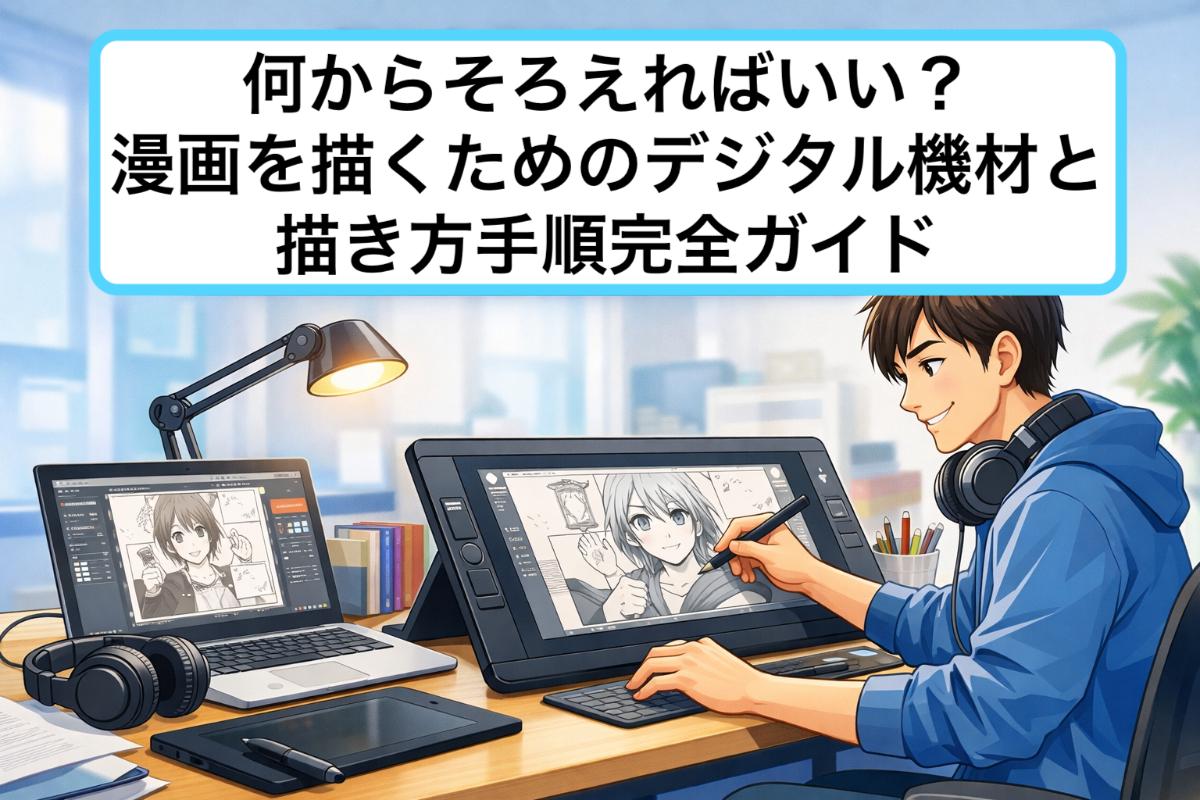
「デジタルで漫画を描いてみたいけれど、パソコンやタブレット、アプリの選び方や初期費用が気になる…」と感じている方も多いかもしれません。最近では、液晶タブレットや板タブレットといったデジタル機材も手頃な価格帯で手に入りやすくなり、無料アプリだけで本格的なイラストや漫画制作を楽しむ人が増えています。
多くの漫画制作者は、ペイントソフトやイラストアプリを活用して作品をSNSなどで発信しています。中古機材や無料アプリを組み合わせれば、初期投資を抑えて無理なく始められる点も大きな魅力です。
また、ここ数年で自動補正・テンプレート・ポーズ作成ツールなど、「描くのが苦手」「続けるのが大変」といった悩みをサポートする機能が急速に進化しています。デジタル特有の練習法や、スマートフォンひとつで作業を効率化できるワークフローも注目されています。
ぜひ続きをご覧いただき、「描きたい!」という気持ちを行動に移す第一歩を踏み出しましょう。
株式会社ナインピースは、お客様の想いを“伝わる形”にするクリエイティブチームです。企画立案からデザイン・コピーライティング・撮影・映像制作まで、幅広い領域で一貫したブランディングをサポートしています。特に強みとしているのが、ストーリー性と世界観を大切にした漫画制作です。複雑なサービス内容や企業メッセージも、親しみやすく印象に残る表現で心に届けます。目的や課題に合わせたオーダーメイドの体制で、共に進めながら期待を超えるクリエイティブを実現いたします。株式会社ナインピースは、想いを形にし、価値を広げるパートナーであり続けます。
| 株式会社ナインピース | |
|---|---|
| 電話 | 050-5443-1872 |
デジタル漫画制作に必要な機材選びと予算ごとのセットアップ
漫画制作に適したデジタル道具と性能を比較
デジタルで漫画を描くには、自分に合った機材選びがとても大切です。パソコン、タブレット、スマートフォンはそれぞれの特徴があり、用途によってベストな選択肢も異なります。下記の表で、主要なデバイスの用途や性能、目安となる価格帯をまとめています。
| デバイス | 主な用途 | 価格帯 | 特徴 |
|---|---|---|---|
| パソコン | 長時間作業・高機能編集 | 約50,000~200,000円 | 大画面・多機能アプリ対応 |
| タブレット | 直感的な描画・持ち運び | 約45,000~180,000円 | タッチ操作・ペン入力対応 |
| スマートフォン | 手軽なスケッチ・外出先 | 約20,000~100,000円 | アプリ数豊富・軽量 |
パソコン・タブレット・スマートフォンの性能と使い分け
パソコンは高機能な漫画制作アプリの利用や、複数ページの管理・編集作業に最適です。タブレットはペン入力で直感的な描き心地があり、持ち運びにも便利です。スマートフォンは無料アプリが充実しており、外出先やちょっとしたアイデア出しにも活躍します。自分の作業スタイルや目的に合わせて、最適なデバイスを選ぶのがポイントです。
液晶タブレットと板タブレットの違いと選び方
液晶タブレットは画面に直接描けるため、初めての方でも扱いやすく、細かな筆圧や傾きも正確に再現できます。一方、板タブレットはパソコンと組み合わせて使用し、コストを抑えつつ高性能なペン入力が可能です。どちらも多くの漫画制作アプリで幅広く対応しており、長時間作業にも適した設計となっています。
ペン・スタンド・キーボードなど周辺機器の選び方
デジタル漫画制作には、描画用ペン(スタイラスペン)、タブレットスタンド、ショートカット操作を助ける外付けキーボードなどがあると作業効率が大きく向上します。特にペンは筆圧感知や追従性の高いものを選ぶと線が安定しやすく、長時間作業でも快適です。スタンドは角度調整ができるタイプが使いやすく、姿勢の改善にも役立ちます。
初期費用を抑える漫画制作セットの工夫
中古品と無料アプリの組み合わせでコストを最小限に
予算を抑えて始めたい方は、中古タブレットや型落ちのスマートフォンを活用し、無料漫画制作アプリと組み合わせるのがおすすめです。例えば、次のようなセットでスタートできます。
- 中古タブレットやスマートフォン(約8,000~14,000円)
- 無料アプリ(例:ibisPaint X、MediBang Paintなど)
- 互換性のあるスタイラスペン(約1,000~2,000円)
無料アプリでも多彩なブラシやトーン、ページ管理機能が利用できるため、初心者でも本格的な漫画制作に十分対応できます。
機材のメンテナンスとトラブル時の対処方法
デジタル機材を長く使い続けるためには、定期的なメンテナンスが不可欠です。画面やペン先のクリーニングはこまめに行い、アプリやシステムのアップデートも忘れずに実施しましょう。バッテリーの劣化やペン先の摩耗は早めに交換することが大切です。もし故障などのトラブルが発生した場合でも、サポートサービスや修理受付を利用できるよう、日頃からデータのバックアップを取っておくと安心です。
漫画制作アプリと各種機能の比較
デジタルで漫画を描く際、アプリ選びはとても重要です。ここでは、用途やデバイスごとに主要なアプリとその主な機能をわかりやすくまとめました。
| アプリ名 | 対応デバイス | 価格 | 主な機能 | 特徴 |
|---|---|---|---|---|
| CLIP STUDIO PAINT | PC/タブレット | 有料/体験版あり | ページ管理、トーン、素材が豊富 | 幅広い層に支持される |
| MediBang Paint | PC/タブレット/スマホ | 無料/有料 | クラウド保存、共同制作 | コストパフォーマンス良好 |
| ibisPaint X | タブレット/スマホ | 無料/有料 | 多彩なブラシ、漫画原稿対応 | スマートフォンで使いやすい |
| Procreate | タブレット | 有料 | 本格的なイラスト制作機能 | 直感的な操作感 |
アプリごとに長所や向いている用途が異なるため、目的や予算、作業環境に合わせて選びましょう。
アプリの選定ポイントと比較基準
アプリを選ぶ際は、操作性や機能性、価格、素材やテンプレートの充実度などがポイントとなります。初心者から経験者まで幅広い人のニーズを満たすため、次のような基準を意識してみてください。
- 操作性:直感的で使いやすいか
- 機能:ページ管理やトーン、ペン設定などの充実度
- 価格:無料・有料のバランス
- 対応デバイス:パソコン、タブレット、スマートフォン
- 素材の豊富さ:背景やトーンなどの種類
自分の目的や作業環境に合ったアプリを選ぶことが大切です。
主要アプリの特徴と強み
| アプリ名 | 強み |
|---|---|
| CLIP STUDIO PAINT | ページ管理や多彩な素材・トーンの充実 |
| MediBang Paint | クラウド保存や共同制作、軽快な動作 |
| ibisPaint X | スマートフォンでの操作性や手軽さ |
CLIP STUDIO PAINTは本格的な漫画制作に向いており、MediBang Paintは手軽さとコスト面で人気、ibisPaint Xはスマートフォン中心のユーザーに広く使われています。
デバイス別アプリの使い分けと連携
タブレットはペン入力で繊細な描画ができ、スマートフォンアプリは外出先や短時間での作業に便利です。パソコンは大画面や多機能アプリで作業効率が高まります。複数のアプリを組み合わせたり、クラウド保存を活用してデータを共有することで、より柔軟な制作環境が整います。
無料アプリでも本格的な漫画を描く方法
無料アプリでも、レイヤーやトーン素材、ペン設定を工夫して使えばプロ並みの漫画を仕上げることが可能です。特にibisPaint XやMediBang Paintは、使い方次第で高品質な作品を目指せます。
- レイヤー機能で下書き・線画・仕上げを分離する
- トーンや背景素材を積極的に使って表現力を上げる
- チュートリアル動画や講座でアプリ操作を習得する
- クラウド保存を活用して複数デバイスから編集する
これらのコツを押さえることで、無料アプリでも完成度の高い漫画づくりが実現できます。
有料版へのアップグレードを考えるタイミング
無料機能に物足りなさを感じたら、有料版へのアップグレードを検討しましょう。より多くの素材や高度な機能が使えるようになり、作業効率や表現力もアップします。描きたい作品のボリュームや、より細かな描写を求めるようになったときがアップグレードの目安です。
アプリ内課金の注意点と安心して使うコツ
アプリ内課金では、必要以上に素材やツールを購入しすぎないようにしましょう。初めての場合は無料機能を十分に使いこなしてから、本当に必要だと感じたときにだけ追加購入を検討するのがおすすめです。課金前にはアプリの利用規約や操作ガイドもよく確認し、安心して漫画制作に集中できる環境を整えましょう。
デジタルで漫画を描く手順をわかりやすく解説
漫画制作の基本工程とデジタルならではのポイント
デジタルで漫画を描く場合、まずは必要な道具を整えることから始まります。主にタブレットやパソコン、スマートフォン、スタイラスペン、そして漫画制作に適したアプリやソフトが必要です。初心者にも使いやすい無料アプリが増えており、スマートフォンだけでも気軽に始められます。下記の表は、漫画制作におすすめのアプリやソフトの特徴をまとめたものです。
| アプリ名 | 無料/有料 | 対応機種 | 特徴・おすすめポイント |
|---|---|---|---|
| CLIP STUDIO PAINT | 有料 | PC/タブレット/スマホ | 多機能で本格的な漫画制作に対応 |
| ibisPaint X | 無料 | タブレット/スマホ | 操作が簡単で初心者にも最適 |
| MediBang Paint | 無料 | PC/タブレット/スマホ | クラウド機能や素材が豊富 |
| Procreate | 有料 | タブレット | 描き心地が良くイラストも得意 |
新規キャンバス作成からペン入れまでのステップ
- アプリを起動し、新しいキャンバスを作成。サイズは印刷や公開媒体に合わせて選びます。
- ラフスケッチを低い不透明度のブラシで描き、構図やキャラクターの配置を決めます。
- 下書き用のレイヤーを新たに作成し、ラフをもとに線をきれいに整理します。
- ペン入れはベクターレイヤーや筆圧感知機能を活用し、安定した線画を目指します。ズームやアンドゥ機能も積極的に使いましょう。
ベタ塗り・トーン貼り・効果線・文字入れのテクニック
ベタ塗りは塗りつぶしツールを使うと効率的です。トーン貼りは素材パレットから選んでドラッグ&ドロップで配置ができ、効果線も自動作成ツールや専用ブラシで素早く追加可能です。文字入れはテキストツールを用いてセリフやナレーションを配置し、フォントやサイズも自由に調整できます。
4コマ漫画制作をデジタルで効率化するポイント
4コマ漫画はテンプレートを活用することでコマ割り作業が不要となり、制作時間の短縮につながります。iPadやスマートフォンのアプリでは、レイヤーごとに背景・キャラクター・セリフを分けて描くことで、編集や修正が容易に行えます。加えて、自動保存機能やクラウドへの同期を利用すれば、場所を問わず制作を継続できる点も大きなメリットです。
アナログからデジタル移行時の注意点とメリット
アナログからデジタルへの移行では、ペンタブレットやタブレット特有の描き味の違いに戸惑うことがあるかもしれません。しかし、デジタル制作では修正が無制限にできるうえ、複数のレイヤーを活用することで作業効率が大幅に向上します。紙やインク、トーンなどの消耗品が不要になるため、制作コストを抑えられる点もデジタルならではの大きなメリットです。
線画の安定化とレイヤー活用の即効テク
線画を安定させるには、手ぶれ補正機能を積極的に活用しましょう。多くのアプリで補正の強度を調整できるため、初心者でもなめらかな線を引きやすくなります。レイヤーは用途ごとに分けて管理し、背景・キャラクター・セリフを独立させることで、編集や修正が自在にできるのもデジタル制作の強みです。
複数ページ漫画の管理とエクスポート方法
複数ページの漫画制作では、ページごとにレイヤーやファイルを整理しやすいソフトを選ぶことが大切です。多機能な漫画制作アプリではページ管理機能を活用し、一括での書き出しやPDF形式でのエクスポートも容易に行えます。完成したデータはSNS投稿用に画像で保存したり、印刷用に高解像度でエクスポートする設定なども簡単に調整できるため、用途に合わせた出力が可能です。
デジタル漫画制作でつまずきやすいトラブルシューティング
アプリ重くなる・クラッシュの原因と高速化設定
デジタル漫画制作で利用するアプリが重くなる主な原因には、端末のメモリ不足やファイルサイズの肥大化などがあります。特に高解像度の画像や複数ページを同時に扱う場合、動作が遅くなったりクラッシュしやすくなるため注意が必要です。アプリごとに最適な設定を行うことで、快適な作業環境を維持できます。
下記のテーブルは代表的な対策と設定項目の比較です。
| 項目 | 効果 | 推奨設定 |
|---|---|---|
| 使用メモリの調整 | 作業速度向上 | 自動または最大値推奨 |
| 自動保存間隔の延長 | クラッシュ防止 | 5分〜10分ごと |
| 使用中アプリの停止 | メモリ確保 | 不要アプリは終了 |
| レイヤー統合 | ファイル軽量化 | 途中保存で統合検討 |
| 画像解像度の見直し | 動作安定化 | 350dpi程度推奨 |
これらの設定を見直すだけで、アプリの動作が大きく改善することがあります。
メモリ解放とファイル最適化の具体手順
メモリ解放やファイルの最適化は、作業効率とデータ安全性の両方で重要です。まずは不要なレイヤーや素材を削除し、必要に応じてレイヤーを統合します。さらに、作業中に他のアプリをすべて終了させ、端末を再起動することも効果的です。
ファイル最適化の手順は以下の通りです。
- 編集終了後に「別名で保存」を選び、ファイルサイズを確認する
- 不要なレイヤーや隠れている素材を削除する
- 解像度やカラーモードを使用目的に合わせて調整する
- 最終データはクラウドや外部ストレージにバックアップする
このような工夫によって、漫画制作時のトラブルを未然に防ぐことができます。
線がガタつく・色ムラの修正テクニック
デジタル漫画制作では、線のガタつきや色ムラが発生しやすいですが、適切な設定と描画方法で簡単に修正できます。特にペンツールやブラシのカスタマイズは、作品の品質向上に大いに役立ちます。
線や色ムラを修正するポイントをリストにまとめます。
- 安定化設定を利用して線のブレを軽減
- アンチエイリアス機能をONにして、なめらかな線を実現
- 塗りつぶしツールの隙間認識を調整し、色ムラを防止
- 拡大表示で細部をチェックしながら塗る
- スポイト機能で色を統一
このように、ツールの細かな設定や描画工程の工夫が、美しい仕上がりにつながります。
ブラシ設定のカスタムと安定描画モード
ブラシの設定を自分好みに調整することで、理想的な線やタッチを再現できます。特に「安定化」「筆圧感知」「滑らかさ」などのパラメータを調整することが重要です。
| 設定項目 | 推奨値 | 効果 |
|---|---|---|
| 安定化 | 4〜10 | 線の揺れ防止 |
| 筆圧感知 | 有効 | 強弱のある線表現 |
| ブラシサイズ | 用途に応じ調整 | 線と塗り分け |
また、アプリによっては「安定描画モード」や「補正」機能が搭載されており、これらを活用することで描画作業がより快適になります。
データバックアップとクラウド同期のベストプラクティス
デジタル漫画制作において、データ消失は大きなリスクとなります。定期的なバックアップやクラウド同期を活用することで、万が一のトラブル時でも安心して作業を続けられます。
おすすめのバックアップ方法をリストでご紹介します。
- クラウド保存(オンラインストレージ等)を常用
- ローカル保存と外部ストレージ(USB・SDカード等)の併用
- 作業ごとに「バージョン保存」で履歴管理
- 自動バックアップ機能を有効化
これらの方法を組み合わせることで、端末の故障や誤操作があった際にも素早くデータ復旧が可能です。安全なデジタル漫画制作のため、バックアップや同期の習慣化を心がけましょう。
初心者向けデジタル漫画上達練習法と習慣化メニュー
絵が描けなくても漫画を描くアプリ機能活用
デジタル漫画アプリには、絵が苦手な方でも始めやすい多彩な機能が備わっています。特に便利なのが、テンプレート・自動補正・ポーズメーカーなどの機能です。テンプレート機能ではコマ割りや背景があらかじめ用意されているため、物語作りに集中できます。自動補正機能は線のブレや手ぶれを整えてくれるので、初心者でもきれいな線画が描きやすくなります。ポーズメーカーはキャラクターのポーズを自由に調整できるので、デッサンに自信がない方でも魅力的な人物表現がしやすくなります。
次のような機能を使いこなすことで、漫画制作へのハードルが大きく下がります。
| 機能 | できること | 対応アプリ例 |
|---|---|---|
| テンプレート | コマ割り・背景が用意されている | 多くの漫画制作アプリ |
| 自動補正 | ラフな線をきれいに補正 | 多くの漫画制作アプリ |
| ポーズメーカー | キャラのポーズを3Dモデルで自在に調整 | 対応アプリあり |
毎日15分で上達する練習メニュー
短時間の練習でも継続すれば確実にスキルアップにつながります。毎日15分の積み重ねが、描きたい漫画を形にする力へと結びつきます。以下は、初心者でも続けやすい練習メニュー例です。
- ラフスケッチで1コマ漫画を作成
- 表情バリエーションを5つ描く
- デジタルペンで線の太さを変えて練習
- ポーズメーカーで1体描写
- コマ割りテンプレートを使い構図を考える
- 背景素材を使い1コマ仕上げ
- トーンを貼って質感表現
- 既存漫画の模写・トレース
- 自動補正機能のオンオフで線練習
- 描いた作品を保存して振り返り
日々の練習をカレンダーやアプリで記録することで、成長を実感しやすくなります。
SNS投稿からフィードバックを得る流れ
描いた漫画作品はSNSに投稿することで、客観的な意見やアドバイスを得ることができます。特に漫画投稿に適したSNSサービスでは、ハッシュタグを活用することで同じ趣味の仲間と交流しやすくなります。
フィードバックをもらうまでの流れは以下の通りです。
- 完成作品をアプリから画像として出力
- SNSで投稿時に「#漫画描いてみた」などのハッシュタグを付ける
- コメントやいいねなど反応をもらう
- アドバイスや感想を次回作品に活かす
作品を公開することでモチベーションが高まり、客観的な視点で課題点を把握しやすくなります。フィードバックを生かして、より魅力的なデジタル漫画制作に挑戦しましょう。
プロ漫画家が使うデジタル漫画制作環境と事例
漫画家のデジタル機材とアプリ活用例
プロの現場では、効率と仕上がりの両立が求められ、下記のようなデジタル機材やアプリが選ばれています。
| 漫画家タイプ | メイン機材 | 主なアプリ・ソフト | 特徴 |
|---|---|---|---|
| 週刊連載作家 | タブレット端末、液晶タブレット | 多機能な漫画制作アプリ | ペン入れやトーン貼りが高速で、素材が豊富 |
| 青年誌作家 | 液晶タブレット | グラフィック系ソフト、漫画制作アプリ | 写真背景の加工やカラー原稿にも対応 |
| ギャグ・4コマ作家 | タブレット、スタイラスペン | 使いやすいアプリ | 手軽さ重視、スマートフォンと連携しやすい |
多機能な漫画制作アプリはプロ漫画家の定番で、複数ページの管理やトーン機能が優れているため、長期の連載作家にも選ばれています。タブレット端末+スタイラスペンは、持ち運びがしやすく筆圧感知機能も充実。無料で始めやすいアプリも多く、初心者からプロまで幅広く利用されています。
デジタル制作フローの活用術
多くの作家は、下書きから仕上げまでを1つの漫画制作アプリで完結させています。特に「コマ割り」「集中線」「トーン」の自動化機能が評価されており、以下の流れが一般的です。
- キャンバスを商業原稿仕様で新規作成
- ペン入れやベタ塗り、トーン貼りをレイヤー分けして管理
- 豊富な漫画用ブラシで背景や効果線も効率化
- ページごとに保存し、多ページも一括管理
素材ストアや自動アクションを活用することで、作画の時短と品質向上を両立できる点がプロから支持されています。
ハイブリッド制作(アナログ+デジタル)の進め方
デジタルだけでなく、アナログ原稿を生かすハイブリッド制作も一般的になっています。アナログで描いたラフや線画をスキャンし、デジタルで仕上げる方法は多くの作家が取り入れています。
- アナログ作業:下書きやコマ割り、ラフ
- スキャン:高精細で原稿を取り込み
- デジタル仕上げ:漫画制作アプリや画像編集ソフトでペン入れ、トーン、セリフ入れ
この手法により、アナログの風合いを残しつつ、修正や色調整を自由に行うことができ、作品のクオリティと作業効率が向上します。
スキャン取り込みと仕上げ工程の統合
スキャンした原稿は、そのまま使うのではなく、余白やゴミ取りの補正を行い、ペン入れやトーン処理はデジタルで進めます。自動トーン機能やレイヤー管理を活用することで、手作業の負担を軽減しながら、ページ全体に統一感を持たせることが可能です。
制作ペースを維持するためのワークフロー
連載作家は限られた時間で高品質なページを量産する必要があります。そのため、以下のような時短ワークフローが実践されています。
- テンプレート化したコマ枠や吹き出しを使い回す
- よく使う背景やトーン素材をお気に入り登録
- アクション機能で複数の工程をワンクリック化
- クラウド保存で複数デバイスからアクセス
これらの工夫により、1ページあたりの作業時間が大幅に短縮され、連載の締切にも安定して対応できる体制が整います。作品クオリティを保ちながら効率重視で制作を進めたい方にも活用しやすい手法です。
AIを活用したデジタル漫画制作の最先端トレンド
漫画制作における生成AIの現状と具体活用例
デジタル漫画の制作現場では、生成AIの導入が進んでいます。AIは背景やキャラクターデザインの補助を担い、作業効率と表現力の両立が期待されています。
テキストAIでストーリーアイデア出しの方法
テキスト生成AIは、物語のプロットやセリフ、キャラクター設定の案出しに活用されています。複数パターンのストーリー展開を自動生成できるため、ネタ切れや行き詰まり防止に役立ちます。短時間で多様なアイデアを得られ、創作の幅が広がるのも大きなメリットです。
- ストーリー展開の分岐案出し
- キャラクターの性格や過去設定の提案
- セリフやナレーションの文章生成
AIツールの導入メリットと限界点
生成AIを活用することで、作業の自動化や反復作業の短縮が実現し、より多くの作品を短期間で制作できるようになります。特に、複雑な背景や大量のコマ割り作業においては、AIの効率性が非常に際立っています。
また、生成AIの普及に伴い、著作権をめぐる問題が注目されています。学習段階で既存の著作物が利用されることの適法性や、生成された画像・文章が既存作品に類似した場合の責任の所在が主な論点です。日本では著作権法上、情報解析目的の学習は一定条件下で認められていますが、生成物が特定作品に依拠し類似性が高い場合は侵害と判断される可能性があります。利用者と開発者の責任範囲も明確ではなく、今後の法整備とガイドラインの整備が求められています。
効率化と創造性向上のバランス取り方
AI導入の最大のメリットは効率化にありますが、全てをAIに任せてしまうと独自性や作家性が損なわれる懸念も否めません。作家自身の個性や感性をしっかりと残しつつ、AIの補助を適切に使い分けることが重要です。例えば、背景や小物はAIを活用し、キャラクターの表情や演出部分は手作業で丁寧に仕上げる、といった役割分担が推奨されます。このような使い分けによって、効率化と創造性の両立が可能になります。
| メリット | 注意点 |
|---|---|
| 作業時間の短縮 | 独自性の確保が課題 |
| 大量制作が可能 | 過度な依存に注意 |
デジタル漫画から出版・収益化への道筋と実践ガイド
作品完成後のSNS・プラットフォーム投稿戦略
デジタル漫画が完成した後は、SNSや各種プラットフォームでの効果的な投稿戦略が重要となります。特に多くの読者を獲得したい場合は、作品のジャンルやターゲットに合わせて投稿先を選ぶことが大切です。
投稿時には、作品の一部をサンプルとして公開することで読者の興味を引きやすくなります。また、読者が拡散しやすいように、ハッシュタグや作品の説明を工夫することもポイントです。定期的な更新や、連載形式での投稿は読者の継続的な関心を集める要素となります。
下記のテーブルは、各プラットフォームの特徴をまとめたものです。
| プラットフォーム | 特徴 | 主な利用者層 |
|---|---|---|
| イラスト・漫画投稿サイト | イラスト・漫画投稿に特化、評価・ブックマーク機能 | クリエイター、漫画ファン |
| ソーシャルメディア | 拡散力が高い、リアルタイムでの反応 | 幅広い年齢層 |
| クリエイター向けブログ | 作品販売やブログ機能、収益化しやすい | 創作活動者、購買意欲のある読者 |
プラットフォーム別の集客術
イラスト・漫画投稿サイトではタグの工夫やシリーズ化が効果的です。新着コーナーや特集に掲載されると、一気にアクセスが増加することもあります。ソーシャルメディアでは投稿時間や話題のハッシュタグを活用し、漫画の一部や制作過程を投稿することで注目度を高めましょう。
クリエイター向けブログでは有料販売やファン限定公開の設定が可能です。無料部分と有料部分を分けて公開することで、読者の購入意欲を促進することもできます。どのサービスでも、プロフィールや固定投稿で他の作品や活動も紹介しておくと、フォロワーの増加に繋がります。
同人誌作成と電子書籍配信の手順
デジタル漫画は同人誌や電子書籍として出版することで、さらに多くの読者に届けることが可能です。同人誌の場合は、印刷所の選定とデータの最適化が重要です。電子書籍はさまざまな電子書店への配信が主流となっています。
出版手順のポイントをリストで整理します。
- 完成原稿をPDFや画像ファイルで保存する
- サイズ・解像度・カラーモード(CMYK/RGB)を確認する
- 印刷所や電子書籍ストアの入稿ガイドに従いデータを調整する
- 表紙・背表紙のデザインを準備する
- 販売価格や配布方法を決定する
入稿時は、ファイル形式や解像度を事前に確認しておくことでトラブルを防ぐことができます。
印刷所選びとファイル形式最適化
印刷所によって推奨するファイル形式や入稿条件が異なるため、各社の公式ガイドラインをよく確認しましょう。多くの場合、PDF(高解像度推奨)やPSDが一般的に利用されています。
| 印刷所 | 推奨ファイル形式 | サポート体制 | 特色 |
|---|---|---|---|
| A社 | PDF、PSD | メール・電話相談 | 初心者向けテンプレート豊富 |
| B社 | 専用入稿ソフトあり | 同人誌特化の割引 | |
| C社 | PSD、TIFF | チャットサポート | 小ロット対応 |
プロデビューを目指すポートフォリオ作成法
プロを目指す場合、ポートフォリオの質や見せ方が大きな鍵となります。掲載する作品はジャンルや表現力、ストーリー性が伝わるよう複数用意することが望ましいです。各作品には簡単な解説や制作意図を添えることで、編集者やクライアントへのアピール力が高まります。
ポートフォリオ作成のポイント
- 代表作を3~5本程度選ぶ
- 表紙や扉絵、キャラクターデザインも掲載する
- 制作期間や使用アプリ、こだわったポイントを記載する
- オンラインポートフォリオサイトやPDFでまとめる
デジタルならではの編集や加工スキルもアピールできると、プロデビューへの道が大きく開けてきます。
株式会社ナインピースは、お客様の想いを“伝わる形”にするクリエイティブチームです。企画立案からデザイン・コピーライティング・撮影・映像制作まで、幅広い領域で一貫したブランディングをサポートしています。特に強みとしているのが、ストーリー性と世界観を大切にした漫画制作です。複雑なサービス内容や企業メッセージも、親しみやすく印象に残る表現で心に届けます。目的や課題に合わせたオーダーメイドの体制で、共に進めながら期待を超えるクリエイティブを実現いたします。株式会社ナインピースは、想いを形にし、価値を広げるパートナーであり続けます。
| 株式会社ナインピース | |
|---|---|
| 電話 | 050-5443-1872 |