













「コマ割りが難しい」「冒頭で読者が離脱してしまう」——そんな漫画制作の悩みを解決へ導きます。漫画は縦スクロールや横読みなど形式が多彩で、ページ数やコマ配置、推奨解像度も作品のクオリティを大きく左右します。タイトルやあらすじ、キャラ設定の明確化で読者への訴求力が変わり、制作後は全体の読みやすさや演出のバランスを確認することが重要です。公式のガイドラインでも、縦型漫画や横型漫画の仕様が明示されています。
デバイス別の制作手順やチェックリストを順に紹介します。最初の3ページで読者の目を引きつける設計もすぐに実践できます。
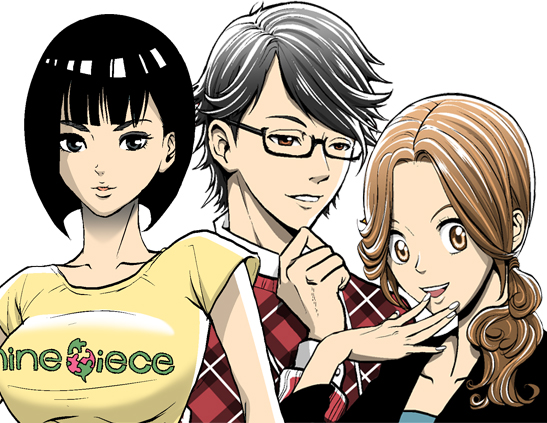
株式会社ナインピースは、お客様の想いを“伝わる形”にするクリエイティブチームです。企画立案からデザイン・コピーライティング・撮影・映像制作まで、幅広い領域で一貫したブランディングをサポートしています。特に強みとしているのが、ストーリー性と世界観を大切にした漫画制作です。複雑なサービス内容や企業メッセージも、親しみやすく印象に残る表現で心に届けます。目的や課題に合わせたオーダーメイドの体制で、共に進めながら期待を超えるクリエイティブを実現いたします。株式会社ナインピースは、想いを形にし、価値を広げるパートナーであり続けます。
| 株式会社ナインピース | |
|---|---|
| 電話 | 050-5443-1872 |
漫画制作の全体像と押さえたい基本仕様
まず知っておきたい漫画制作の基本仕様
漫画制作では、縦読み・横読みの形式選択やページ数の管理が基本条件となります。制作前に確認するべきは、解像度、ファイル形式、セリフの見やすさ、コマ割りのバランス、端末での表示確認などです。解像度は標準で800×1200ピクセル以上を推奨し、ファイルはJPEGまたはPNGが多くのプラットフォームで安定します。セリフ文字は10〜14pt前後を目安にし、吹き出しやコマが重ならないように安全マージンを確保しましょう。タイトルやあらすじはターゲットの読者像を意識したワード選びを心掛け、ジャンルタグは3〜5個に整理すると明確な訴求が可能です。公開タイミングは読者が集まりやすい時間帯をテストしながら、読者の読了率や反応を見て最適化します。これらが整うと、漫画制作の基礎が固まります。
- 基本条件は縦読み・横読み形式と適切なページ数
- 推奨形式はJPEG/PNGで、解像度は800×1200ピクセル以上
- ジャンルタグは3〜5個に最適化し、作品のテーマと一致させる
- セリフ文字は読みやすさを重視して調整
短いページ数でも物語の魅力が伝わるよう、冒頭3ページの情報量や引きの強さを工夫すると読者が続きやすくなります。
ページサイズやコマ割りの基準とセーフエリアを理解しよう
漫画のページサイズは800×1200ピクセル以上が目安で、縦読みならスクロールしやすい比率、横読みなら見開きでバランスよく配置することが大切です。制作や編集時には、上下や左右のUI・余白領域を考慮し、セーフエリアを意識して重要なセリフやキャラが切れないようにしましょう。具体的には、ページ端から50〜100ピクセル程度は余白として残し、主要なキャラクターやテキストが端に寄りすぎないように配置します。冒頭のコマや扉絵では主人公や印象的なシーンを中央に大きく描き、背景や効果線で目を引くと、読者の注目を集めやすくなります。セリフやナレーションは太字や縁取りで強調し、コントラストを上げて読みやすさを高めましょう。PCから制作データをアップロードする際も、縦横比や解像度を守り、タイトルやあらすじにも作品の魅力を自然に盛り込むことで、読者へのアピール力が安定します。
制作方法はデバイスによって変わることを知ろう
デバイスによって操作画面や機能が異なるため、PC、スマホ、タブレットの特長を理解すると作業効率が上がります。PCでは制作ソフトの多機能を活かした細かなコマ割りや細部の調整がしやすいのがメリットです。スマホは直感的なタッチ操作でラフスケッチやアイデア出しが素早くでき、出先での簡単な下描きやネーム作成が便利です。タブレットは大型画面でペン入力とマルチタッチ操作が快適に行えますが、アプリやソフトのUI差に注意が必要です。漫画制作の工程をPC・タブレット・スマホで比較すると、微調整やデータ管理はPCが有利で、スピード重視や手軽なスケッチはスマホが向いています。どのデバイスでもページサイズやコマ割りの基本を守り、公開設定や年齢層の選択も忘れずに行いましょう。
- PCは詳細なコマ配置や多層レイヤー編集が得意
- スマホはアイデアを素早く形にできる
- タブレットは大画面でペン作業が快適、UIの違いも把握
- 共通でページサイズやセリフの可読性を必ず確認
端末やOSごとに表示が異なることがあるため、公開前にプレビューでページ崩れやセリフの位置を必ずチェックしましょう。
| デバイス | 強み | 注意点 | 編集・描画 | こんな人に |
| PC | 詳細なコマ割りやレイヤー管理がしやすい | 環境依存のソフトや解像度差に注意 | 高機能ソフト利用 | プロ志向やチーム制作 |
| スマホ | ラフスケッチやアイデア出しがすぐできる | 画面が小さく細かい調整が難しい | タッチ操作 | 個人の趣味・即興アイデア |
| タブレット | 画面が広く、ペン入力が快適 | アプリやOS依存の操作差に注意 | ペン+タッチ | 学習・制作重視・練習用途 |
上記の比較を押さえておくと、PCやスマホ、タブレットでの制作フローやトラブル対応もしやすくなります。
ページサイズやコマ割りの基準とセーフエリアを理解しよう
どのデバイスから制作・投稿しても、漫画のページ比率や推奨解像度を守らなかったり、ページ数が合わないとプラットフォームでうまく表示されない場合があります。PCからの投稿時は比率・解像度を厳格に設定し、PNGまたはJPEGで保存します。スマホでは制作アプリの出力サイズを事前に確認し、ページ端へのセリフやキャラ配置を避けることでトラブルを防げます。タブレットでは外部ソフトと連携させてセーフエリアのガイドを活用し、通信環境の安定も心掛けましょう。これらは、漫画制作の品質基準として最初に確認しておきたいポイントです。
制作フローはデバイスごとに適した方法を選ぼう
漫画制作の具体的な手順は共通点が多いため、番号リストで押さえておくと便利です。公開タイミングは作品や読者層で異なるため、まずはアクセスが伸びやすい時間帯をテストしながら調整しましょう。特に効果音やBGMをつける場合は著作権や利用ルールを遵守します。作品がうまく表示されない時は、ページ数・比率・解像度の基準から原因を切り分けると解決が早くなります。
- どの端末でも、ページを800×1200ピクセル以上、推奨形式で制作する
- タイトルやあらすじには読者が興味を持つワードを入れ、ジャンルタグは3〜5個に整理
- 公開設定や年齢区分を確認し、プレビューでページ崩れやセリフ切れを再チェック
- 公開後は読了率や読者の反応を参考に、公開タイミングや演出を数回検証する
- 漫画が反映されない・表示崩れが起きる場合は、データ容量・比率・ページ数・通信環境を順に点検する
この流れをテンプレート化すれば、どのデバイスでも迷わず安定した制作・公開運用ができます。
PCでの漫画制作・投稿の流れをマスターする
制作ソフトを使った漫画データの仕上げとアップロード
PCなら高機能な制作ソフトやブラウザの編集ツールを活用し、安定した通信環境で作業を進めるのが安全です。基本の流れは、ネーム・下描き・ペン入れ・仕上げといった各工程を段階ごとに分け、ファイルを一括管理しましょう。完成したページは推奨解像度・ファイル形式で保存し、投稿画面からアップロードします。詳細入力ではタイトル・あらすじ・ジャンルタグ・公開範囲などを設定し、最初は非公開や限定公開で事前チェックを行うのがトラブル防止に有効です。公開前にPCやスマホでの表示崩れやセリフ切れを確認してから、正式公開に切り替えます。漫画制作で重要なのは、ページサイズやコマ割りの整合性と、セリフ可読性の担保です。スマホやタブレットで制作した原稿も、PCからアップロードすれば細部の修正やメタ情報の編集がじっくり行えます。公開前のチェックでセリフ・コマ配置・著作権素材を再確認しておくと安心です。
- 限定公開や非公開での事前チェックが安全
- ページ比率や推奨解像度の厳守が重要なポイント
- 通信が不安定な場合はアップロードを控える
短時間で作業できても、各チェック工程を挟むことで公開後の修正リスクを大きく減らせます。
タイトルやあらすじで漫画をしっかりアピールするポイント
タイトルは15〜30文字程度で物語の要点を端的に表現すると一覧で目を引きやすく、検索にも有利になります。検索語句は自然な日本語で取り入れ、無理な羅列は避けましょう。あらすじは冒頭の2行で要約と読みどころを簡潔に示し、その後で登場キャラや世界観の補足を加えます。ジャンルタグは3〜5個に厳選し、作品の内容やテーマに合ったものを選ぶと、ターゲット読者にしっかり届きます。関連タグは広すぎず狭すぎないバランスのものを組み合わせるのがコツです。漫画制作を紹介する記事や作品例では、読了率を上げる工夫や制作手順をしっかり明記し、検索意図に合致させましょう。セリフや吹き出しの配置は無音でも内容が伝わるように工夫し、結果や魅力を冒頭で示すと読者の関心を引きやすくなります。
| 項目 | 目安/ポイント | 失敗しやすい例 |
| タイトル | 15〜30文字、物語の要点を明確に | キーワード羅列で伝わりにくい |
| あらすじ | 1〜2行で要約→キャラや世界観補足 | 冗長で重要ポイントが後ろになりがち |
| タグ | 3〜5個に厳選 | 多すぎてテーマがぼやける |
短く要点が伝わる文章は、読者の興味と読了率の両方を向上させます。
サムネイルや公開設定、年齢制限も要チェック
漫画は一覧表示やフィードでサムネイルが自動生成される場合が多いため、表紙や扉絵は中央にキャラやタイトルを配置すると見切れにくいです。公開設定は、制作段階では非公開または限定公開→予約公開→正式公開と段階を踏むと安心です。公開タイミングは読者が多い時間帯に合わせると初動が伸びやすいため、プラットフォームのアナリティクスなどで読者がアクティブな時間を確認しましょう。年齢制限は暴力・露骨な表現や刺激的な描写が含まれる場合のみ慎重に設定し、影響を理解したうえで判断します。児童向け指定はコメント制限や一部機能の変化に注意し、内容に合わせて正しく選択しましょう。著作権や素材利用のルールもPCからの公開時に必ず確認しておくことで、トラブルを未然に防げます。
- サムネイルの安全エリアを中央に確保
- 読者の多い時間に予約公開設定
- 年齢制限や児童向け指定で機能変化を理解
- 素材・フォントなど権利面を事前にチェック
事前に上記を整理しておくと、公開後に差し替えたり修正する手間が減ります。
PCで漫画が正しく表示されない時の対策
正しく表示されない原因は解像度・ページ数・ファイル形式のいずれかに集約されます。まずページサイズが推奨値以上か確認し、余白や端の切れを防ぐために見直しましょう。ページ比率は縦読み・横読み形式に合わせて設定し、統一されていない場合はレイアウトを調整します。ファイル形式はJPEGまたはPNGが一般的で、非対応の形式や解像度のバラつきがあるとエラーや表示崩れの原因になります。PCからの投稿時は、各ページの比率・容量・ファイル名の連番をしっかり整えることが大切で、これらが守られていないと正しく表示されません。漫画制作で最初に注意するのは、素材段階でページ構成を決めることで、後からの修正やレイアウト崩れを防げます。不具合が続く場合は再保存や別ファイル名での再投稿を試すと、表示が改善されることがあります。
スマホで漫画制作・投稿を快適に進める方法
アプリ内での下描きから仕上げ・公開まで一気にやってみよう
スマホだけで完結する漫画制作の短尺動画投稿方法は、公式アプリの作成フローに沿って進めるのが最もスムーズです。まず「作成」ボタンからショート動画を選び、撮影→トリミング→テロップ→速度調整→プレビューの流れで操作します。撮影時は9:16の縦構図を維持し、0〜3秒で結論や驚きを提示してスワイプを止めるのがポイントです。トリミングではテンポを重視して不要な「間」や静止部分を思い切って削除しましょう。テロップは音声オフでも内容が伝わるよう全編に入れ、重要な言葉は目立つ大きさで、下部の安全エリア内に配置すれば見切れも防げます。速度調整はアクションや会話の聞き取りやすさを確認しながら一段階ずつ調整すると仕上がりが安定します。最後にプレビューで音量バランス・誤字・画面の見切れをしっかりチェックし、説明文やハッシュタグ、公開範囲を設定してアップロードすれば完成です。迷った場合はまず短めの尺で1本試し、視聴維持率を分析しながら微調整することで成長スピードを高められます。
ポイント
- 0〜3秒で用件提示(誰のための情報か、どんなメリットが得られるかを明確に)
- テロップ常時表示(音無し視聴が多いため、全ての情報を文字でも伝える)
- 安全エリア厳守(画面下部の見切れリスクを回避)
音源やエフェクトを安全に使うための基本ルール
音源やエフェクトの利用は便利ですが、扱い方によっては視聴体験や公開の可否に影響します。まずはアプリ内で利用可能な音源を選択することで、著作権に関するトラブルを避けやすくなります。BGMはナレーションより控えめに、BGM20〜40%・ボイス60〜80%を目安に調整すると聞き取りやすさが向上します。被りを防ぐため、話し始めの前後だけBGMを一時的に下げる「ダッキング」機能を活用すると、要点がクリアに伝わりやすくなり、視聴者の離脱を抑えます。効果音は動きや場面転換、オチといった要所に限定して使いすぎないことが大切です。トレンドの音源は再生回数アップのチャンスにもなりますが、動画の内容と整合しているかが最重要で、無理に合わせると逆に視聴維持率が下がることも。アップロード前には、音量や音の定位、ピークの歪みなどをプレビューで確認し、どの端末のスピーカーやイヤホンでも声が中心に聞こえる状態に整えてから公開しましょう。
既存の縦動画をスマホからアップロードする時のポイント
カメラロールなどに保存した縦動画をそのまま使う場合、縦横比や長さが適合していないと「ショート動画として認識されない」ことがあります。解決策はシンプルで、9:16・60秒以内・縦向きの3条件を満たし、アプリでショート動画を選んで投稿することです。まずは素材を読み込み、被写体が中央に来るようにクロップや位置調整を行います。スマホの編集機能で1080×1920ピクセル相当を維持し、顔やテロップが上下に寄り過ぎないよう配置に注意しましょう。尺は45秒前後を基準にテンポ良くまとめます。公開設定ではタイトルに内容のテーマを簡潔に盛り込み、説明文の冒頭に要約や関連情報を載せると視聴後の行動もスムーズになります。ハッシュタグは3〜5個に絞って整理することで、無駄な分散を防げます。アップ後はアナリティクス機能で最初の3秒の離脱やスワイプされるタイミングを確認し、次回はその直前のカットを短縮してテンポ改善を図るとより効果的です。
| チェック項目 | 目安/推奨 | ねらい |
| 縦横比 | 9:16(1080×1920) | ショート判定と見切れ防止 |
| 長さ | 〜60秒(推奨45秒前後) | 視聴完了を取りやすくする |
| 先頭3秒 | 結論・問い・驚きのどれか | スワイプ停止と視聴選択率の向上 |
| テロップ | 全編+重要語強調 | 無音視聴対策と理解促進 |
| 音量 | BGM<ボイス | 聞き取りやすさと離脱抑制 |
補足として、スマホ機種ごとに色味や明るさの表現が異なる場合があります。露出はやや明るめ、肌のトーンは自然な色味で統一すると、端末による印象の違いが出にくくなります。
タブレット端末でのショート動画投稿とトラブル回避のポイント
タブレット端末のアプリやブラウザで投稿する手順
タブレット端末の場合、アプリだけでショート動画をアップできますが、より細かい設定が必要な場合にはブラウザ版の管理画面が便利です。ここでは両方の手段を使い分けて、確実にショート動画として公開する流れを解説します。ショート判定のポイントは縦型9:16と60秒以内であること、そしてタイトルや説明に特定のハッシュタグを入れる必要はないものの、入れても問題はないことです。撮影や編集はスマホと同様に進められ、通信が安定しない場合はWi‑Fiの利用がおすすめです。投稿方法で迷った時は、まずアプリで手軽に公開し、必要に応じて管理画面で詳細を整える方法が実用的です。
アプリでの基本的な手順
- 画面下部の作成ボタンからショート動画を選ぶか、カメラロールの動画を選択
- クリップ調整やテキスト・音楽を追加して「次へ」をタップ
- タイトルを入力し、公開範囲や対象年齢を設定してアップロード
ブラウザでの詳細設定
- 管理画面(例:studioのURL)にアクセスし、+作成から動画をアップロード
- 縦横比が9:16であるか再確認し、タイトル・説明・サムネイル・再生リストなどを設定
- 制限や公開設定、スケジュール機能などで投稿タイミングを管理
下記はアプリとブラウザの使い分けについての比較です。
| 項目 | アプリ | ブラウザ(管理画面) |
| スピード | 最速で公開可能 | 事前設定を丁寧に反映 |
| 設定の細かさ | 主要項目のみ | 詳細設定が充実 |
| 予約公開 | 可能 | 柔軟なスケジュール |
| 権利・制限確認 | 簡易 | 詳細に確認可能 |
補足として、タブレット端末でのショート動画投稿方法はPCやスマホと大きな違いはありませんが、画面の向きによってボタン位置などUIの配置が変わる点にだけ注意しましょう。
アップロードボタンが表示されない時のチェックポイント
タブレット端末で「アップロードボタンが見当たらない」「ショート動画として認識されない」と感じたら、主な原因は表示設定・権限・縦横比・通信環境などにあります。基本的なチェックから始めることで、早期の解決につながります。特に縦横比が9:16でない場合はショート扱いにならないため、PC用の横長動画をそのまま使う場合には注意が必要です。次の順番で見直すと、短時間で復旧しやすく、アップロードボタンが表示されない現象にも対応できます。
最初に確認するポイント
- アカウント切替:他のチャンネルに切り替わっていないか確認
- アプリ更新:アプリストアで最新版に更新
- 画面回転ロック解除:UIが崩れてボタンが隠れないように
- 再起動:アプリや端末本体を再起動してキャッシュをクリア
技術的な見直し
- 通信状況:Wi‑Fiに切り替え、機内モードやVPNの設定も見直す
- ストレージ:空き容量を確保し、編集中データを整理
- 権限:端末設定で写真・マイク・カメラの権限を有効に
- 縦横比と尺:9:16比率、1080×1920解像度、60秒以内で再エクスポート
公開設定の再確認
- 年齢制限や対象設定による機能制限がかかっていないか
- ドラフト保存や公開範囲が非公開になっていないか
補足として、外部音源を利用したい場合はアプリ内の音源機能を活用すると、公開時の制限表示が減りやすくなります。
再生回数が伸びる漫画制作ショート動画の作り方と台本テンプレート
冒頭3秒で心をつかむフックの作り方テンプレ
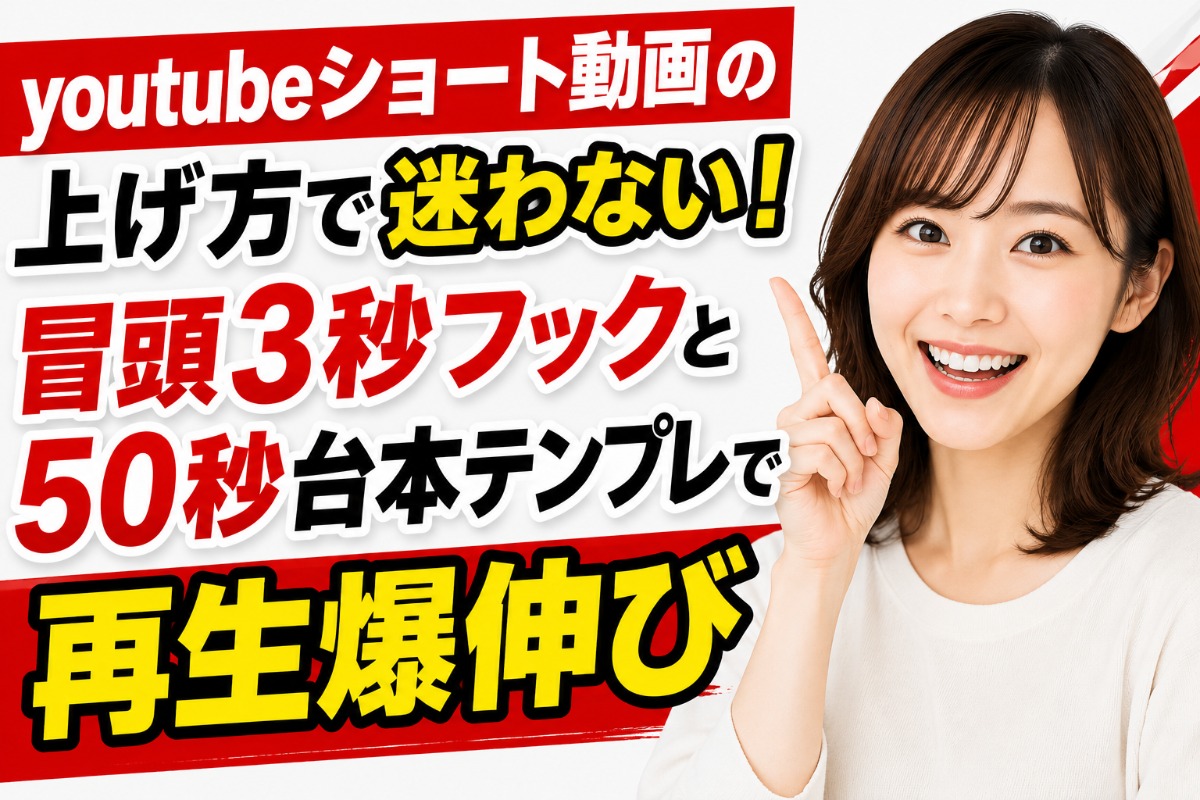
冒頭で視聴者の指が止まれば、再生数アップの可能性が高まります。ポイントは結論・問いかけ・驚きを先に提示し、「自分に関係がある」と一瞬で伝えることです。例えば「30秒で漫画の描き方を解説します」「このポイント、知っていますか?」のように、ターゲットと得られるメリットを同時に提示すれば選択率が向上します。音声を出せない環境でも内容が伝わるよう、最初の1秒に大きなテロップを表示し、登場人物の動きやカットインで視覚的インパクトも加えましょう。タイトルとフックの文言は重ならないようにし、動画内では口頭で結論を明言して期待値を定めます。トピックは1つに絞り、主張→理由→一例といった流れを50秒前後でまとめるのがコツです。どの端末からでも活用できる普遍的な台本構成なので、漫画制作のショート動画作りを始めた段階からこの型を導入すると手戻りが少なくなります。
- 推奨フレーズ:〇〇なら30秒でできる/これ、やっていませんか?/先にポイントを伝えます
- 避けたい失敗:前置きが長くなる/抽象的な表現だけになる/テロップが小さすぎる
50秒前後の鉄板構成と終盤の行動誘導テクニック
一本一テーマで情報密度を最大化することが、読者や視聴者の興味を引きつけるうえで非常に重要です。例えば漫画制作においても、1話ごとに核となるテーマやメッセージを明確に打ち出すことで、読者の離脱を防ぎ、物語への没入感を高めることができます。構成の型としては「0–3秒(ページ)で結論やポイントを提示」「4–15秒でその理由や比較」「16–45秒で具体的な手順や実演」「46–55秒で要点の再掲」「ラストで行動や次回予告につながる提案」という流れが効果的です。漫画制作の現場でも、強い売り込みよりも自然な読後の行動を促す工夫、例えば「次回予告」や「読者への具体的な問いかけ」(例:「あなたならこのシーンをどう描きますか?」など)を挟むことで、ファンの参加意識が高まります。また、画面設計ではコマ割りやセリフ配置のバランスに注意し、情報が詰まりすぎて読みにくくならないようにしましょう。投稿時間や公開のタイミングも、読者がアクティブな時間帯を見極めて設定することで、より多くの反応を得やすくなります。漫画制作の手順や投稿設定の最終確認までをスムーズにするには、短い手順の可視化や指示語を減らしたナレーションの活用が効果的です。
| 構成パート | 時間・ページ目安 | 目的 |
| 結論/約束 | 0–3秒(ページ) | 読者の興味を即座に引きつける |
| 理由/比較 | 4–15秒(ページ) | 納得感と期待値を明確にする |
| 実演/手順 | 16–45秒(ページ) | 問題解決や物語の具体化 |
| 要点再掲 | 46–55秒(ページ) | 記憶定着と満足感の強化 |
| 軽い行動 | 末尾 | 次回予告・コメント・感想投稿 |
画面設計やセリフ配置で伝わる情報密度アップのコツ
読者に伝わりにくい原因は、情報不足ではなくコマやセリフの視認性の欠如であることが多いです。例えば被写体や主要キャラクターは中央寄せで大きく描写し、吹き出しやテロップにあたる部分には十分な余白を確保して、読みやすい安全領域を守ります。デジタル制作の場合、縦横比や解像度(例:9:16やA4判など)を固定し、重要なセリフやキーワードは太字やコントラストの強い色で目立たせます。また、音声がない読み方でも伝わるよう、全セリフを短く分割し、1つの吹き出しは12~18文字程度に収めると、読者の視線移動がスムーズです。公開時は、プラットフォームのガイドラインに沿って、漫画として正しく認識される設定を確認し、タグやハッシュタグは作品内容に即したものを3~5個程度に絞るのが効果的です。ページやコマが見切れやすい場合は、ページ上下の安全マージンを広めに取る、もしくは各ページの中心に主要要素がくるよう配置すると、どの端末でも安定した表示になります。
- 画面(ページ)比率を固定し、主要要素は中央または上1/3に配置
- 吹き出しやテロップは短文・大きめ・高コントラストで要点のみ表示
- 効果音や描き文字はテンポ重視、無音でも意味が伝わる工夫をする
- 公開前に複数の端末や紙で見切れ・可読性を必ずチェック
権利や設定でトラブルを回避する漫画制作と公開の基本ルール
素材やキャラクターの権利・クレジット管理の要点
漫画制作では、他者が権利を持つ素材やキャラクターを無断で利用するとトラブルの原因になります。自作のイラスト・写真以外を使う場合は、必ず利用規約やライセンス条件を確認し、クレジット表記や改変の可否を守りましょう。背景写真や効果音、フォントなども、配布元が定める条件に従う必要があります。第三者の肖像やロゴ・建物・美術品などが作品に登場する場合は、事前に使用許可(リリース)の取得が望ましいです。商業作品や企業案件の場合は、商標や建物の描写範囲を事前に合意しておくと、後々のトラブル回避に役立ちます。基礎として、BGMや効果音は許諾済み素材を使い、外部素材はライセンス明記が安全です。
確認すべきポイント
- 配布元のライセンス(商用利用・クレジット表記・改変可否)
- 使用範囲(投稿サイト限定か、他サービス併用可か)
- 第三者の権利(人物・ロゴ・建築物・美術品の描写)
また、編集時に素材を差し替える場合も元データの権利条件が最優先となります。
個人情報や場所情報・危険な描写には十分な配慮を
漫画において、現実の表札や車のナンバー、未成年の顔や制服の校章などが写り込むと個人特定のリスクが高まります。創作の過程で参考資料などを使う場合も、実在の情報が特定されないよう注意が必要です。未成年キャラクターの扱いでは保護者同意を得る、また金銭や商品提供を伴うコラボや出演は条件を明確にすることが大切です。危険行為(過度なチャレンジや違法行為の描写など)を助長する表現は避け、必要な場合は安全配慮や注意事項を明記することで、読者トラブルを防げます。場所情報についても、自宅や学校など正確な位置が分かる描写は避けることが重要です。企業案件では内部情報や顧客情報が描かれないような導線設計を徹底し、公開前のチェックリストを作成しておくと運用が安定します。漫画制作・公開の実務では、事前のチェックリスト化が最も効果的です。
公開範囲やコメント管理の設定で炎上防止
公開設定が曖昧だと、思わぬ炎上やトラブルにつながります。まず公開範囲(全体公開・限定公開・非公開)を目的や状況に応じて決め、年齢制限は暴力・刺激的な描写や年齢制限コンテンツが含まれる場合に設定しましょう。コメント管理では「保留して審査」や「不適切な可能性があるコメントを保留」などの機能を活用し、NGワードやブロックリストを事前に用意しておくと安心です。どの端末からでも手順は同じで、初期設定テンプレートを作成しておくと、チームや複数人での運用でも一貫性を保てます。画面比率やページ見切れの問題も、安全領域を意識した設計にすれば回避しやすくなります。最適な公開タイミングは、自分の作品の読者が多く集まる時間帯を分析し、複数回テストして見極めましょう。漫画制作の公開においても、公開直後のコメント管理や即時の修正が読者満足度向上につながります。
| 設定項目 | 推奨値・運用例 | 目的 |
| 公開範囲 | 全体公開(検証中は限定公開) | 誤公開や記載漏れの防止 |
| 年齢制限 | 必要な場合のみ有効化 | ポリシー違反の回避 |
| コメント | 不適切なものは保留、NGワード登録 | 誹謗中傷や荒らし対策 |
| 画面比率 | 推奨比率(例:9:16やA4判) | 見切れ防止と一貫性 |
| 公開時間 | 読者のアクティブ時間に合わせる | 早期に多くの反応を得る |
また、どのデバイスでも初期設定テンプレートを共有することで、チームや共同制作の際にも安全な運用が可能です。
株式会社ナインピースは、お客様の想いを“伝わる形”にするクリエイティブチームです。企画立案からデザイン・コピーライティング・撮影・映像制作まで、幅広い領域で一貫したブランディングをサポートしています。特に強みとしているのが、ストーリー性と世界観を大切にした漫画制作です。複雑なサービス内容や企業メッセージも、親しみやすく印象に残る表現で心に届けます。目的や課題に合わせたオーダーメイドの体制で、共に進めながら期待を超えるクリエイティブを実現いたします。株式会社ナインピースは、想いを形にし、価値を広げるパートナーであり続けます。
| 株式会社ナインピース | |
|---|---|
| 電話 | 050-5443-1872 |