
















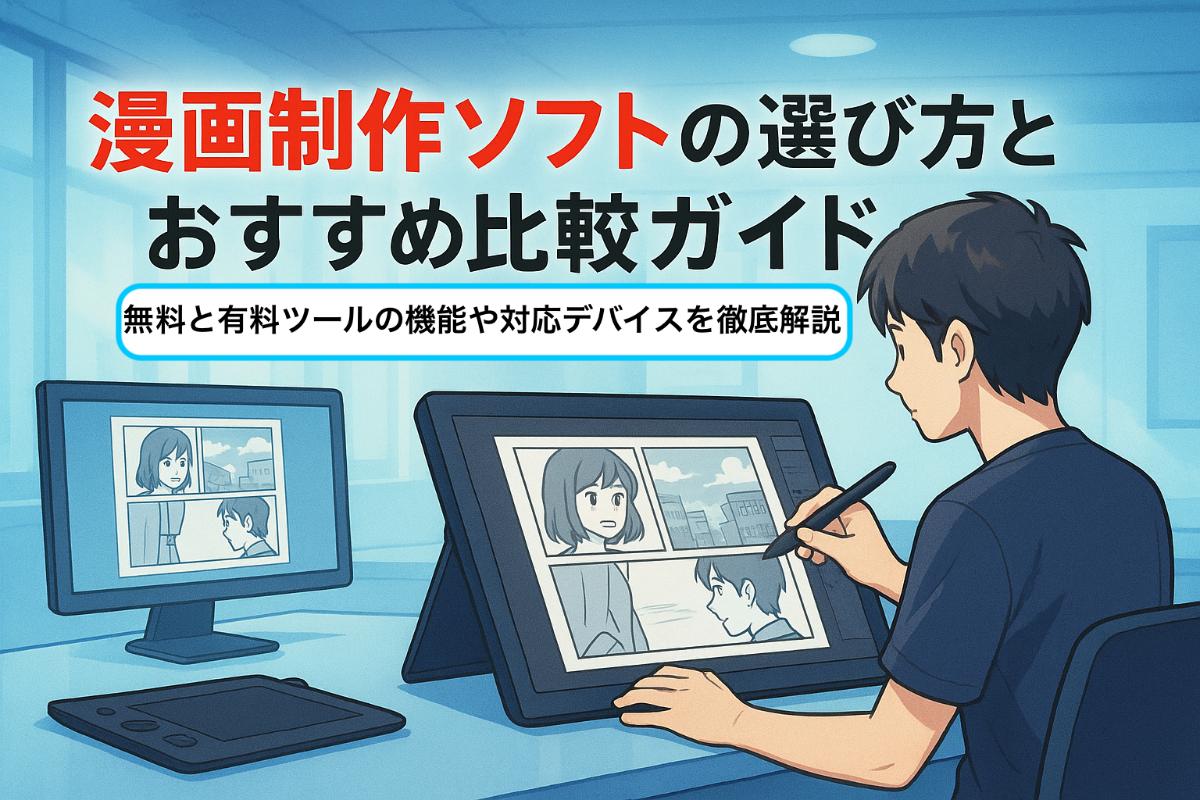
「漫画制作ソフトって何を選べばいいの?」「無料版で十分?それとも有料が安心?」――そんな悩みをお持ちではありませんか。日本のデジタルマンガ市場は今や年間4,000億円規模にまで拡大し、プロの漫画家から趣味で漫画を描くユーザーまで、幅広いニーズに応える多彩な漫画制作ソフトが次々と登場しています。漫画制作の現場はデジタル化が進み、その流れに合わせて自分に合ったソフトを選ぶことが、作品のクオリティや作業効率に大きく影響する時代です。しかし、対応デバイスや機能、価格体系も実にさまざまで、「自分にぴったりの一本」を選ぶのは意外と難しいものです。
特に、Windows、Mac、iPadなど利用する環境によって操作性や搭載機能に違いが出ます。また、無料と有料ソフトではレイヤー数・トーンの種類・コマ割りの自動化・3D背景生成機能など、具体的な機能差も明確に表れます。実際、プロの漫画家の約80%が「CLIP STUDIO PAINT」などの専用漫画制作ソフトを導入していますが、初めて漫画制作に挑戦する方には選択のハードルが高いという声も多く聞かれます。
この記事では、実際のユーザー体験や専門家による比較データをもとに、最新の漫画制作ソフト事情を徹底解説します。用途別・予算別・対応OS別に、最適な選び方や後悔しない購入のポイントまでを完全網羅。初心者の方からプロ志望の方まで、漫画制作に必要な情報を余すところなくご紹介します。最後まで読めば「もう迷わない!」と実感できる、あなたにぴったりの漫画制作ソフトがきっと見つかるはずです。
「間違った選び方で大切な時間や費用を無駄にしないためにも」、ぜひ本記事を参考に、納得のいく漫画制作ソフト選びをしてみてください。
株式会社ナインピースは、お客様の想いを“伝わる形”にするクリエイティブチームです。企画立案からデザイン・コピーライティング・撮影・映像制作まで、幅広い領域で一貫したブランディングをサポートしています。特に強みとしているのが、ストーリー性と世界観を大切にした漫画制作です。複雑なサービス内容や企業メッセージも、親しみやすく印象に残る表現で心に届けます。目的や課題に合わせたオーダーメイドの体制で、共に進めながら期待を超えるクリエイティブを実現いたします。株式会社ナインピースは、想いを形にし、価値を広げるパートナーであり続けます。
| 株式会社ナインピース | |
|---|---|
| 電話 | 050-5443-1872 |
漫画制作ソフトの基礎知識と選び方ガイド
漫画制作 ソフトとは何か?無料と有料の違いを詳述
漫画制作ソフトは、デジタルで漫画を描くために特化されたクリエイティブツールです。無料ソフトと有料ソフトでは、搭載されている機能や使い勝手に大きな差があります。無料の漫画制作ソフトは、基本的なペンやレイヤー、トーン機能を備えており、これから漫画を描いてみたい方やイラストの練習をしたい方に最適です。一方、有料ソフトには、豊富なブラシや素材、AIによる自動補正、カラー原稿やネーム制作機能など、プロの現場でも使える高度な機能が多数搭載されています。漫画制作の現場においては、作業効率や表現の幅が大きく変わるため、用途や目標に合わせて選ぶことが非常に重要です。
下記のように比較できます。
| 項目 | 無料ソフト | 有料ソフト |
|---|---|---|
| 機能 | 基本的な作画・レイヤー・トーン | 多彩なブラシ・AI補助・素材集成 |
| サポート | 限定的・フォーラム中心 | 公式サポート・チュートリアル充実 |
| 商用利用 | 制限あり・要確認 | 多くが商用利用可能 |
| 代表例 | MediBang Paint、Krita | CLIP STUDIO PAINT、ComicStudio |
無料ソフトは手軽に漫画制作を始めたい方、有料ソフトは本格的な作品制作やプロ志向の方におすすめです。
漫画制作 ソフト対応デバイスと必要なPCスペック
漫画制作ソフトは、Windows、macOS、iPad、Androidといった多様なデバイスで利用が可能です。パソコンの場合は滑らかな作画や快適な動作のため、メモリ8GB以上、SSDストレージ、筆圧対応のペンタブレットが推奨されます。iPadを利用する場合は、Apple Pencilとの組み合わせによる高い描画精度が漫画制作に最適です。漫画の表現力や作業効率に直結するため、デバイスやスペック選びはとても重要なポイントとなります。
| デバイス | 主な対応ソフト | 推奨スペック・特徴 |
|---|---|---|
| Windows | CLIP STUDIO PAINT、Krita | メモリ8GB以上・SSD推奨・ペンタブ必須 |
| macOS | CLIP STUDIO PAINT、MediBang | MacBook/Pro推奨・Retina対応 |
| iPad | CLIP STUDIO PAINT for iPad | Apple Pencil対応・画面サイズ10.2インチ以上が快適 |
| Android | ibisPaint X、MediBang Paint | タブレット推奨・筆圧対応デバイス推奨 |
自分の漫画制作環境やデバイスに合わせて、最適な漫画制作ソフトを選ぶことが作品の完成度や継続力アップにつながります。
漫画制作の目的別ソフト選びのポイント
漫画制作ソフトを選ぶ際は、どのような目的で漫画を制作するかによって最適な選択肢が異なります。趣味や同人活動、SNS投稿などであれば、無料ソフトや低価格のアプリでも十分に楽しめます。商業作品やプロを目指して創作活動を行う場合は、作業効率や表現の幅を最大限に広げるため、多機能な有料ソフトが強く推奨されます。漫画制作の目的や目標に合わせて、必要な機能や対応デバイス、予算をしっかり確認し、納得できるソフトを選んでいきましょう。
- 趣味・初級者向け
- 無料ソフトやフリーソフトで気軽に漫画制作をスタート
- iPadやAndroidのアプリなら直感的な操作で描ける
- 同人誌・SNS投稿向け
- 豊富なトーンや素材が使えるソフトを選ぶ
- 商用利用可能なライセンスかどうかをしっかり確認する
- プロ・商業制作向け
- CLIP STUDIO PAINT EXやComicStudioなどプロ仕様のソフトを選択
- 複数ページ管理やAI補助、入稿用データ出力などの機能が充実
用途や目標に合わせて、必要な漫画制作機能や対応デバイス、予算をしっかり確認することが、満足度の高いソフト選びのコツです。
漫画制作ソフトおすすめランキングと比較【2025年最新版】
クリスタ(CLIP STUDIO PAINT)の特徴と使い勝手 – PRO/EXの違いやページ管理機能など詳細解説
CLIP STUDIO PAINT(通称クリスタ)は、多くのプロ漫画家やイラストレーターに選ばれているデジタル漫画制作の定番ソフトです。PROとEXの2種類があり、PROはイラストや単ページ漫画向け、EXは長編漫画や複数ページの原稿作成に最適です。ページ管理機能やネーム作成、豊富なトーン・ブラシ素材、AIによる線画補正や自動着色など、漫画制作を効率化する機能が充実しています。
| ソフト名 | 主な用途 | 価格(税込) | 代表的な機能 |
|---|---|---|---|
| CLIP STUDIO PAINT PRO | イラスト・単ページ漫画 | 買い切りまたはサブスク | 豊富なブラシ・レイヤー・素材機能 |
| CLIP STUDIO PAINT EX | 長編漫画・商業制作 | 買い切りまたはサブスク | ページ管理・3D素材対応・ネーム作成 |
高機能ながら直感的な操作性で、初心者からプロまで幅広く活用できる点がクリスタの大きな魅力です。
メディバンペイント(無料版・PRO版)の魅力と制限 – 無料で使える機能と有料版の拡張点を比較
メディバンペイントは、無料版でも多彩な漫画制作機能を備えたソフトとして高い人気を誇ります。対応OSも幅広く、Windows、Mac、iPad、Androidなど、あらゆるデバイスで利用が可能です。無料版ではレイヤー、トーン、ペン類などの基本機能が揃い、クラウド保存やチーム制作もサポート。PRO版では広告非表示や素材追加、さらに高度なブラシやAI機能が解放され、作業効率と表現力が大幅に向上します。
| プラン | 価格 | 主な違い |
|---|---|---|
| 無料版 | 0円 | 広告表示・機能制限あり |
| PRO版 | サブスク制 | 広告非表示・素材・AI等が強化 |
初心者でも始めやすく、コストを抑えて漫画制作を楽しみたい方や、クラウド活用を重視するユーザーに特におすすめです。
ComicStudio、コミPo!などその他注目ソフト – 特徴やおすすめユーザー層を明確化
CLIP STUDIO以外にも、多様な漫画制作ソフトが存在します。ComicStudioは伝統的な漫画制作環境を提供し、プロ仕様の機能が豊富です。コミPo!はイラストが苦手な方でも、3Dキャラクターや豊富な素材を組み合わせてオリジナル漫画を簡単に作成できます。パソコンで漫画を描く初心者から、プロを目指す方まで幅広く対応するラインナップが揃っています。
- ComicStudio: レイヤー管理やトーン機能が充実し、従来のアナログ原稿に近い操作感。
- コミPo!: ドラッグ&ドロップで4コマ漫画も簡単作成。キャラクター作成機能が大きな特徴。
- その他(ibisPaint、FireAlpaca など): iPadやWindows10にも対応し、無料で始められるものも多い。
用途や作業スタイルに合わせて、漫画制作の目的にぴったり合ったソフトを選ぶことが大切です。
漫画制作 ソフト フリー・無料ソフトの実用性 – 無料ツールのメリット・デメリットと使いどころ
無料の漫画制作ソフトは、初めてデジタル漫画制作に挑戦する方やコストを抑えたい方に最適です。代表的な無料ソフトにはメディバンペイント、FireAlpaca、ibisPaintなどがあり、これらはWindows、Mac、iPadでも利用でき、ブラシやペン、トーンなどの基本機能をしっかり備えています。
無料ソフトのメリット
- 料金がかからず、誰でも気軽に漫画制作を始められる
- 初心者でも扱いやすいシンプルなインターフェース
- クラウド保存やAIアシストなど、便利な機能を無料で利用可能
デメリット
- 高度なページ管理や商業利用向けの機能は制限される場合がある
- 一部の機能は有料版でしか使えない
- サポート体制が限定的な場合がある
まずは無料ツールで漫画制作の流れや楽しさを体感しつつ、自分の制作スタイルや必要な機能に合わせて有料版やプロ仕様ソフトへのステップアップを検討するのもおすすめです。
漫画制作ソフトの主要機能と使い方のポイント
漫画 コマ割りソフトの自動化と効果的な使い方 – コマ割り機能の種類と効率化テクニック
漫画制作ソフトのコマ割り機能は、ページレイアウトの効率化に欠かせません。コマ割り自動化機能を活用すれば、複雑なレイアウトも簡単に作成できます。多くのソフトではテンプレートを選ぶだけでコマ分割ができ、自由な形状や角度の調整も可能です。コマごとに背景やトーンを変える作業も効率的に進められるため、ネーム作成から本番原稿まで一貫した作業がしやすくなっています。
| 機能名 | 特徴 | 効果 |
|---|---|---|
| 自動コマ割り | テンプレート選択で一括分割 | 時間短縮、均一な仕上がり |
| 手動コマ割り | 線の調整や消去も自由自在 | 独自レイアウトが可能 |
| コマ枠編集 | 太さ・色・効果線追加 | 表現の幅が広がる |
漫画 背景 3Dソフト無料ツールの活用法 – 3D背景作成のメリットと無料ツールの使い方事例
3D背景作成は、リアリティある描写と作業効率の両立に非常に有効です。無料の3D背景ソフトを活用すれば、建物や室内などの複雑な構図も短時間で作成できます。代表的な無料ツールでは、カメラアングルの変更や素材の配置が直感的に行え、背景素材として画像を書き出して漫画原稿に貼り付けることも可能です。これにより、アナログ作業では難しい遠近感や立体感が手軽に表現できます。
| 無料3D背景ソフト | 対応OS | 特徴 |
|---|---|---|
| Blender | Windows/Mac | 高機能かつ無料、豊富な素材 |
| SketchUp Free | Windows/Mac | 建築物作成が得意 |
| 3D素材サイト | Web | ダウンロードして素材利用 |
ペンツール・トーン・レイヤー機能の理解 – 漫画表現に必須な機能の操作と最適設定
ペンツールは線の強弱や質感が自在に表現でき、トーン機能で雰囲気や質感を追加します。レイヤー機能を活用することで、下描き・ペン入れ・トーン貼りなどの作業を分離し、修正や編集も手軽に行えます。おすすめの設定は、主線用、効果線用、トーン用と用途ごとにレイヤーを分けることです。これにより作業効率がアップし、クオリティの高い漫画作品制作が可能になります。
- ペンツール設定例
- 太さや硬さを用途に合わせてカスタマイズ
- 効果ブラシでスピード感や質感を表現
- レイヤー管理のポイント
- 各レイヤーに名前を付けて管理
- トーンや素材も別レイヤーで分けておく
クリップ スタジオ 使い方 漫画制作の基本ステップ – 初心者向けの具体的な操作ガイド
クリップスタジオは、豊富な機能と直感的な操作性で多くのプロや初心者に支持されています。初めて漫画制作に挑戦する場合、まずはテンプレートから原稿サイズを選択し、ネーム作成→下描き→ペン入れ→トーン貼り→仕上げと順に進めるのが基本です。漫画制作に欠かせないコマ割りやセリフ入れもツール内で効率的に行えます。さらに、素材のダウンロードやブラシの追加も可能で、用途に応じてカスタマイズできるのも魅力です。
クリップスタジオの基本操作フロー
- 新規キャンバス作成(原稿サイズ選択)
- コマ割りツールでページ分割
- ペンツールで下描き・ペン入れ
- トーン・ブラシ・素材の利用
- 仕上げ後、画像データの書き出し
ポイント
- 公式サイトやコミュニティでチュートリアルや素材が充実しているため、漫画制作のノウハウを学びやすい
- iPadやWindows、Macなどデバイスを選ばず使えるので、場所や状況に応じて漫画制作を進められる
- 買い切り版・サブスクリプション版から選択可能で、個人の制作スタイルに合わせて導入できる
初心者でも安心して使えるサポート体制と、豊富な学習リソースが魅力です。特に公式の動画解説やユーザー同士の交流があるため、漫画制作の疑問もすぐに解決できる点が支持されています。
漫画制作ソフトの料金体系とライセンス形態
買い切りとサブスクの比較 – 長期的コストと利用形態の違いをわかりやすく解説
漫画制作ソフトには「買い切り型」と「サブスクリプション型」の2種類の料金体系があります。それぞれの特徴と違いを整理すると、ユーザーに最適な選択がしやすくなります。
買い切り型はプロの漫画家や長く使い続けたいユーザーに向いており、サブスク型は短期間や最新機能を重視する方に最適です。自分の制作スタイルや予算、必要な機能に応じて選択しましょう。漫画制作のスケジュールや頻度に合わせて、最適な料金体系を選ぶことが作品作りの効率化につながります。
クリスタEX/PROの価格・アップグレード情報 – 実際の購入価格と追加機能の価値を検証
漫画制作ソフトの代表格である「CLIP STUDIO PAINT」(クリスタ)には、EXとPROの2つのバージョンがあります。両者の価格や機能差を整理し、アップグレードの価値を解説します。
| バージョン | 買い切り価格(税込) | サブスク価格(月額) | 主な機能 |
|---|---|---|---|
| PRO | 約5,000円 | なし | イラスト・カラー漫画制作、基本機能 |
| EX | 約23,000円 | 約500円~ | 複数ページの漫画制作、ネーム・原稿管理、書き出し等 |
PROはイラストや単ページの漫画制作に最適で、コストも手頃です。EXは本格的な漫画連載やページ管理、ネーム作成を効率化する多機能型。将来的に本格的な商業作品を目指すなら、EXへのアップグレードが推奨されます。また、サブスク型はiPadや複数デバイスでの利用にも便利です。漫画制作を長期的に続ける場合や、より高度なページ編集・管理を求めるならEXが強力な味方となります。
無料ソフトのコストパフォーマンス評価 – 機能と価格のバランスを数値化し提示
無料で利用できる漫画制作ソフトやアプリも増えています。費用を抑えつつ、実用的な機能を求める方にとって重要な選択肢です。
| ソフト名 | 無料度 | 対応OS | 特徴 |
|---|---|---|---|
| MediBang Paint | ◎ | Windows/Mac/iPad | クラウド同期、漫画用素材が豊富、広告表示あり |
| Krita | ◎ | Windows/Mac/Linux | ブラシやレイヤーが豊富、商用利用も可 |
| ジャンプPAINT | ◎ | Windows/Mac/iPad | 少年ジャンプの公式、初心者向けチュートリアル |
無料ソフトは初期投資ゼロで始められる点が最大の魅力です。必要な機能が揃っているか、広告や制限が許容できるかを確認しましょう。プロ仕様の機能やサポート体制を重視する場合は、有料版への移行も検討するとバランスが良いです。漫画制作の練習や趣味、学習用には無料ソフトが最適ですが、より本格的な作品を目指す場合は有料版への切り替えも視野に入れると良いでしょう。
コストパフォーマンスを重視するなら、まずは無料ソフトで始めてみて、必要に応じて有料版へステップアップする方法もおすすめです。
用途・環境別漫画制作ソフト比較表と選び方ガイド
初心者~プロまでの用途別おすすめソフト一覧 – レベル別に必要機能を整理し適合度を示す
漫画制作ソフトは、用途やスキルレベルにより適した製品が異なります。下記の比較表では、初心者・中級者・プロ向けの代表的なソフトと機能を整理しています。
| ソフト名 | 対象レベル | 主な機能 | 特徴 |
|---|---|---|---|
| CLIP STUDIO PAINT | 初心者~プロ | レイヤー・ペン・トーン・3D素材・AI補助 | 多機能・素材が豊富 |
| MediBang Paint | 初心者~中級 | 無料・クラウド機能・漫画用ブラシ | 手軽に始められる |
| ComicStudio | 中級~プロ | 本格的な漫画ページ作成・豊富なトーン | 専門性が高い |
| Krita | 初心者~中級 | 無料・豊富なブラシ・カラー漫画対応 | イラスト制作にも便利 |
| ibisPaint(iPad/スマホ) | 初心者 | タッチ操作・レイヤー・クラウド保存 | モバイルで手軽に制作 |
ポイント
- 初心者は無料のMediBang PaintやibisPaintで操作に慣れ、基本スキルを身につけるのがおすすめです。
- 中級以上は素材や機能が充実したCLIP STUDIO PAINTやComicStudioが高い満足度を得やすいです。
- 漫画制作の目的や制作環境、予算に応じて段階的にソフトを選び、スキルアップとともに機能を活用することが理想的です。
OS別対応状況と操作性の違い – Windows、Mac、iPad、Androidそれぞれの対応状況と操作感の違い解説
漫画制作ソフトはOSや端末により操作性や対応機能が異なります。主要ソフトの対応状況と特徴を整理します。
| ソフト名 | Windows | Mac | iPad | Android | 操作性・特徴 |
|---|---|---|---|---|---|
| CLIP STUDIO PAINT | ○ | ○ | ○ | ○ | 全端末対応、ペン操作が快適 |
| MediBang Paint | ○ | ○ | ○ | ○ | クラウド連携、軽快な動作 |
| ComicStudio | ○ | △ | × | × | PC版に特化、高度な編集機能 |
| Krita | ○ | ○ | × | × | PCでのイラスト・漫画制作向き |
| ibisPaint | × | × | ○ | ○ | タッチ操作に優れ、直感的に描ける |
チェックポイント
- Windows/Macは機能制限が少なく、細かな編集に最適です。
- iPad/Androidはタッチ操作で直感的に描けるため、外出先や隙間時間の活用に便利です。
- ソフトによってはOSごとに機能差があるので公式サイトで最新情報を確認しましょう。
- 漫画制作のフローや作業スタイルに応じて、どの端末で作業するかを決めることも大切です。
漫画制作 ソフト フリーと有料の使い分け基準 – 目的別、予算別に選ぶ最適な基準を具体例付きで提示
漫画制作ソフトには無料と有料があり、目的や予算に応じた選択が重要です。以下は選び方の基準と具体例です。
- 無料ソフトはコストを抑えたい初心者や学習用に最適です。MediBang PaintやKritaは無料で高機能、ペイントソフト無料(Windows10対応)としても人気があります。
- 有料ソフトは素材や機能が豊富で、プロを目指す方や長期的な制作活動におすすめです。CLIP STUDIO PAINTは一括購入やサブスクが選べ、購入後のサポートも充実しています。
使い分け例
- 趣味・学習目的:無料ソフトで十分。使いやすさ・動作の軽さを重視。
- 同人誌・商業作品:有料ソフトの拡張機能や豊富な素材で効率化。
- iPadで手軽に:ibisPaintやCLIP STUDIO PAINTのiPad版が直感的でおすすめ。
予算や目的、利用環境に合わせて最適なツールを選択することで、漫画制作のクオリティと効率が大きく向上します。
漫画制作ソフト利用者のリアルな声と専門家の意見
有名漫画家・デジタル作家の使用ソフト紹介 – 業界のトップクリエイターが選ぶ理由と使用感
近年、多くの有名漫画家やデジタル作家がデジタル制作へと移行しています。特に注目されているのが「CLIP STUDIO PAINT(クリップスタジオ)」や「ComicStudio」といったプロ仕様のソフトです。
多機能なレイヤーや豊富なブラシ、ペンツールが揃い、手描きに近いタッチが出せる点が選ばれる理由となっています。また、素材やトーンの自動生成、AIアシスト機能も進化しており、効率的に作品を仕上げることが可能です。漫画制作の現場でも、デジタルならではの作業効率や表現力の高さが評価されています。
| 作家名 | 使用ソフト | 主な理由 |
|---|---|---|
| 有名ジャンプ作家 | CLIP STUDIO PAINT | 強力なペン・トーン・素材機能と安定性 |
| 人気Web漫画家 | ComicStudio | ネーム作成やページ管理のしやすさ |
| 若手デジタル作家 | iPad用アプリ(Procreate等) | iPadの直感的な操作性と持ち運びやすさ |
プロが選ぶソフトは「作業効率」「表現力」「サポート体制」など、制作環境全体に直結するポイントが重視されています。漫画制作の現場では、作業時間の短縮や表現の幅の広がり、トラブル発生時のサポートの有無が選定基準となっています。
実際のユーザーレビューとトラブル体験談 – 初心者目線での評価、利便性や課題を詳細に紹介
漫画制作ソフトは初心者からプロまで幅広く利用されています。特に「無料」「フリー」「ダウンロード可能」「Windows10対応」といったキーワードで検索するユーザーが多いです。実際のユーザーレビューでは、「直感的な操作で使いやすい」「素材が豊富で便利」などの肯定的な意見が多く見られます。漫画制作初心者の方からは、チュートリアルが充実していてスムーズに作品作りを始められるという声や、トーンや効果線の使い勝手が良いという感想も多く寄せられています。
一方で、「初期設定が難しい」「デバイスによって動作が重い」といった声や、「保存忘れによるデータ消失」、さらには「iPadアプリの一部機能制限」など、漫画制作現場ならではのトラブル体験も多数報告されています。これらはデジタル漫画制作において注意すべきポイントです。
- 良かった点
- 無料ソフトでも十分な機能がある
- チュートリアルや公式サポートが充実していて安心
- ペンやブラシのカスタマイズが簡単
- 課題や注意点
- 保存やバックアップをこまめに行う必要がある
- PCやiPadのスペックが不足していると動作が遅くなる
こうしたユーザーの声を参考に、自分の用途や作業環境に合った漫画制作ソフトを選ぶことが、快適な創作活動の第一歩となります。
漫画家の収入事情とソフト選びの関連性 – 収益と制作環境の関係を専門家視点で分析
漫画家の収入は、作品のヒットや連載本数によって大きく変動します。しかし、漫画制作ソフトの選び方も収益に直結する重要な要素となっています。効率的な作業環境を構築することで、同じ時間でもより多くの原稿やネームを仕上げることができるため、結果的に収入アップを実現できるケースも多いです。
| 収入を左右する要素 | ソフト選びとの関連性 |
|---|---|
| 作業効率 | 自動トーン生成やAIアシストで時短が可能 |
| クオリティ | プロ仕様のブラシや豊富な素材で表現力が向上 |
| 複数デバイスの活用 | iPadやPC間のデータ連携で外出先でも作業可能 |
| サポート・学習リソース | 公式サポートやコミュニティで迅速な問題解決 |
プロの現場では、使用するツールやソフトによって作業量と作品の質の両方が大きく変化します。特にデジタルでの漫画制作は、効率化とクオリティ向上の両面で収益性に直結するため、慎重なソフト選びが求められます。これから漫画家を目指す方も、最適なソフト選びがキャリア形成において重要なファクターとなります。
株式会社ナインピースは、お客様の想いを“伝わる形”にするクリエイティブチームです。企画立案からデザイン・コピーライティング・撮影・映像制作まで、幅広い領域で一貫したブランディングをサポートしています。特に強みとしているのが、ストーリー性と世界観を大切にした漫画制作です。複雑なサービス内容や企業メッセージも、親しみやすく印象に残る表現で心に届けます。目的や課題に合わせたオーダーメイドの体制で、共に進めながら期待を超えるクリエイティブを実現いたします。株式会社ナインピースは、想いを形にし、価値を広げるパートナーであり続けます。
| 株式会社ナインピース | |
|---|---|
| 電話 | 050-5443-1872 |