
















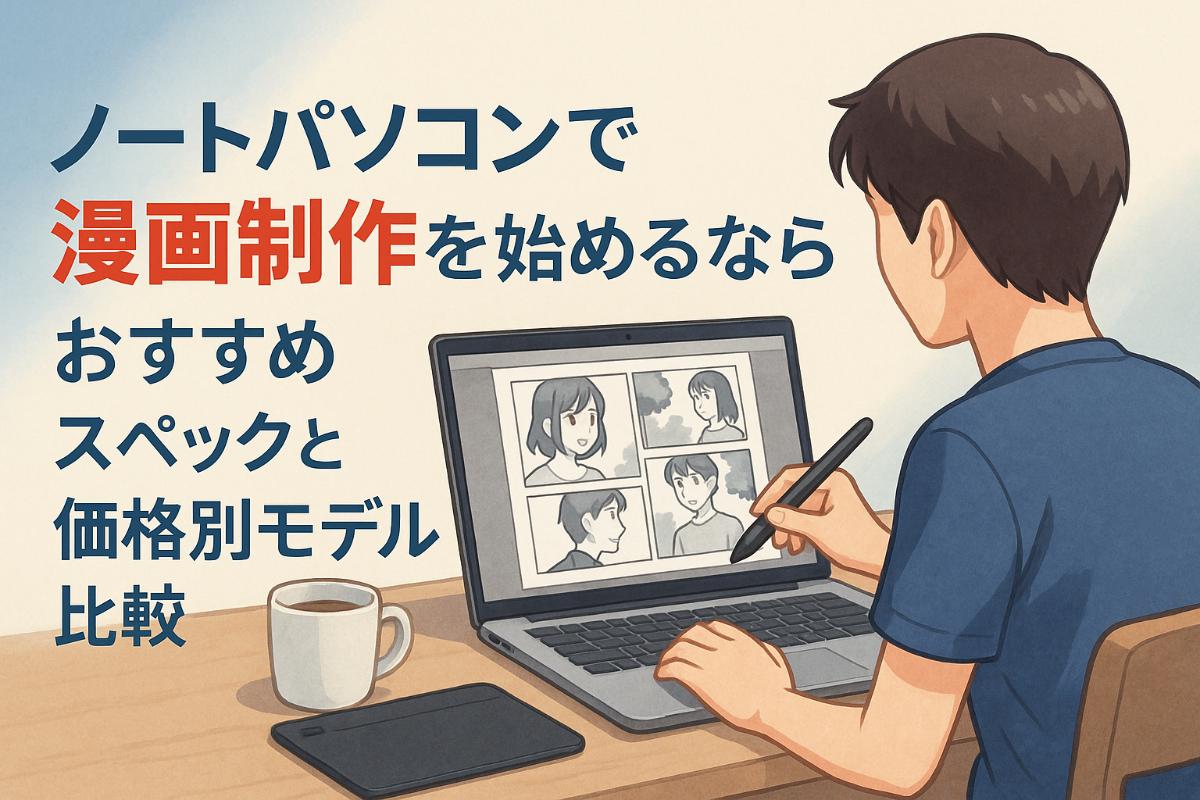
「漫画制作に最適なノートパソコンって、結局どれを選べばいいの?」と悩んでいませんか。パソコン選びを間違えると、「描画がカクつく」「ソフトが落ちる」「想定外の追加投資」など、制作効率やコスト面で大きな損失につながることもあります。特に、CLIP STUDIO PAINTやAdobe Photoshopなど複数ソフトを同時に使う場合、CPUはIntel Core i5以上、Ryzen 5以上、メモリは16GB以上が快適作業の推奨ラインです。
ノートパソコンは持ち運びのしやすさが魅力ですが、「画面サイズ」「バッテリー持続時間」「液晶の色域」など見落としがちなポイントもあり、選び方ひとつで作品の仕上がりや作業効率が大きく変わります。
本記事では、初心者からプロ志望の方まで、用途・予算別に最適なノートパソコンを具体的なモデルと数値データで徹底比較。さらに、主要ソフトの推奨スペックやトレンド情報、知って得する選び方のコツまで漫画制作の観点から網羅しています。
「自分にぴったりのPCで、ストレスなく漫画制作を始めたい」方は、ぜひ最後までご覧ください。
株式会社ナインピースは、お客様の想いを“伝わる形”にするクリエイティブチームです。企画立案からデザイン・コピーライティング・撮影・映像制作まで、幅広い領域で一貫したブランディングをサポートしています。特に強みとしているのが、ストーリー性と世界観を大切にした漫画制作です。複雑なサービス内容や企業メッセージも、親しみやすく印象に残る表現で心に届けます。目的や課題に合わせたオーダーメイドの体制で、共に進めながら期待を超えるクリエイティブを実現いたします。株式会社ナインピースは、想いを形にし、価値を広げるパートナーであり続けます。
| 株式会社ナインピース | |
|---|---|
| 電話 | 050-5443-1872 |
ノートパソコンで漫画制作を始める前に知っておくべき基礎知識と選び方のポイント
漫画制作に求められるパソコン性能の基準
漫画制作に使用するノートパソコンは、処理速度や快適な作業環境が求められます。とくに重要なのはCPU、メモリ、ストレージ、GPUの4点です。これらは漫画制作専用ソフトの動作や、原稿やページ数が多い作品を描く際のパフォーマンスに直結します。以下のテーブルで、推奨される基本スペックをまとめました。
| 項目 | 推奨スペック | 補足 |
|---|---|---|
| CPU | Intel Core i5以上/Ryzen 5以上 | 複数レイヤーやエフェクト時に効果的 |
| メモリ | 16GB以上 | 多くの画像編集や同時作業に対応 |
| ストレージ | SSD 512GB以上 | 読み書き速度が速く、作業効率が向上 |
| GPU | 専用グラフィックス推奨 | CLIP STUDIOやPhotoshopの快適動作に有効 |
CLIP STUDIO PAINTやPhotoshop、Illustratorなどのソフトを快適に動かすためには、上記のような性能が重要です。イラストや漫画制作では、ペンの反応速度や描画の滑らかさが作業効率に直結します。特に重いファイルを扱う場合や、複数のソフトを同時に使用する際は、さらに高性能なモデルが安心です。漫画原稿の大判・高解像度データや、多数のレイヤー・コマを扱う場合も、余裕をもったスペックが求められます。
ノートパソコンとデスクトップパソコンの違いと漫画制作への影響
ノートパソコンは持ち運びやすさが最大のメリットです。場所を選ばず作業でき、外出先やイベント、カフェなどインスピレーションが湧いたその場でアイデアを形にできます。一方、デスクトップパソコンは拡張性や冷却性能、コストパフォーマンスに優れ、長時間の重い作業や大画面での制作に向いています。
リストで特徴を整理します。
- ノートパソコンの特徴
- 持ち運びしやすい
- バッテリー駆動で場所を選ばない
- 液タブや周辺機器の接続も可能
- 打ち合わせや外部イベント、取材先での作画にも便利
- デスクトップパソコンの特徴
- 高性能なパーツを搭載しやすい
- 長時間の作業でも安定
- 大画面ディスプレイや高性能GPUが搭載可能
- マルチディスプレイなど作業空間を拡張しやすい
ノートパソコンでも、最近は高性能モデルが増え、イラスト制作や漫画制作にも十分対応可能です。加えて、液晶タブレットやペンタブレットと組み合わせて利用することで、プロの漫画家やイラストレーターも納得の作業環境を構築できます。自宅ではメインディスプレイに接続し、外出先ではノート単体で下描きやネーム作業をするなど、多様な制作スタイルに柔軟に対応できます。
漫画制作に最適なノートパソコンの特徴とは
漫画制作向けのノートパソコン選びで重視したいポイントをまとめます。まずディスプレイは13インチ以上、フルHD以上の解像度を選ぶと細かな作業にも対応しやすくなります。発色の良いIPS液晶や有機ELディスプレイは色の再現性が高く、作品づくりに有利です。カラー原稿や電子書籍向け漫画など、色味の再現が重要な場合は特に注意しましょう。
- 描画遅延が少ないペン入力対応モデル
- USBやHDMIなど周辺機器接続端子の充実
- 静音性や冷却性能に優れた設計
- 長時間作業に強いバッテリー持ち
- 軽量で持ち運びやすいデザイン
- ペンタブレットや液タブとの接続互換性
液タブやペンタブレットを接続して使う場合も多く、Thunderbolt4やUSB-Cなど最新端子があると利便性が高まります。さらに、メーカーのサポート体制や保証内容も確認しておくと安心です。コストを抑えたい場合は、中古モデルや型落ちモデルも選択肢となりますが、上記スペックを満たしているか必ずチェックしましょう。漫画制作では安定性や耐久性も求められるため、信頼できるメーカーのモデルを選ぶこともポイントです。
漫画制作におすすめのノートパソコン|価格帯・スペック別モデル比較
漫画制作に必要なノートパソコンは、用途や予算によって最適なモデルが異なります。ここでは、低価格帯・中価格帯・ハイエンドの3つのカテゴリで、スペックや特徴を詳しく比較します。各モデルの性能やコストパフォーマンス、対応ソフトを分かりやすく解説します。漫画制作の初心者から、プロ志向の方まで幅広く参考になる内容です。
低価格帯でも漫画制作が可能なモデル紹介
はじめてパソコンで漫画を描く方や、価格を抑えたい方には、低価格帯のノートパソコンがおすすめです。以下のスペックを満たすことで、CLIP STUDIO PAINTやフリーソフトでも快適に作業できます。
| モデル名 | CPU | メモリ | ストレージ | GPU | 画面サイズ | 価格目安 | 特徴 |
|---|---|---|---|---|---|---|---|
| Lenovo IdeaPad | Ryzen 5 | 8GB | 256GB SSD | 内蔵 | 15.6インチ | 7万円台~ | コスト重視、入門に最適 |
| ASUS VivoBook | Core i3 | 8GB | 256GB SSD | 内蔵 | 15.6インチ | 8万円台~ | 軽量で持ち運びしやすい |
| HP Pavilion | Ryzen 3 | 8GB | 256GB SSD | 内蔵 | 14インチ | 7万円台~ | バッテリー持ちが良い |
ポイント
- 8GBメモリと256GB SSDは最低ライン
- 液タブやペンタブと組み合わせると描画もスムーズ
- 無料の漫画作成ソフトにも十分対応
- 低価格帯でも漫画制作の入門や趣味利用には十分な機能を発揮
低価格帯でも十分な性能を持つモデルを選ぶことで、コストを抑えつつ快適な制作環境を実現できます。作業ファイルが増えてきた際には、外付けストレージやクラウドも活用しましょう。
中価格帯で性能とコスパのバランスが良いモデル
本格的に漫画制作やイラスト作業を行いたい方には、性能と価格のバランスが取れた中価格帯モデルがおすすめです。複数のアプリやレイヤーを使った制作もストレスなく行えます。
| モデル名 | CPU | メモリ | ストレージ | GPU | 画面サイズ | 価格目安 | 特徴 |
|---|---|---|---|---|---|---|---|
| Dell Inspiron | Core i5 | 16GB | 512GB SSD | Iris Xe | 15.6インチ | 12万円台~ | マルチタスクに強い |
| Acer Swift X | Ryzen 7 | 16GB | 512GB SSD | RTX 3050 | 14インチ | 13万円台~ | 専用GPU搭載で描画が高速 |
| Microsoft Surface Laptop 5 | Core i5 | 16GB | 512GB SSD | 内蔵 | 13.5インチ | 14万円台~ | 軽量&スタイリッシュ |
ポイント
- 16GBメモリがあればCLIP STUDIO、Illustratorなども快適
- 専用GPU搭載モデルは3Dや動画編集にも対応
- ディスプレイの色域や視野角にも注目
- 漫画制作からイラスト、簡単なアニメーション作成まで幅広い用途に対応
この価格帯なら、趣味から副業・プロ志向まで幅広くカバーできます。ペンタブ・液タブを使った本格的な原稿作業や、同人誌制作にも最適です。
ハイエンドモデル|プロ仕様の高性能ノートパソコン
プロの漫画家やイラストレーター、商業案件をこなす方には、ハイエンドのノートパソコンが最適です。大規模なデータ処理や高解像度イラストにもしっかり対応します。
| モデル名 | CPU | メモリ | ストレージ | GPU | 画面サイズ | 価格目安 | 特徴 |
|---|---|---|---|---|---|---|---|
| MacBook Pro | M2 Pro | 32GB | 1TB SSD | 統合 | 14/16インチ | 30万円台~ | カラー精度と信頼性が高い |
| ASUS ZenBook Pro Duo | Core i9 | 32GB | 1TB SSD | RTX 4060 | 15.6インチ | 35万円台~ | デュアルディスプレイで作業効率UP |
| MSI Creator Z16 | Core i7 | 32GB | 1TB SSD | RTX 3060 | 16インチ | 32万円台~ | クリエイター向け高性能設計 |
ポイント
- 32GBメモリ、1TB SSDで大容量ファイルも快適
- Adobe製品やクリスタの重い作業もスムーズ
- 色域が広い液晶・高解像度ディスプレイで細部まで正確に描写
- コミックス単行本の入稿や、商業誌向けの高解像度原稿も安心
ハイエンドモデルは長時間の作業や業務利用でもストレスなく、プロの現場でも安心して使える信頼性を備えています。大判原稿やカラー漫画制作、複雑な効果線や3D素材を使った演出なども快適です。
漫画制作で使う主要ソフトウェアとノートパソコンの相性・推奨スペック
漫画制作やイラスト作成に適したノートパソコンを選ぶ際は、使用する主要ソフトウェアごとに必要なスペックを理解することが重要です。ここでは、CLIP STUDIO PAINT、Adobe Illustrator、Photoshopといった代表的なソフトの動作環境や、複数ソフト同時使用を想定した選び方まで詳しく解説します。下記の表は主な漫画制作向けPCスペックの目安です。
| 項目 | 推奨スペック |
|---|---|
| OS | Windows 10/11 または macOS |
| CPU | Intel Core i5以上 / Ryzen 5以上 |
| メモリ | 16GB以上 |
| ストレージ | SSD 512GB以上 |
| GPU | 専用グラフィックス搭載推奨 |
| 画面サイズ | 15インチ以上(フルHD以上推奨) |
CLIP STUDIO PAINTの推奨スペック詳細
CLIP STUDIO PAINTは多くの漫画家やイラストレーターに愛用されているため、最適なノートパソコンを選びたい方が多いです。快適に作業するために必要なスペックは以下の通りです。
- CPU: Intel Core i5以上または同等のRyzen 5以上が推奨されます。描画やレイヤー操作がスムーズになります。
- メモリ: 16GB以上がおすすめです。大きなキャンバスや複数レイヤーを扱う場合も安定します。
- ストレージ: SSD搭載モデルを選びましょう。512GBあれば十分ですが、作品データが多い場合は1TBも検討してください。
- GPU: 専用グラフィックスがあるとブラシや効果の描画が快適です。NVIDIA GeForceシリーズやAMD Radeon搭載モデルが理想です。
下記のリストも参考にしてください。
- 液晶ディスプレイはフルHD以上で発色の良いモデルを選ぶ
- ペンタブレットや液タブとの接続互換性も確認しておきましょう。漫画制作では、画面の色表現や作業領域の広さが描画効率に直結します。
Adobe Illustrator・Photoshopの推奨スペック比較
Adobe IllustratorやPhotoshopはイラスト制作やデジタル漫画の編集作業で幅広く利用されており、どちらも高い処理能力が求められます。漫画制作では、キャラクターや背景の描画、コマ割りの編集など多様な工程でこれらのソフトを使い分けるケースが多いです。最適なスペックは微妙に異なるため、用途に合わせて選択しましょう。
| ソフト | CPU推奨 | メモリ推奨 | GPU推奨 | その他ポイント |
|---|---|---|---|---|
| Photoshop | Core i5以上 | 16GB以上 | NVIDIA/AMD 2GB以上 | SSD512GB以上 |
| Illustrator | Core i5以上 | 16GB以上 | 専用GPU推奨 | カラーマネジメント対応液晶 |
- Photoshopは画像編集や多重レイヤー作業が多いため、処理速度重視の構成が必要です。漫画の仕上げやトーン処理にも活用されるため、スペックには余裕を持たせましょう。
- Illustratorはベクターデータ中心ですが、複雑なグラフィック作業には同等のハイスペックが求められます。ロゴやセリフ、効果線など漫画のアクセント作成にも活躍します。
- カラーマネジメントに対応した液晶ディスプレイがあると正確な色表現が可能です。漫画制作で印刷を意識する場合は特に重要なポイントとなります。
複数ソフトの同時使用に適したノートパソコンの選び方
漫画制作ではCLIP STUDIO PAINTやPhotoshop、さらには資料を開くブラウザなど、複数ソフトを同時に使う場面が多くなります。原稿作業と資料参照、SNSやクラウドを使ったデータ管理など、マルチタスク環境が当たり前です。その場合、さらなる高性能が求められます。
- メモリは16GB以上(できれば32GB)を選ぶことで、複数ソフトの同時起動や大容量データ処理も快適です。漫画制作ではレイヤー数が増えやすく、メモリ不足による動作遅延を防げます。
- CPUはCore i7/Ryzen 7以上の上位モデルがおすすめです。下書きから仕上げ、画像書き出しやエフェクト作業もスムーズです。
- グラフィックスは専用GPU搭載モデル(例:GeForce RTXシリーズ)が安定した動作を支えます。背景の3D素材作成や高度なレンダリングにも対応できます。
- ストレージはSSD 1TB以上で、作業中のファイル保存やソフトの起動も高速です。漫画原稿やPSDデータは容量が大きくなりやすいため、十分なストレージを備えましょう。
機種選びのポイントリスト:
- 放熱性能に優れたモデル(長時間作業時の熱暴走を防ぐ)
- 最新のWi-Fi規格対応(クラウド保存や画像転送もスムーズ)
- バッテリー持続時間が長い(外出先でも安心)
これらを基準に、用途や予算に合わせてノートパソコンを選ぶことで、快適な漫画制作環境が実現できます。特にプロ志向や長時間の作画作業を想定する場合は、妥協せずにしっかりスペックを確認しましょう。
漫画制作に最適なノートパソコンのスペック詳細と選定ポイント
CPU性能の選び方と漫画制作に与える影響
漫画制作においてノートパソコンのCPU性能は作業効率を大きく左右します。多くのイラスト・漫画作成ソフトは複数のレイヤーやエフェクト処理を必要とし、快適な動作には高性能なCPUが不可欠です。漫画制作では特に、下描き・ペン入れ・着彩・仕上げまで多段階の処理が発生しますので、CPUの力が大きくものをいいます。目安としては、Intel Core i5以上またはAMD Ryzen 5以上が推奨されます。プロレベルの作業や動画編集も行う場合は、Core i7やRyzen 7以上を選ぶことで作業時間の短縮が期待できます。
| グレード | おすすめCPU例 | 漫画制作の快適度 |
|---|---|---|
| 入門 | Core i3, Ryzen 3 | 最低限 |
| 標準 | Core i5, Ryzen 5 | 十分 |
| 上位 | Core i7, Ryzen 7以上 | 快適 |
CPUの世代も重要で、最新世代ほど省電力・高性能な傾向があります。複数ソフトや高解像度データの同時処理も想定するなら、マルチコア・高クロックのモデルがおすすめです。特に複雑なトーン処理や大判原稿の書き出しを行う場合は、上位グレードがストレスのない作業を実現します。
メモリ容量とストレージの最適構成
メモリ(RAM)は複数レイヤーや大きなキャンバスでの作業時に重要です。8GB以上が必須、16GB以上が理想的です。特に漫画制作ソフトは大量のレイヤーや高解像度ファイルを扱うため、メモリ容量が不足すると動作が重くなります。大規模なプロジェクトや複数アプリの同時起動を考えるなら16GBを選ぶことで安定した動作が得られます。
ストレージはSSD(ソリッドステートドライブ)を選択してください。SSDはHDDに比べてデータの読み書きが高速で、ソフトの起動やファイル保存がスムーズです。256GB以上が推奨、できれば512GB以上が安心です。作品データやソフトの容量が増えるため、余裕を持った容量選びが重要です。漫画制作では、複数話分の原稿や素材、参考画像なども保存する場合が多いため、ストレージは多めに見積もっておきましょう。
おすすめ構成ポイント:
- メモリ:最低8GB、理想16GB以上
- ストレージ:SSD 256GB以上、512GB推奨
GPUの種類と描画性能の関係
GPU(グラフィックス処理装置)は、イラストや漫画制作での滑らかな描画やエフェクト処理に影響を与えます。PhotoshopやCLIP STUDIO PAINTなどは専用GPUがあるとより快適です。特に3D素材の活用や動画編集も行う場合は、NVIDIA GeForceシリーズやAMD Radeonシリーズの搭載モデルを選ぶと良いでしょう。漫画制作では、アクションシーンの3Dパース確認や背景作成時にGPU性能が大いに役立ちます。
| 用途 | 推奨GPU |
|---|---|
| 一般的なイラスト | 内蔵GPU(Intel Iris Xe等) |
| 高度な制作 | GeForce MX、RTXシリーズ等 |
内蔵GPUでも軽い作業はこなせますが、より快適さを求めるなら専用GPU搭載モデルが最適です。イラストレーターや漫画家向けノートパソコンでは、GPUの有無がスムーズな制作体験の分かれ目となります。大判データの描画や3D機能の活用を考えている方は、GPUにも注目して選びましょう。
ディスプレイサイズ・解像度・色域の重要性とおすすめスペック
作業のしやすさに直結するのがディスプレイの性能です。15インチ前後のフルHD(1920×1080)以上の解像度が推奨されます。画面が広いほどツールやレイヤー表示も快適になり、細部の描き込みも容易です。漫画制作では、コマ割りやレイアウト確認、セリフの配置なども正確に行えるため、十分な作業領域を確保しましょう。
| 項目 | 推奨スペック |
|---|---|
| サイズ | 15インチ前後 |
| 解像度 | フルHD以上 |
| 色域 | sRGBカバー率90%以上 |
また、色域の広いIPS液晶や有機ELディスプレイは、色の再現性が高くイラストや漫画制作に最適です。印刷やウェブ配信用の色校正にも役立ちます。外出先での利用も多い場合は、軽量・薄型モデルやバッテリー持続時間にも注目してください。ペン対応やタッチパネル搭載モデルは、液タブやタブレット感覚での直感的な作業が可能になります。自分の作業環境や制作スタイルに合わせて、最適なディスプレイを選択しましょう。
漫画制作に役立つ周辺機器とソフト活用法
液晶タブレットとペンタブレットの違いと選択基準
漫画制作において、液晶タブレットとペンタブレットの選択は作業効率や描き心地に大きく影響します。液晶タブレットは、ディスプレイ上に直接描けるため、紙に近い感覚で作業できるのが特徴です。直感的な操作が可能で、細かい描画や色塗りもスムーズに行えます。特にコマ割りやキャラクターの細部表現にこだわる場合、液晶タブレットの描画体験は大きなアドバンテージとなります。一方、ペンタブレットはパソコンのディスプレイを見ながら手元の板に描くスタイルで、コストパフォーマンスに優れ、スペースを取らずに設置できる点がメリットです。入門者や限られた作業スペースの場合にも最適です。
下記の比較表を参考に、自身の制作スタイルや予算に合わせて選びましょう。
| 周辺機器 | 特徴 | 推奨ユーザー | 価格帯 |
|---|---|---|---|
| 液晶タブレット | 画面に直接描ける、視認性抜群 | プロ・中上級者 | 高め |
| ペンタブレット | コスパ良し、省スペース | 初心者・趣味 | 手頃 |
必要に応じてパソコンとの接続性やソフトの対応状況も確認しておくと安心です。漫画制作に特化したモデルや、傾き検知や筆圧感知機能を備えたハイエンドモデルも視野に入れると、より一層表現力が広がります。
おすすめの無料・有料漫画制作ソフト比較
漫画制作を始める際は、用途やスキルに合ったソフト選びが重要です。代表的な無料ソフトと有料ソフトの特徴を比較します。使い勝手や機能性、対応ブラシやトーンの種類など、目的に応じて選択しましょう。
| ソフト名 | 料金 | 特徴 | 推奨環境 |
|---|---|---|---|
| CLIP STUDIO PAINT | 有料 | 業界標準、豊富なブラシと素材、漫画向け機能充実 | Windows/Mac |
| MediBang Paint | 無料 | 軽量で多機能、クラウド保存対応 | Windows/Mac |
| Krita | 無料 | 高度なブラシカスタマイズが可能 | Windows/Mac/Linux |
| Photoshop | 有料 | プロ向け、画像編集にも対応、拡張性が高い | Windows/Mac |
CLIP STUDIO PAINTは漫画家やイラストレーターに圧倒的な支持を得ており、ページ管理やトーン、定規など漫画制作に特化した機能が充実しています。マルチページ管理や吹き出し、コマ割り機能など、連載漫画の制作にも最適です。無料で始めたい方はMediBang PaintやKritaも選択肢になります。いずれも豊富なブラシや素材が揃っており、デジタル作画の幅が広がります。ソフトごとに動作推奨スペックが異なるため、購入前にパソコンの性能も確認しましょう。
データ保存やクラウド活用、バックアップの方法
漫画制作ではデータの消失防止が極めて重要です。効率的な保存とバックアップ体制を整えることで、作業時間や労力を守ることができます。原稿の保存や素材データの管理、ソフトの自動保存機能なども積極的に活用しましょう。
- 外付けハードディスクやSSDへの定期保存:大容量データも高速にバックアップ可能。漫画原稿やラフデータ、参考資料を定期的に複製しておくことで、万が一のトラブルにも安心です。
- クラウドストレージの活用:GoogleドライブやDropboxなどを利用し、PC故障時や外出先でもデータにアクセス可能。共同作業や原稿のやり取りもスムーズです。
- 自動バックアップ機能の設定:制作ソフトやOSの自動保存・バージョン管理機能を活用すると、作業途中のトラブルにも安心です。復元ポイントや履歴管理も有効活用しましょう。
データの保存先を複数用意することで、万が一のトラブルにも対応できます。パソコンのストレージ残量にも注意し、定期的な整理を心がけましょう。大容量ファイルが増えやすい漫画制作環境では、こまめなバックアップが作品を守る最善策となります。
ノートパソコンで漫画制作を快適にするためのメンテナンスとトラブルシューティング
パフォーマンス維持のための定期メンテナンス方法
ノートパソコンで漫画制作を快適に行うためには、定期的なメンテナンスが欠かせません。特に高解像度のイラストや複数レイヤーを活用するCLIP STUDIO PAINTやPhotoshopのようなソフトを使う場合、パフォーマンス低下を防ぐための対策が重要です。定期的なメンテナンスを行うことで、トラブル発生のリスクを最小限に抑え、スムーズな制作に集中できます。
主なメンテナンスポイント
- 不要なファイルやキャッシュの定期削除
- ストレージ容量の確保(目安:常に20%以上空き)
- メモリ使用状況の確認と不要アプリの終了
- ウイルス・マルウェアスキャンの実施
- Windows Updateやドライバーの最新化
下記のテーブルで、よく行われるメンテナンス項目と推奨頻度を整理しました。
| メンテナンス項目 | 推奨頻度 | ポイント |
|---|---|---|
| ディスクのクリーンアップ | 月1回 | 一時ファイル・キャッシュ除去 |
| ストレージ空き容量確認 | 週1回 | 20%以上の空きをキープ |
| ソフトウェアアップデート | 月1回 | セキュリティ&安定性向上 |
| ウイルススキャン | 月1回 | 不審な動作を早期発見 |
| 再起動やシャットダウン | 週1回 | メモリ解放と動作安定化 |
これらを実施することで、快適な漫画制作環境を維持できます。作業効率を上げ、思わぬトラブルを避けるためにも、定期的なメンテナンス習慣を取り入れましょう。
代表的なトラブル例とその解決策
漫画制作中には、ソフトの動作が遅い、フリーズする、ペンタブレットが反応しないといったトラブルが発生することがあります。下記に主なトラブルとその対処法をまとめました。
| トラブル内容 | 主な原因 | 解決策 |
|---|---|---|
| ソフトが重い/落ちる | メモリ不足、ストレージ容量不足 | 不要ファイル削除、メモリ増設 |
| 画面が固まる | ドライバー不具合、OS未更新 | ドライバー/Windows更新 |
| ペンタブが反応しない | USB接続不良、ドライバー未インストール | 再接続・ドライバー再インストール |
| 保存ができない | 権限不足、ストレージいっぱい | 保存先変更やストレージ整理 |
チェックリスト
- メモリやストレージの状態を確認する
- ドライバーやソフトが最新かチェックする
- 周辺機器の接続・設定を見直す
漫画制作時にトラブルが発生した場合も、上記のチェックリストを順に点検していくことで、多くの問題はスムーズに解決できます。特にデジタル作画ではパソコンや周辺機器の状態が作品制作の効率に直結するため、事前の確認とメンテナンスが重要です。
漫画制作効率を上げるショートカットとツール活用術
効率的な漫画制作を行うには、ショートカットキーや便利なツールの活用が大きな助けになります。多くのプロ漫画家やイラストレーターも、作業時間短縮やスムーズな工程管理のために積極的に取り入れています。主要な漫画制作ソフトごとに、作業がよりスムーズになる工夫をご紹介します。
おすすめのショートカットキー(CLIP STUDIO PAINT例)
- Ctrl+Z:元に戻す
- Ctrl+S:保存
- B:ブラシツール切り替え
- スペースキー:キャンバス移動
- Ctrl+T:変形ツール起動
こうしたショートカットを覚えておくと、漫画のコマ割りや線画の修正、レイヤー編集といった頻繁な操作を素早く行えます。
作業効率を高めるツール・機器
- 液タブやペンタブレット:紙に描くような直感的な描画が可能で、線の強弱や入り抜きも表現しやすくなります。
- 外付けモニター:大きな画面で原稿や資料を同時に表示でき、作業領域が大幅に拡張されます。
- クラウドストレージ:自動でデータをバックアップできるため、データ消失のリスクを大きく減らせます。
リスト化すると次のようになります。
- ショートカットで操作時間を短縮し、効率的な漫画制作を実現
- 複数ディスプレイ環境で資料や原稿を同時確認しながら作画
- データは定期的にクラウドへ保存し、万が一のトラブルにも備える
これらの工夫を取り入れることで、漫画制作の効率と安全性が格段に向上し、より創作に集中できる環境を整えられます。
株式会社ナインピースは、お客様の想いを“伝わる形”にするクリエイティブチームです。企画立案からデザイン・コピーライティング・撮影・映像制作まで、幅広い領域で一貫したブランディングをサポートしています。特に強みとしているのが、ストーリー性と世界観を大切にした漫画制作です。複雑なサービス内容や企業メッセージも、親しみやすく印象に残る表現で心に届けます。目的や課題に合わせたオーダーメイドの体制で、共に進めながら期待を超えるクリエイティブを実現いたします。株式会社ナインピースは、想いを形にし、価値を広げるパートナーであり続けます。
| 株式会社ナインピース | |
|---|---|
| 電話 | 050-5443-1872 |