
















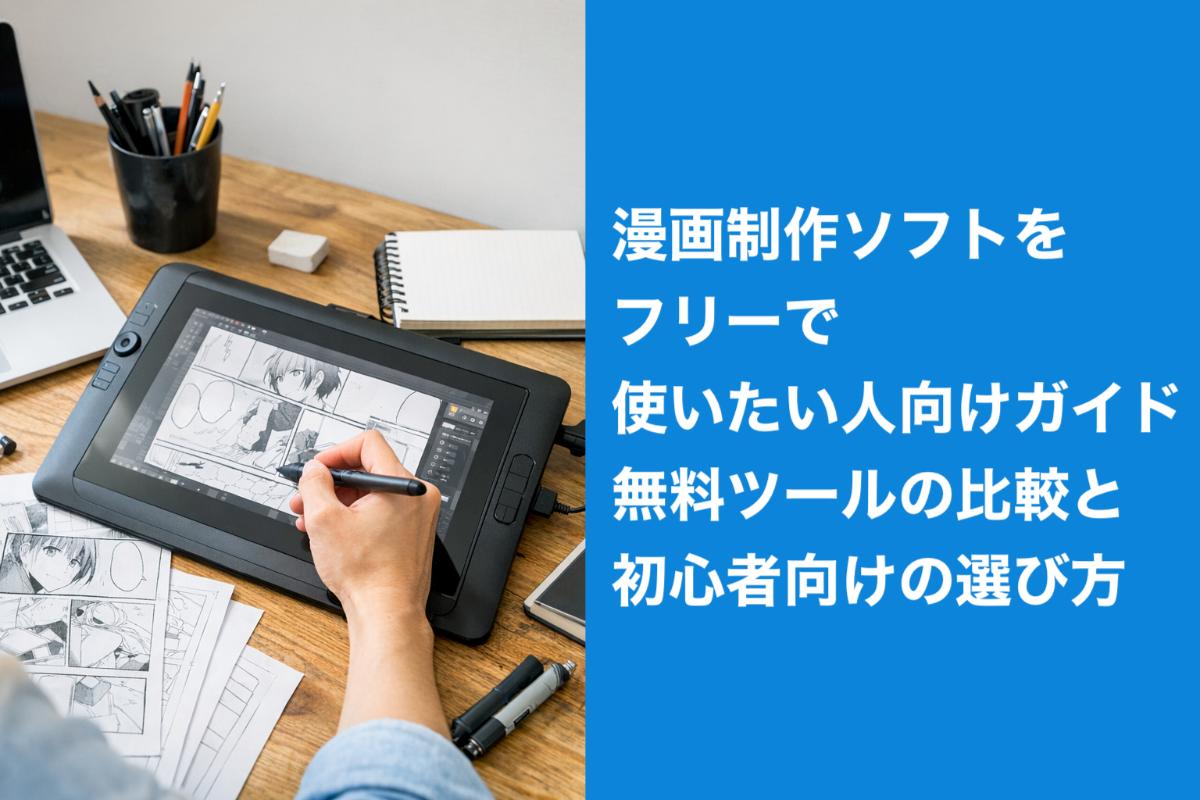
無料で漫画制作を始めてみたいけれど、『どのソフトを選べば失敗しない?』『無料だと機能や商用利用に制限があるのでは…?』と不安に感じている方も多いのではないでしょうか。
現在、デジタル漫画制作の現場では、全体の多くが「無料ソフト」や「フリーアプリ」を利用した経験があると言われています。主要な無料ツールは世界中で多数のユーザーが導入しており、WindowsやMac、iPadなど幅広いデバイスに対応しています。近年ではAI自動彩色やクラウド保存といった、有料ソフトに匹敵する高機能化も進行中です。
一方で、「商用利用の可否」や「レイヤー・トーン機能の制限」、「操作性の違い」など、選び方によっては思わぬ落とし穴も存在します。知らないまま進めてしまうと、せっかく描いた作品が使えなくなる可能性もあります。
この記事では、漫画制作フリーソフトの基礎知識か目的別の選び方まで解説します。
最後までお読みいただくことで、「自分に本当に合った無料漫画制作ソフト」が見つかり、安心して理想のマンガ制作をスタートすることができます。
株式会社ナインピースは、お客様の想いを“伝わる形”にするクリエイティブチームです。企画立案からデザイン・コピーライティング・撮影・映像制作まで、幅広い領域で一貫したブランディングをサポートしています。特に強みとしているのが、ストーリー性と世界観を大切にした漫画制作です。複雑なサービス内容や企業メッセージも、親しみやすく印象に残る表現で心に届けます。目的や課題に合わせたオーダーメイドの体制で、共に進めながら期待を超えるクリエイティブを実現いたします。株式会社ナインピースは、想いを形にし、価値を広げるパートナーであり続けます。
| 株式会社ナインピース | |
|---|---|
| 電話 | 050-5443-1872 |
漫画制作のフリーソフトに関する基礎知識と選び方
漫画制作ソフト フリーとは何か
漫画制作ソフト フリーとは、料金を支払わずに利用できる漫画作成用のツールを指します。無料で使えるものには、インストール型のフリーソフトや、ブラウザ上で動作するウェブアプリ、スマートフォンやタブレット用のアプリなど複数の種類があります。
主な用途としては、コマ割りやセリフ挿入、ペンやブラシによる作画、トーンや素材の追加など、漫画制作に必要な基本機能がそろっています。特に初めてデジタルで漫画を描く方や、コストをかけずに試したい方に人気があります。用途ごとに機能や操作性が異なるため、目的に合わせて選ぶことが重要です。
漫画制作 ソフト フリーのメリットとデメリット
メリット
- コストをかけずに始められる
- ダウンロードやインストールが簡単なものが多い
- 基本的な作業は十分対応可能なツールが多い
デメリット
- 一部の機能や素材が制限されていることが多い
- 商用利用ができない場合がある
- サポートやアップデートが限定的なケースもある
無料ソフトは気軽に始められる一方で、プロ仕様の高度な機能や拡張性、商用利用の可否を重視する場合は注意が必要です。制作目的や将来的なステップアップも考慮して選択しましょう。
対応OS・デバイス別選び方
漫画制作ソフト フリーは利用するOSやデバイスによって選択肢が異なります。
| デバイス/OS | 特徴 | 代表的な無料ソフト例 |
|---|---|---|
| Windows | 多機能で安定したフリーソフトが豊富。ペイントソフトも多い。 | MediBang Paint、Krita |
| Mac | 直感的な操作感のソフトが多い。クリエイター向けが充実。 | FireAlpaca、Krita |
| iPad | タッチ操作に最適化。初心者でも扱いやすいアプリが充実。 | ibisPaint X、メディバンペイント |
| Android | モバイルでの手軽な作画や編集に対応。 | ibisPaint X、MediBang Paint |
各OSごとに対応しているソフトやアプリの種類、操作感、保存形式の互換性が異なります。自分が使いたいデバイスに合わせて選ぶことが大切です。
ユーザーの目的別最適ソフトの選び方
- 趣味や初心者
- 操作がシンプルで直感的なインターフェースのソフトやアプリがおすすめです。
- スマホやタブレット対応のアプリは手軽に始めやすいです。
- 商用利用やプロ志向
- 商用利用が許可されているか必ず確認しましょう。
- レイヤー機能やトーン、ブラシの種類が豊富なソフトが便利です。
- WindowsやMac向けの多機能なペイントソフトは、細かな編集や大規模な作品制作に適しています。
- ストーリー漫画・4コマ漫画制作
- コマ割りやフキダシ、文字入れ機能が充実しているものを選ぶと効率的です。
- 複数デバイスで作業したい場合
- クラウド同期やマルチデバイス対応のソフトを選ぶと便利です。
目的や作業環境、将来的なステップアップも考慮しながら、自分に合った漫画制作ソフトを選びましょう。
おすすめソフトと特徴を解説
近年注目の無料漫画制作ソフトを比較しました。パソコンやiPad、Windows、Macなど多様な環境で使えるフリーソフトの中から、人気と機能性を兼ね備えたおすすめツールを厳選。初心者からプロ志向まで幅広いユーザーに最適なツールを紹介します。以下のテーブルで各ソフトの特徴や動作環境、対応ファイル形式をまとめました。
| ソフト名 | 対応OS | 主な機能 | 対応ファイル形式 | 特徴 |
|---|---|---|---|---|
| FireAlpaca | Windows/Mac | ペン・ブラシ、レイヤー、漫画用コマ割り | PNG, PSD, MDP | 軽量で初心者向け |
| MediBang Paint | Windows/Mac/iPad | クラウド保存、豊富なブラシ、素材 | PNG, JPG, PSD | チーム制作や共有に便利 |
| Krita | Windows/Mac/Linux | 多機能ブラシ、アニメーション対応 | PSD, PNG, JPG, TIFF | プロ品質の無料ツール |
| ibisPaint | iPad/スマホ | SNS連携、豊富な素材、レイヤー | PNG, JPG | モバイルで手軽に漫画制作 |
それぞれのソフトはイラスト作成やマンガ制作に特化した機能が搭載されており、ダウンロードやインストールも簡単です。特にFireAlpacaやMediBang Paintは、WindowsやMacの最新OSにも幅広く対応しているため、パソコン初心者でもすぐに使い始められます。
FireAlpaca、MediBang Paint、Kritaなどの主要ツール紹介
FireAlpacaは、無料で使える漫画制作フリーソフトの中でも高い人気を誇ります。軽量で動作が早く、ペンやブラシの描き味がなめらか。コマ割りやトーン素材も充実しており、Windows・Mac両対応なので幅広いユーザーに選ばれています。
MediBang Paintは、クラウド保存機能と豊富な無料素材が強み。PC・iPad・スマホなど複数端末で作業を同期できるため、外出先でも続きが描けます。チームでの共同作業にも適しており、プロも利用する多機能な無料漫画制作ソフトです。
Kritaは、ペイントツールとしても高く評価され、PSD・TIFFなど多様な画像形式に対応。アニメーション機能も備えており、プロのデジタル漫画家にも最適です。Linuxにも対応し、幅広い環境で利用できます。
4コマ漫画作成ソフト無料版やイラスト作成に強いソフト
4コマ漫画やイラスト作成に特化した無料ソフトも選択肢が豊富です。
- 4コマ漫画メーカー(iPhone対応) シンプルな操作で4コマ漫画が簡単に作れます。テンプレートや吹き出し、スタンプなども充実し、初心者でも短時間で作品を仕上げやすいのが特長です。
- ibisPaint スマホやiPadなどモバイル端末で本格的なイラストや漫画制作ができるアプリ。レイヤーやトーン、ブラシの種類が豊富で、SNSとの連携も簡単。ペイントソフト無料の中でも、手軽さと高機能が両立しています。
- ペイントソフト(Windows標準) インストール不要ですぐに使えるため、パソコン初心者にも最適。レイヤーやカラー編集など基本機能も十分で、ちょっとしたイラストやネーム作成に役立ちます。
用途や操作性で選べるフリーソフトは、趣味からSNS投稿、同人活動まで幅広く活用できます。
評価・口コミの分析
実際に漫画制作フリーソフトを利用したユーザーからの評価をまとめました。
- FireAlpaca 「操作が直感的で導入も簡単。動作が軽く、パソコン初心者でも安心して使える」との声が多く、初めて漫画作成ソフト無料PC版を使う方におすすめされています。
- MediBang Paint 「クラウド機能でデータ管理が楽」「有料級の素材やブラシが無料で使える」「iPadやスマホでも同じアカウントで編集できて便利」といった口コミが目立ちます。
- Krita 「色の再現やブラシの豊富さがプロ並み」「PSDファイルが扱えるのでイラスト制作や漫画制作の幅が広がった」という評価も。プロ志向のユーザーにも高く支持されています。
これらのソフトは、無料でありながら高機能で、初心者から経験者まで多くのユーザーに選ばれています。自分に合ったツールを試し、最適な漫画制作環境を整えてください。
目的・用途別漫画制作ソフトフリーの使い分けと活用法
初心者・趣味向けおすすめ無料ソフト
初めて漫画制作に挑戦する方や趣味で楽しみたい方には、操作が直感的でシンプルな無料ソフトが最適です。以下の表で主要なフリーソフトを比較しています。
| ソフト名 | 対応OS | 特徴 | 商用利用 |
|---|---|---|---|
| MediBang Paint | Windows/Mac/iPad | クラウド保存・豊富なブラシと素材 | 可能 |
| FireAlpaca | Windows/Mac | 軽量で動作が速い・初心者向けガイドあり | 不可 |
| ibisPaint X | iPad/Android | SNS共有が簡単・レイヤー機能充実 | 可能 |
主なメリット
- 無料で気軽に始められる
- 多彩なブラシや素材が標準搭載
- 初心者にもわかりやすいUI設計
初めての方は、公式サイトやアプリストアからダウンロードし、ガイド付きのチュートリアルで基本の操作を覚えるのがおすすめです。
商用利用に適した無料ソフトの注意点と選び方
ビジネスや同人誌制作など商用目的の場合、無料ソフトでもライセンスや著作権の規定をしっかり確認することが重要です。
| ソフト名 | 商用利用 | サポート体制 | 素材利用規約 |
|---|---|---|---|
| MediBang Paint | 可能 | メール・フォーラム | 素材も商用利用可 |
| Krita | 可能 | オープンソース | 一部素材は要確認 |
| FireAlpaca | 不可 | FAQ・問い合わせ | 個人利用のみ |
選び方のポイント
- 商用利用が明記されているか公式サイトで確認
- 使用するブラシや素材の規約もチェック
- 運営元のサポート体制があると安心
実際の作業環境や納期を考慮し、万が一のトラブル時にサポートが受けられるソフトを選ぶことで、安心して制作が進められます。
iPad漫画制作ソフト無料アプリの選び方
iPadやタブレットで漫画制作を行う場合、タッチ操作やApple Pencil対応、クラウド保存などの機能が重視されます。おすすめの無料アプリは以下の通りです。
| アプリ名 | 主な特徴 | Apple Pencil対応 | クラウド保存 |
|---|---|---|---|
| ibisPaint X | レイヤー無制限・SNS投稿が簡単 | 〇 | 〇 |
| MediBang Paint | 多彩な素材とフォント | 〇 | 〇 |
| Jump Paint | 漫画原稿テンプレートが豊富 | 〇 | × |
選び方のポイント
- iPad専用の操作最適化アプリを選ぶ
- クラウド連携でPCとのデータ共有も簡単
- Apple Pencilやスタイラス対応で細かな表現も可能
移動中も作業しやすく、SNSやクラウドを活用したデータ管理ができるのがモバイルアプリの強みです。こうしたアプリを活用すれば、外出先でもアイデアをすぐ形にすることができ、効率的な制作環境が整います。
4コマ漫画メーカーや漫画ビューアとの連携活用
4コマ漫画や短編漫画を手軽に作成したい方には、専用メーカーやビューアとの連携が便利です。
| ツール名 | 主な用途 | 特徴 |
|---|---|---|
| 4コマ漫画メーカー | 4コマ漫画作成 | テンプレート選択・簡単レイアウト |
| NeeView | 漫画ビューア | Windows対応・多形式画像表示に対応 |
| ComicGlass | iPad漫画ビューア | 高速ページ送り・多機能ビューア |
活用方法
- 4コマ漫画メーカーで素早くネームや下書きを作成
- 完成原稿をPCやiPadの漫画ビューアでチェックし、表示崩れや誤字を最終確認
- 用途ごとに制作・閲覧ツールを使い分けることで効率アップ
制作と閲覧を分担することで、スムーズな作業フローが実現し、クオリティの高い作品づくりに役立ちます。用途に合わせた適切なツール選びが、制作のモチベーション維持やスピードアップにもつながります。
無料ソフトと有料ソフトの機能・コストの比較
有料ソフトと無料ソフトの主な違い
無料の漫画制作ソフトと有料ソフトでは、機能や拡張性、商用利用の可否に大きな違いがあります。有料ソフトの代表格では、豊富なブラシやトーン素材、コマ割り、3Dモデル対応など、プロも満足できる機能を搭載しています。操作性も高く、効率的な制作をサポートする自動補正やAIアシストも利用可能です。商用利用も可能で、サポート体制も充実しています。
一方、無料ソフトは「Medibang Paint」「FireAlpaca」などが人気ですが、機能面では一部制限があり、高度なレイヤー管理やベクター編集、素材の数などで差が出ます。ただし、初心者や趣味での漫画制作には十分な機能を持ち、インストール不要のWeb版も多いので、まずは無料で始めてみたい方におすすめです。無料ソフトでも軽快な動作や、必要十分な機能が揃っているため、気軽に始めることができます。
無料ソフトで可能なこと・できないこと
無料の漫画制作ソフトは、ペンやブラシツール、簡易的なレイヤー機能、テキスト挿入、トーン追加といった基本的な機能を備えています。「Medibang Paint」や「Krita」では、多彩なペン設定やクラウド保存機能も利用できます。4コマ漫画作成やカラーイラスト制作など、個人の趣味や学習用途には十分な性能です。
しかし、トーンや素材の数が限定的で、コマ割りやページ管理機能がシンプルな傾向があります。商用利用の可否やPSD形式のエクスポートも制限される場合があり、プロとして本格的に活動したい場合や大規模な作品制作には、機能拡張やサポート面で不足を感じることがあります。複数ページをまとめて管理したい場合や、高度な印刷用データの出力が必要な場合は、有料ソフトの導入を検討すると良いでしょう。
料金・機能の比較例
| ソフト名 | 価格 | 主な機能 | 商用利用 | 対応OS | 特徴 |
|---|---|---|---|---|---|
| CLIP STUDIO PAINT EX | 約23,000円 | コマ割り、3D、トーン、AIアシスト | 可能 | Win/Mac/iPad | プロ仕様、素材が豊富 |
| CLIP STUDIO PAINT Pro | 約5,000円 | イラスト・漫画両対応、トーン、3D | 可能 | Win/Mac/iPad | コスパ重視 |
| Medibang Paint | 無料 | レイヤー、トーン、クラウド保存 | 可能 | Win/Mac/iPad | 初心者向け、Web版あり |
| FireAlpaca | 無料 | レイヤー、ペン、シンプル操作 | 可能 | Win/Mac | 軽量で動作が速い |
| Krita | 無料 | ペイント、レイヤー、ブラシ豊富 | 可能 | Win/Mac/Linux | イラスト特化、拡張性が高い |
| ibisPaint | 無料/有料 | レイヤー、筆圧対応、多機能 | 可能 | iPad/Android | モバイル特化、直感操作 |
無料ソフトは、コストを抑えつつも多機能で始めやすく、より本格的な制作を目指す場合には有料ソフトへステップアップするのもおすすめです。
便利機能と効率的な使い方
レイヤー・トーンの使い方解説
多くの無料漫画制作ソフトにはレイヤー機能が搭載されており、線画・下書き・トーン・セリフなどを個別に編集できます。これにより、修正や加筆が容易になり、効率的に作業を進められます。トーン機能を使うことで、質感や陰影を表現でき、作品の完成度が大きく向上します。特に4コマ漫画やストーリー漫画では、トーンやレイヤーの活用が欠かせません。主要な無料ソフトで対応している機能の比較は下記の通りです。
| ソフト名 | レイヤー | トーン | 商用利用 | OS対応 |
|---|---|---|---|---|
| MediBang Paint | 〇 | 〇 | 〇 | Win/Mac/iPad |
| ibisPaint | 〇 | 〇 | 〇 | iPad |
| Krita | 〇 | 〇 | 〇 | Win/Mac |
AI機能や自動彩色ツールの活用例
最近の無料漫画制作ソフトでは、AIによる自動彩色や線画補正などの最新技術も利用できます。自動彩色ツールは、下書きや線画に色を一瞬で付けられるため、カラー漫画やイラストの制作時間を大幅に短縮できます。AI補助による線の滑らかさ調整や背景自動生成機能もあり、絵が苦手な方にも扱いやすいのが特徴です。これらの機能を活用することで、プロ顔負けの作品を効率的に仕上げられます。
- AI自動彩色:ワンクリックで下塗りやグラデーションが可能
- 背景自動生成:簡単な指示で背景イラストを生成
- 線画補正:AIが線のブレや歪みを自動で修正
ショートカットキーやテンプレート利用で時短
作業効率を上げるためには、各ソフトに用意されているショートカットキーやテンプレートの活用が重要です。ショートカットキーを覚えることで、ペンや消しゴムの切り替え、ズームなどの操作を素早く行えます。テンプレートはコマ割りや吹き出しの配置、4コマ漫画の基本レイアウトなどが用意されており、初心者でもプロ並みの仕上がりを目指せます。
- よく使うショートカット例
- Ctrl+Z:元に戻す
- Ctrl+S:保存
- B:ブラシ選択
- テンプレート例
- 4コマ漫画レイアウト
- ストーリー漫画用ページ割り
複数デバイスでの作業連携・クラウド保存の活用
無料漫画制作ソフトの多くは、クラウド保存や複数デバイス間のデータ連携に対応しています。パソコンで下書きを作成し、iPadで仕上げを行うなど柔軟な作業スタイルが可能です。クラウドを活用すれば、データの紛失リスクも減り、外出先や自宅でも同じプロジェクトを編集できます。特にWindowsとiPad間での連携や、アプリ内の自動同期機能は、現代の漫画制作に欠かせません。
| サービス | デバイス連携 | クラウド保存 | 特徴 |
|---|---|---|---|
| MediBang Paint | 〇 | 〇 | 複数端末間でシームレス作業 |
| ibisPaint | 〇 | 〇 | iPadとPCでデータ同期可能 |
| Krita | △ | × | ローカル保存中心 |
トラブルシューティングとよくある質問
インストール・動作不良の対処法
漫画制作ソフトやペイントソフトのインストール・動作不良は、OSやデバイスごとに代表的なトラブルが発生しがちです。Windows10やWindows11では、セキュリティ設定やドライバの不具合が原因となる場合が多く、公式サイトから最新版のソフトをダウンロードし直す方法が有効です。Macの場合は、App Store経由や公式ページからのインストールが推奨されます。iPadではストレージ不足やOSのバージョンが対応していないケースもあるため、最新のOSアップデートを確認しましょう。
下記の表は、主要なトラブルと対処法をまとめたものです。
| トラブル例 | 対処方法 |
|---|---|
| ソフトが起動しない | 最新版の再インストール、PC再起動 |
| ペンが反応しない | ドライバ更新、デバイス設定の見直し |
| 保存できない | ストレージ空き容量の確認、保存先フォルダ変更 |
| iPadで動作が重い | 不要なアプリ終了、本体再起動 |
データ保存・バックアップの注意点
漫画作成やイラスト制作のデータは消失リスクが高いため、こまめな保存とバックアップが必須です。多くの無料ソフトやアプリには自動保存機能が搭載されているものもありますが、万が一に備え外部ストレージへの保存やクラウドサービスの利用をおすすめします。特にWindowsやMacでは、外付けHDDやUSBメモリへの定期的なコピーが効果的です。iPadの場合も、オンラインストレージへのアップロードを活用すると安心です。
強調したいポイントは以下の通りです。
- 作業ごとに「別名で保存」する習慣をつける
- クラウドサービスや外部メディアへの二重保存を推奨
- 自動保存機能の有無を導入前にチェック
商用利用時の法的注意事項や権利関係
無料の漫画制作ソフトやペイントソフトを商用利用する際には、著作権やライセンスに関する利用規約を必ず確認することが大切です。特にフリー素材やAI生成機能を活用する場合、商用利用が可能かどうか、また第三者の権利を侵害していないかを十分に注意しましょう。利用規約は各ソフトやサービスの公式サイトに明記されているため、利用前にしっかりと内容を把握しておくことで、思わぬトラブルを避けることができます。
主な注意点を整理します。
- 商用利用の可否は必ず公式情報で事前にチェック
- フリー素材やフォントにも個別の利用規約が存在するので要確認
- AI機能利用時は生成画像の権利帰属にも注意を払う
- 第三者の著作物を無断で使用しないことが基本
無料ソフトでのよくある質問集
無料の漫画制作ソフトやアプリについて、よくある質問とその回答をまとめました。
| 質問 | 回答 |
|---|---|
| 無料で使えるおすすめ漫画制作ソフトは? | MediBang Paint、Krita、FireAlpacaなどが人気で、Windows、Mac、iPadにも対応しています。 |
| 商用利用はできますか? | ソフトごとに異なります。公式サイトやライセンス条項を必ずご確認ください。 |
| データが消えた場合の復元方法は? | 自動保存・バックアップ機能の確認と、クラウド・外部ストレージからの復元が有効です。 |
| iPadでも使える無料アプリはありますか? | ibisPaint XやMediBang PaintはiPadにも対応し、初心者にもおすすめです。 |
| ペイントソフトの使い方が分からない場合は? | 公式サイトのヘルプ、動画チュートリアル、ユーザーコミュニティの活用が効果的です。 |
このように、トラブル対応やよくある疑問への備えをしておくことで、安心して漫画制作を楽しめます。
近年の動向と今後の展望
AI搭載漫画制作ツールの現状と可能性
近年、無料の漫画制作ソフトでもAI技術の導入が進んでいます。AIによる自動線画補正や着色支援、ポーズ生成機能などが搭載されており、初心者からプロ志向まで幅広いユーザーが利用しています。特にAIによる背景生成やキャラクターの表情変化支援は、作業効率を飛躍的に高めています。以下のテーブルは、主要な無料漫画制作ソフトとAI機能の有無をまとめたものです。
| ソフト名 | AI機能 | 主な対応OS | 特徴 |
|---|---|---|---|
| MediBang Paint | 線画補正・着色支援 | Windows/Mac/iPad | 軽快な動作と素材の豊富さ |
| ibisPaint | ポーズ生成・自動着色 | iPad/Android | スマホとタブレットに最適化 |
| Pixlr | 画像AI補正・編集 | ブラウザ | インストール不要で手軽 |
AI搭載の無料ツールは今後さらに増加し、イラストが苦手な方でも本格的な漫画制作が可能となり、創作活動の新たな可能性が広がっています。
クラウド型漫画制作環境のメリットと課題
クラウド型の漫画制作ソフトが普及することで、データの自動保存や端末間の同期が容易になりました。これにより、パソコンやiPad、スマートフォンなど異なるデバイスで作業をスムーズに切り替えられます。さらに、複数人でのリアルタイムコラボレーションが可能となり、共同制作や編集作業の効率化が進んでいます。
- クラウド型の主なメリット
- データの消失リスク低減とバックアップ自動化
- どこからでもアクセス可能
- チーム制作時の効率向上
- 現状の課題
- オフライン環境では機能制限がある場合がある
- セキュリティ対策やデータ管理に注意が必要
クラウド型環境の進化は、個人・チームを問わず制作フローを柔軟に最適化する大きなポイントとなっています。
漫画制作ソフトのトレンドと業界動向
漫画制作ソフト市場は、無料ソフトと有料プロ向けソフトが共存し、用途やレベルに応じて選択肢が豊富です。WindowsやMac、iPadなど各OSに対応したソフトが増え、近年ではインストール不要なブラウザ型ペイントソフトも人気を集めています。
| 分類 | 主なソフト | 特徴 |
|---|---|---|
| 無料ソフト | MediBang Paint, ibisPaint | 機能充実・初心者にもおすすめ |
| 有料プロ向けソフト | Clip Studio Paint, Procreate | 高度な編集・多彩なブラシ・素材 |
| クラウド・WEB型 | Pixlr, Aggie.io | 手軽さ、端末を選ばない柔軟性 |
今後はAIやクラウド技術のさらなる進化により、無料ソフトでもプロ並みの機能が利用できる時代が到来しています。新興ツールの登場や既存ソフトのアップデートにも注目が集まっており、作業効率や創作の自由度がますます高まることが期待されています。
最適な漫画制作ソフトフリーの選択ガイド
比較例で見る漫画制作ソフトフリーの強み・弱み
| ソフト名 | 主要機能 | 価格 | 対応環境 | 特徴・強み | 弱み |
|---|---|---|---|---|---|
| MediBang Paint | レイヤー・トーン・素材 | 無料 | Windows/Mac/iPad/他 | 素材が豊富、クラウド連携が便利 | 高度編集にはやや物足りない |
| ibisPaint | ブラシ・ペン・AI機能 | 無料 | iPad/スマホ/PC | タッチ操作が快適、SNS連携が強い | PC版は機能制限あり |
| Krita | ペイント・アニメ制作 | 無料 | Windows/Mac/Linux | 高度なブラシ制御、カラー編集が強力 | 日本語情報がやや少なめ |
| GIMP | 画像編集・レイヤー | 無料 | Windows/Mac/Linux | 多機能、拡張性が高い | 初心者には操作が難しいことも |
| FireAlpaca | ペン・トーン・素材 | 無料 | Windows/Mac | シンプルで軽快な動作 | 素材数はやや控えめ |
| Clip Studio Paint | 漫画・イラスト・アニメ | 無料体験 | Windows/Mac/iPad | プロ向け機能が充実、素材が膨大 | 無料体験後は有料 |
| Jump PAINT | トーン・コマ割り | 無料 | Windows/Mac/iPad | 公式ジャンプ素材が利用可能 | 上級者には機能が物足りない |
主要なフリーソフトは多機能さや対応環境の広さが魅力です。パソコンで絵を描く無料ツールやiPad用の無料アプリなど、利用環境に合わせた選択が重要です。初心者は直感的な操作性、プロ志向は拡張機能や高機能性を重視すると選びやすくなります。
失敗しない選択基準とチェックリスト
漫画制作ソフトウェアを選ぶ際のポイント
- 対応OS・端末:Windows、Mac、iPad、スマホなど、自分の使用環境に合ったものを選ぶ。
- 機能の充実度:レイヤー、トーン、ブラシ、AI機能など必要な機能を事前に確認する。
- 無料・有料の違い:無料版で十分か、有料版の追加機能が必要かを見極める。
- 使いやすさ:インターフェースが直感的かどうか、初心者向けチュートリアルがあるかを確認。
- 商用利用可否:作品の公開や販売を視野に入れる場合は、利用規約を必ずチェックする。
チェックリスト
- 使用している端末で利用可能か
- 描きたい漫画のジャンルや作業量に合う機能があるか
- 無料版で満足できるか、有料移行の必要があるか
- 素材やブラシ、トーンなどの追加がしやすいか
- サポートや日本語情報が充実しているか
このリストをもとに選べば、初心者からプロまで失敗のないソフト選びが可能です。
株式会社ナインピースは、お客様の想いを“伝わる形”にするクリエイティブチームです。企画立案からデザイン・コピーライティング・撮影・映像制作まで、幅広い領域で一貫したブランディングをサポートしています。特に強みとしているのが、ストーリー性と世界観を大切にした漫画制作です。複雑なサービス内容や企業メッセージも、親しみやすく印象に残る表現で心に届けます。目的や課題に合わせたオーダーメイドの体制で、共に進めながら期待を超えるクリエイティブを実現いたします。株式会社ナインピースは、想いを形にし、価値を広げるパートナーであり続けます。
| 株式会社ナインピース | |
|---|---|
| 電話 | 050-5443-1872 |