
















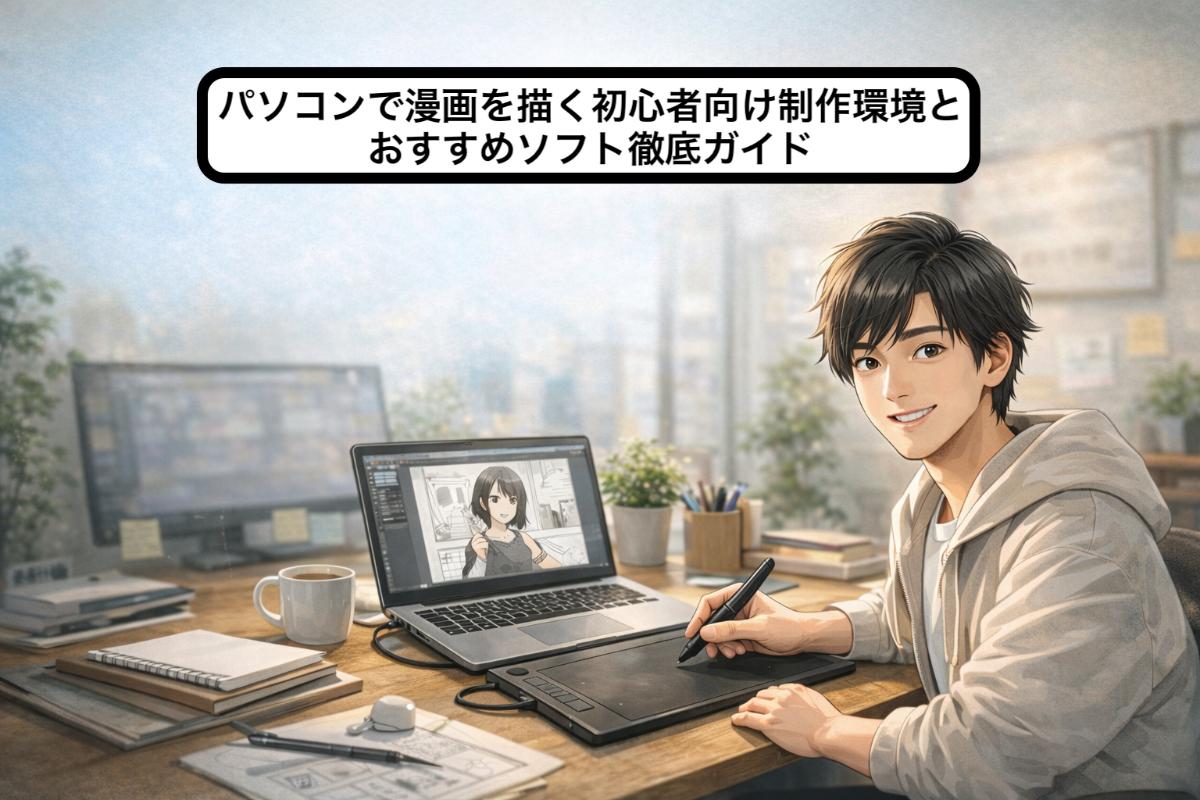
パソコンで漫画を描いてみたいけれど、機材選びやソフトの使い方で迷っていませんか?近年、デジタル漫画制作に挑戦する方の多くが『何から準備したらよいのか分からない』『自分のパソコンで本当に描けるの?』と不安を抱えています。紙とペンで描いていた時代と比べて、パソコンの性能向上や漫画制作向けの専用ソフトの普及によって、修正やコマ割り、トーン作業などが従来の数分の一の時間で完了するという例が増えています。
とはいえ、『スペックの違いで作業が重くなる』『予算内で最適な機材を選べるか不安』といった悩みもつきものです。機材選びを間違えてしまうと、せっかくの創作時間が思うように使えないリスクがあるため、初期投資の失敗は避けたいところです。
このページでは、初めてパソコンで漫画を描く方に向けて、必要なスペックや周辺機器の選び方、ソフトの機能比較、実践フローまで、具体的な事例や数値を交えて詳しく解説します。最後までお読みいただくことで、あなたに最適な環境構築から制作手順、トラブルを避けるためのポイントまでしっかり理解できる内容となっています。最短ルートで描く楽しさ”を体験したい方は、ぜひこのままご覧ください。
株式会社ナインピースは、お客様の想いを“伝わる形”にするクリエイティブチームです。企画立案からデザイン・コピーライティング・撮影・映像制作まで、幅広い領域で一貫したブランディングをサポートしています。特に強みとしているのが、ストーリー性と世界観を大切にした漫画制作です。複雑なサービス内容や企業メッセージも、親しみやすく印象に残る表現で心に届けます。目的や課題に合わせたオーダーメイドの体制で、共に進めながら期待を超えるクリエイティブを実現いたします。株式会社ナインピースは、想いを形にし、価値を広げるパートナーであり続けます。
| 株式会社ナインピース | |
|---|---|
| 電話 | 050-5443-1872 |
パソコンで漫画を描く基礎知識とデジタル制作の全体像
デジタル漫画制作がアナログと異なる理由と実践メリット
デジタル漫画制作は、アナログと比べて作業効率や表現の幅が大きく異なります。最も大きな違いは、パソコンやソフトを使うことで修正ややり直しが自由にできる点です。素材やコマ割り、トーン貼りもワンクリックで変更でき、複数のレイヤーを重ねて管理できるため、仕上げや色分けの作業が格段に分かりやすくなります。
主なメリット:
- 修正が簡単:ペン入れ後でも消しゴム機能やUndoで即座に修正可能
- レイヤー分け:キャラクターや背景、セリフ、効果線を分けて管理できる
- トーン・素材の自動化:クリック一つでトーン貼付や効果線追加が可能
- データ管理:作品の保存・複製・ウェブ公開が容易
これらのポイントにより、従来よりも短時間で高品質な漫画制作が実現できます。
修正・レイヤー機能・効率化による時間短縮の実例
パソコンソフトのレイヤー機能は、背景・キャラクター・文字などを個別に編集できるため、作業効率が大幅に向上します。例えば、セリフやコマ割りをあとから調整したい場合も、該当レイヤーだけを修正すれば全体バランスが崩れません。Undoややり直し機能も充実しているため、ペン入れやトーン貼りのミスもすぐに修正でき、アナログ作業と比較して作業時間を大幅に短縮することが可能です。
| 作業工程 | アナログ | デジタル |
|---|---|---|
| ペン入れミス修正 | 消しゴム・修正液 | Undo/レイヤー修正 |
| トーン貼り | 手作業でカット・貼付 | ワンクリックで自動貼付 |
| 仕上げ・出力 | コピーやスキャンが必要 | 直接データ保存・ウェブ公開 |
初心者がデジタル移行で感じる課題と解決方法
初心者がパソコンで漫画を描く際に感じやすい課題は、「ソフト操作の複雑さ」「ペンタブレットの扱いに慣れること」「パソコンのスペック不足」などです。これらの課題は、次のような方法で解決できます。
- 公式チュートリアルや無料講座を活用:主要な漫画制作ソフトの公式サイトには操作動画やガイドが豊富に揃っています。
- 初期設定をテンプレート化:原稿サイズや解像度などをソフトのテンプレート機能で保存し、毎回の設定をシンプルにしましょう。
- 入門用ペンタブレットを利用:エントリーモデルのペンタブレットでも十分になめらかな線が描けます。
パソコン漫画制作に必要な最小限の環境構築
パソコンで漫画を描くには、必要な機材やソフト選びがとても重要です。最低限の環境を整えれば、パソコン初心者でもすぐに漫画制作を始めることができます。
| 項目 | 推奨内容 | 理由 |
|---|---|---|
| パソコン | Core i5以上、メモリ8GB以上 | ソフト動作の安定性 |
| 液晶タブレットまたはペンタブ | ペンタブレット各種 | 手書き感覚で描ける |
| 漫画制作ソフト | 各種フリー・有料ソフト | 無料・有料どちらにも対応可能 |
| ディスプレイ | 15インチ以上 | 作業範囲が広がる |
「描き始めるまでの段階」を最短化するチェックリスト
1. パソコンのスペック確認
- CPU:Core i5以上
- メモリ:8GB以上
- ストレージ空き容量:20GB以上
2. ペンタブレットや液晶タブレットの接続
- ドライバーインストール
- 正常動作の確認
3. 漫画制作ソフトのインストール
- 公式サイトからダウンロード
4. 新規原稿テンプレートの作成
- サイズ(A4/B5)、解像度(600dpi)を設定
5. レイヤーやトーン素材の準備
- よく使うトーンやフキダシを登録
このチェックリストを活用することで、誰でも迷わずスムーズにパソコンで漫画を描き始めることができます。
漫画制作用パソコンの選び方と必須スペック完全ガイド
パソコンで漫画を描くために必要なCPU・メモリ・ストレージの基準値
パソコンで漫画を描くには、快適な作業環境を実現するため、適切なスペックが欠かせません。主流ソフトを十分に活用するためには、CPU・メモリ・ストレージの基準を満たしていることが重要です。特にレイヤー数が多くなりがちな漫画制作では、スペック不足が作業効率に直結します。
最低動作環境と快適動作環境の二層比較
| 項目 | 最低動作環境 | 快適動作環境 |
|---|---|---|
| CPU | Core i3相当以上 | Core i7以上 |
| メモリ | 8GB | 16〜32GB |
| ストレージ | 256GB SSD | 512GB〜1TB SSD |
| GPU | 内蔵グラフィックス | 専用グラフィックス |
| ディスプレイ | フルHD(1920×1080) | WQHD〜4K(色域広・IPSパネル推奨) |
各スペック要素が実際の描画に与える影響(重さ・フリーズ・レスポンス)
- CPU:コマ割りや素材合成時の処理速度に大きく影響し、複雑なレイヤー操作や3D素材活用時の快適さが変わります。
- メモリ:レイヤー数や解像度が増えると不足しやすく、8GBではフリーズや反応遅延が多発。16GB以上で安定した描画が実現します。
- ストレージ:SSDは読み書きが高速で、大容量ファイルの保存や編集履歴管理もスムーズ。256GBではやや不安があり、512GB以上を推奨します。
ノートパソコンとデスクトップの選択基準と使い分け
漫画制作をパソコンで行う場合、ノートパソコンとデスクトップにはそれぞれ特徴があります。ライフスタイルや作業環境に合わせて選択しましょう。
持ち運びニーズ・作業スペース・予算から判断する実践的な選び方
- ノートパソコン:持ち運びやすく、カフェや外出先で作業をしたい場合やスペースが限られている場合に適しています。15〜16インチのモデルが多く、バッテリー性能も向上しています。ただし、長時間の作業ではディスプレイサイズや冷却性能に注意が必要です。
- デスクトップ:広い作業スペースや高い性能を求める場合に最適。拡張性が高く、長時間の作業でも安定しています。初期投資はやや高めですが、コストパフォーマンスに優れます。
ペン対応ノートパソコンの落とし穴と解決策
ペン入力対応ノートパソコンでは直感的な描画が可能ですが、筆圧感知性能やペンの遅延、ソフトウェアとの互換性に注意しましょう。デジタイザー搭載のモデルを選ぶことで誤動作や描画遅延を軽減できます。事前に対応ソフトの一覧を確認し、ペン先の交換やドライバーのアップデートも忘れずに行いましょう。
予算別パソコン構成の考え方と選定ポイント
漫画制作に適したパソコンは、予算によって選択肢が異なります。各価格帯ごとに選びやすい構成の考え方をまとめます。
予算帯ごとのスペック比較
| 価格帯 | 主なスペック例 |
|---|---|
| 10万円台 | Core i5/16GB/512GB SSD |
| 15万円台 | Core i7/16GB/1TB SSD/専用GPU |
| 20万円以上 | Core i7・上位CPU/32GB/1TB SSD/高性能GPU |
ゲーミングパソコンとクリエイター向けパソコンの特徴
- ゲーミングパソコン:高いグラフィックス性能と冷却力を持ち、トーン処理や3D描画も快適。コスト重視の場合も選択肢になります。
- クリエイター向けパソコン:色再現性やクリエイティブソフト最適化モデルが充実。安定した長時間作業や本格的な制作を考える場合に適しています。
パソコン漫画制作に必要な周辺機器と環境整備
ペンタブレット・液晶ペンタブレット選びのポイント
パソコンで漫画を描く際、最も重要な入力デバイスがペンタブレットや液晶ペンタブレットです。現在主流の機器は、描き心地やスペック、価格帯もさまざまです。
| 種類 | 価格帯 | 主な特徴 | 対応OS | 代表的なモデル |
|---|---|---|---|---|
| 板タブ | 5,000円〜 | 軽量・省スペース・目線移動が必要 | Windows/Mac | 各社の定番モデル |
| 液タブ | 30,000円〜 | 画面に直接描ける・自然な操作感 | Windows/Mac | 多様な液晶タイプ |
| タブレット系 | 50,000円〜 | 高精細タッチ・アプリ併用可 | 専用OS | タブレット+スタイラス |
選び方のポイント
- 机のスペースや持ち運びやすさを重視するなら板タブレット
- 描き心地や直感的な操作を求めるなら液晶タブレットやタブレット系
- 予算やPC環境に合わせて選びましょう
板タブレットと液晶タブレットの描き心地・精度・疲労度の違い
板タブレットは、手元と画面を別々に見る必要があり、慣れるまで違和感を感じる場合がありますが、反応速度や精度は十分です。液晶タブレットは紙に描く感覚に近く、自然な描き味が特徴です。長時間作業では液晶タブレットのほうが手首や腕の負担が少なくなる傾向があります。
比較表
| 比較項目 | 板タブ | 液タブ |
|---|---|---|
| 描き心地 | 慣れが必要 | 直感的・紙に近い |
| 精度 | 高い | 高い |
| 疲労度 | 長時間でやや増加 | 少なめ |
| 価格 | 比較的安価 | 高価 |
初心者向け・中級者向け・プロ向けの機種ごとの選び方
- 初心者向け:コスト重視で板タブレットやエントリーモデルの液晶タブレット
- 中級者向け:大きめサイズの液晶タブレットや高性能な板タブレット
- プロ向け:高解像度・広色域対応の液晶タブレットや高機能なタブレット端末
選定時は筆圧感知レベルやペンの追従性、サポート体制なども確認しましょう。
マルチモニター環境とサブディスプレイの活用法
マルチモニター環境を導入することで、漫画制作の作業効率が大幅に向上します。具体的な活用例を以下に挙げます。
- メインモニターで実際の漫画作成を行い、サブディスプレイには資料や色見本を常時表示
- ツールパレットやレイヤーウィンドウなどをサブ画面に移動し、作業エリアを広く確保する
導入のコツ
- 21インチ以上のフルHDまたは4Kモニターを選ぶと快適
- ノートパソコンでも外部ディスプレイを接続すれば簡単に拡張可能
参考資料表示・ツールパレット配置による作業効率化
サブディスプレイに資料画像やブラウザ、配色ツールを常時表示することで、作業の手戻りやウィンドウ切り替えの手間を大幅に減らせます。また、ペイントソフトのツールパレットやレイヤーを表示させれば、作業スペースが広がり、描画に集中しやすくなります。
活用例リスト
- 資料画像や写真をサブモニターで拡大表示できる
- カラーパレットやブラシ設定を常に見える位置に表示
- SNSやチャットなどを別画面で開きつつ制作を進められる
長時間作業環境の整備(椅子・机・照明)と身体への影響
快適な作業環境を整えることで体への負担を最小限に抑えられます。椅子や机の高さ、照明の種類に気を配ることで、集中力の維持や健康リスクの軽減に繋がります。
設備のチェックリスト
- 椅子は高さ調整やランバーサポート付きのものを選ぶ
- 机は奥行き60cm以上で、液晶タブレットやキーボードも余裕をもって置ける広さを確保
- 照明は色温度5000K前後のLEDデスクライトが推奨される
腰痛・眼精疲労・手首の負担軽減の実践的工夫
- 1時間ごとに立ち上がり、ストレッチを行う習慣をつける
- ブルーライトカット眼鏡やモニター設定で目の負担を軽減する
- 手首用クッションやリストレストを活用し、無理のない姿勢を心掛ける
- ペンタブレットや液晶タブレットの傾斜角度を調整し、腕や肩に過度な力がかからないようにする
日常的なケアや作業環境の見直しを徹底することで、長期にわたり快適に漫画制作を続けることができます。
漫画制作ソフト・アプリの機能比較と選定ガイド
パソコンで漫画を描く際には、ソフト選びが作品の仕上がりと制作効率に直結します。主な漫画制作ソフトやアプリの機能や価格、対応OSについて、以下のテーブルで比較します。
| ソフト名 | 価格 | 主な機能 | 特徴 |
|---|---|---|---|
| A | 買い切り/サブスク | コマ割り/トーン/3D素材/豊富なブラシ | 多機能で幅広い層に人気 |
| B | サブスク | 豊富なレイヤー/画像編集/カスタムブラシ | イラスト全般に強い |
| C | サブスク | ベクター編集/テキスト/ロゴ作成 | 商業デザイン向き |
| D | 無料 | レイヤー/ブラシ/アニメ機能 | 無料で高機能 |
| E | 無料 | クラウド/素材/トーン/コミックテンプレート | 初心者にも扱いやすい |
| F | 無料/アプリ内課金 | ブラシ/トーン/録画機能 | モバイル端末でも使いやすい |
機能詳細と漫画制作での優位性
CLIP STUDIO PAINTは漫画制作に特化した多機能なソフトで、直感的なユーザーインターフェイスにより、初心者でもすぐに漫画制作を始められます。コマ割りやトーン貼り、3D素材の活用など、他ソフトには少ない漫画制作向けの機能が充実しているため、作業効率を飛躍的に高めてくれます。
原稿設定・コマ割り・トーン機能・3D素材活用の実例
- 原稿設定:商業規格のB4やA5サイズにワンクリックで対応可能
- コマ割り:ドラッグ操作で自由にコマを分割や移動できる
- トーン機能:数千点以上のトーン素材をワンタッチで貼れる
- 3D素材活用:3D人形や背景素材を配置し、アタリやパースも簡単に作成できる
これらの機能により、複雑な背景やポーズも短時間で再現でき、初心者でも高いクオリティの作品作りが可能です。
プロ版と廉価版(スタンダード版)の機能差と選択基準
| エディション | 主な機能 | 価格帯 | 適した用途 |
|---|---|---|---|
| PRO(スタンダード) | 基本的な漫画・イラスト制作 | 比較的安価 | 初心者や趣味ユーザー向け |
| EX(プロ版) | 複数ページ編集/書き出し/高度な機能 | 高価 | 商業や同人、プロ志向に適応 |
PROで十分な場合も多いですが、商業誌や長編を目指す場合にはEXの利用も検討すると良いでしょう。
漫画制作の現実的な課題
PhotoshopやIllustratorは多機能でイラストやデザイン全般に向いていますが、漫画制作の自動化や効率化の面では十分とはいえません。コマ割りやトーン貼りは手作業が中心となり、時間と労力がかかる傾向があります。また、ベクターとラスタの違いから、イラストやテキスト処理には優れていますが、漫画ならではの工程には適していない場合もあります。
汎用ソフトを使う場合の工夫と限界
- コマはシェイプやガイドを使って手動で作成
- トーンはパターンやフィルターを活用して代用
- ペン入れの精度や自動セリフ吹き出しなど特殊機能には非対応
こうした工夫で対応することは可能ですが、専用ソフトのような自動化や素材連携は難しいため、長期的には専用ソフトの導入がより効率的と言えます。
無料ソフトの実用性評価
無料ソフトは初期投資を抑えたい方や初心者にも人気です。Kritaは高機能で自由度が高く、MediBang Paintはクラウド連携や素材が豊富です。ibis Paint Xはスマートフォンやタブレットでの手軽な作画に適しています。
機能制限と実際の制作フロー、有料ソフトとの差
- トーンや3D素材の種類は有料ソフトに比べて限定的
- 複数ページ編集や印刷用出力の細かな設定が難しい
- 一部機能は広告表示やアプリ内課金が必要となる場合がある
本格的な商業漫画や多ページ作品には有料ソフトが優位ですが、趣味や学習用であれば無料ソフトでも十分に対応可能です。
ソフト選びで失敗しないための判断軸(コスト・機能・学習コスト)
- コスト:無料・有料・サブスクリプション型・買い切り型を検討する
- 機能:コマ割りやトーン、素材、3D対応など制作に必要な要素を確認
- 学習コスト:操作性やチュートリアル、解説書などの充実度
- 対応OS・デバイス:Windows、Mac、iPad、Androidなど自分の環境に合ったものを選ぶ
- 拡張性:素材ストアやアップデートの頻度なども考慮
自分の制作スタイルや予算、将来的な利用目的を明確にして選ぶことが大切です。
サブスクリプション型と買い切り型の比較
| 方式 | メリット | デメリット |
|---|---|---|
| サブスクリプション | 最新機能が常に使える/初期費用が安い | 長期利用の場合、総額が高くなりやすい |
| 買い切り型 | 一度購入すれば追加コストが不要 | 機能更新が遅い場合がある |
制作頻度や用途に合わせて、最も適したプランを選択しましょう。
パソコンで漫画を描く制作フローと実践的手順解説
ネーム作成から最終仕上げまでの全工程ガイド
パソコンで漫画を描く際は、各工程ごとに必要な作業内容を明確にしながら進めることが重要です。最初に物語の骨組みとなるプロットをまとめ、流れに沿ってネームを作成します。ネームではコマ割りやセリフ配置を簡単に描き出し、全体像を把握します。その後、下書きでキャラクターや背景の細部を描き込み、ペン入れで線画を丁寧に清書します。ベタ塗りやトーンで陰影や質感を加え、最後にセリフや効果音を配置して仕上げます。
プロット・ネーム・下書き・ペン入れ・ベタ塗り・トーン・セリフの各段階
各工程の役割を整理すると、以下の通りです。
| 工程 | 目的・ポイント |
|---|---|
| プロット | 物語の概要や展開を整理し、構成を明確にする |
| ネーム | コマ割り・セリフ配置・場面転換を簡易にスケッチ |
| 下書き | キャラクター・背景などを正確に描く指針として描写 |
| ペン入れ | 線の太さや強弱を意識してきれいに清書 |
| ベタ塗り | 影やシルエットを黒で塗り分け、立体感を演出 |
| トーン | 質感や雰囲気を出すためにトーンやパターンを貼る |
| セリフ | 吹き出しや効果音を適切な位置に配置し、読みやすく編集 |
各工程での時間配分と効率化テクニック
作業効率を上げるために、各工程の目安時間と効率化方法を意識しましょう。
- プロット・ネーム:全体の20%を目安に、短時間で全体像を固める
- 下書き:25%程度。複数レイヤーを活用して作業分担を行う
- ペン入れ:30%。ブラシのショートカット設定で効率化を図る
- ベタ塗り・トーン:20%。自動選択や素材パターンの活用が効果的
- セリフ:5%。テンプレートやフォント一括置換で作業を効率化
使った原稿設定と基本操作
解像度・用紙サイズ・カラーモード・ガイド線の設定方法
CLIP STUDIO PAINTでの原稿設定は、印刷やWeb公開の仕上がりに直結します。解像度は600dpi以上、用紙サイズはB5やA4が主流です。カラーモードはモノクロ漫画の場合はグレースケール、カラー作品の場合はRGBを選択します。ガイド線機能を使えば裁ち落としやノド部分も視覚化でき、仕上げ作業もミスなく進められます。
| 設定項目 | 推奨値・選択例 |
|---|---|
| 解像度 | 600dpi(印刷用) |
| 用紙サイズ | B5(横182mm×縦257mm) |
| カラーモード | グレースケールまたはRGB |
| ガイド線 | 裁ち落とし・セーフラインを表示 |
レイヤー管理・選択範囲・変形ツールの実践活用
レイヤー管理は作業効率や修正のしやすさを大きく左右します。下書き、線画、ベタ、トーン、セリフごとにレイヤーを分けておくと便利です。選択範囲ツールはトーンや色調を部分的に調整したいときに役立ちます。変形ツールではキャラクターのパース調整や背景の遠近感なども簡単に修正できます。
- レイヤーごとに分かりやすい名前を付けて迷いを防止する
- 選択範囲のショートカットを登録して作業スピードアップ
- 変形ツールでパースやサイズを直感的に調整可能
コマ割りと視線誘導の設計方法
1ページ3~5コマの基本構成から複雑なレイアウトまで
読みやすい漫画はコマ割り設計が重要です。基本は1ページ3~5コマ程度とし、シンプルな横並びや縦並びを意識しましょう。ストーリーの緩急や見せ場に合わせてコマの大きさや形を変えることで、表現力を高めることができます。複雑なレイアウトに挑戦する場合も、まず下書きで全体の流れを確認してから作業に進みましょう。
アップ・引き・俯瞰などカメラワークの効果的な使い分け
カメラワークを工夫することで、シーンの臨場感や感情表現がより豊かになります。アップはキャラクターの表情や重要なリアクションを強調し、引きは背景や状況説明に役立ちます。さらに、俯瞰やアオリの構図を織り交ぜることで、奥行きや迫力を演出し、読者に印象的なシーンを届けることができます。
- アップ:表情や感情の強調
- 引き:シーン全体の状況説明
- 俯瞰・アオリ:視覚的な変化と緊張感
トーン・集中線・効果線の表現テクニック
デジタルならではの時短方法と手描き感の両立
トーンは素材パレットからドラッグ&ドロップで手軽に貼り付けられ、ベタやグラデーションも自動で処理できます。集中線や効果線も専用のデジタルツールで素早く描画できますが、手描きブラシを用いて仕上げると、作品に温かみや個性的な風合いを加えることができます。トーンの濃淡や効果線の角度をこまかく調整することで、作品全体の雰囲気を自在にコントロールできます。
- トーンの濃さ・パターンを選んで場面ごとに使い分け
- 効果線は専用ツールと手描きを組み合わせて自然な印象に
- 多様な素材を組み合わせて独自の世界観を表現
このようにパソコンを使った漫画制作では、デジタルならではの効率化とアナログ感を両立させることが重要です。さまざまなツールや機能を活用し、自分らしい理想の作品づくりに挑戦しましょう。
初心者がパソコンで漫画を描く際の課題解決と実践Tips
よくある技術的トラブルと対処法
パソコンで漫画を描く際には、さまざまな技術的トラブルが起こることがあります。特に、ソフトの動作が重くなったり、フリーズしてしまう場合は、パソコンのスペック不足や同時に起動しているアプリケーションが多いことが主な要因です。ストレージ残量やメモリ使用率のチェックを定期的に行いましょう。以下のような対策を意識することで、安定した制作環境を維持することができます。
動作が重い・フリーズする原因と解決手順
| トラブル内容 | 主な原因 | 解決策 |
|---|---|---|
| ソフトが重い・落ちる | メモリ不足、不要なアプリの多重起動 | アプリの終了、メモリ増設、PC再起動 |
| フリーズする | 大容量データの処理、古いPCスペック | 保存回数を増やす、レイヤー数を減らす |
| ペンタブ反応遅延 | ドライバエラー、USB接続不良 | ドライバ更新、USBポート変更 |
保存形式の選択・データ破損の予防・バックアップ戦略
データ破損を防ぐためには、保存形式の選択やバックアップ体制も重要となります。主な保存形式には「.clip」「.psd」などがあり、長期保存や印刷用途には高解像度のPNGやTIFFが適しています。自動保存機能を有効にし、外付けHDDやクラウドストレージを活用して、こまめなバックアップを心がけましょう。
- こまめな保存(ショートカットキーの活用がおすすめ)
- クラウドストレージを使った二重保存
- 外部メディアを利用した週1回のバックアップ
初心者が陥りやすい描画の失敗パターンと改善方法
線の歪み・塗り残し・解像度不足による印刷トラブル
初心者がよく経験するのが「線の歪み」や「塗り残し」、「解像度不足によるぼやけ」といった問題です。線の歪みはペンツールの安定化設定やズーム機能を活用することで改善できます。塗り残しには選択範囲ツールやレイヤー機能の利用が効果的です。印刷時のトラブルを避けるためには、作業の初期段階で解像度600dpi・CMYKカラーでファイルを作成しましょう。
効率化を意識した描き方と品質のバランス
作業効率を高めつつ品質を維持するためには、各工程で“ショートカットキーの活用”や“素材テンプレートの利用”が役立ちます。
- 繰り返し使えるパーツやトーン素材をストック
- 頻繁に利用する作業はアクション登録
- 1ページごとに作業を区切ることで集中力を維持
短編漫画・4コマ漫画・Webマンガでの制作のコツ
ページ数別の制作時間目安と工程の簡略化
短編や4コマ漫画、Webマンガは工程を効率化しやすい点が大きな魅力です。おおよその制作時間の目安と工程ごとのコツをまとめます。
| ページ数 | おおよその制作時間 | 工程のポイント |
|---|---|---|
| 4コマ(1ページ) | 約2~3時間 | コマ割り・ネーム重視 |
| 8ページ短編 | 1日~2日 | 背景や効果線を省略可 |
| Webマンガ | 1話5~8時間 | 縦スクロール用に構成 |
効率よく仕上げるためには、テンプレートや定型化した工程を活用し、必要に応じて各種素材も上手に利用しましょう。
継続して上達するための練習方法と学習リソース
模写・オリジナル制作のバランス、フィードバック入手法
上達するためには「模写」と「オリジナル制作」の両方に取り組むことが重要です。模写で基礎力や構図力を養い、オリジナルでアイデアや発想力を伸ばしましょう。
- 週に2~3回は模写練習を行い構図やポーズを学習
- 自作漫画をSNSや投稿サイトに発表し、読者や仲間から意見をもらう
- オンライン講座や解説動画で最新技術も継続的に学ぶ
これらを地道に続けることで、効率良くスキルアップし、安定した漫画制作が可能になります。
株式会社ナインピースは、お客様の想いを“伝わる形”にするクリエイティブチームです。企画立案からデザイン・コピーライティング・撮影・映像制作まで、幅広い領域で一貫したブランディングをサポートしています。特に強みとしているのが、ストーリー性と世界観を大切にした漫画制作です。複雑なサービス内容や企業メッセージも、親しみやすく印象に残る表現で心に届けます。目的や課題に合わせたオーダーメイドの体制で、共に進めながら期待を超えるクリエイティブを実現いたします。株式会社ナインピースは、想いを形にし、価値を広げるパートナーであり続けます。
| 株式会社ナインピース | |
|---|---|
| 電話 | 050-5443-1872 |