














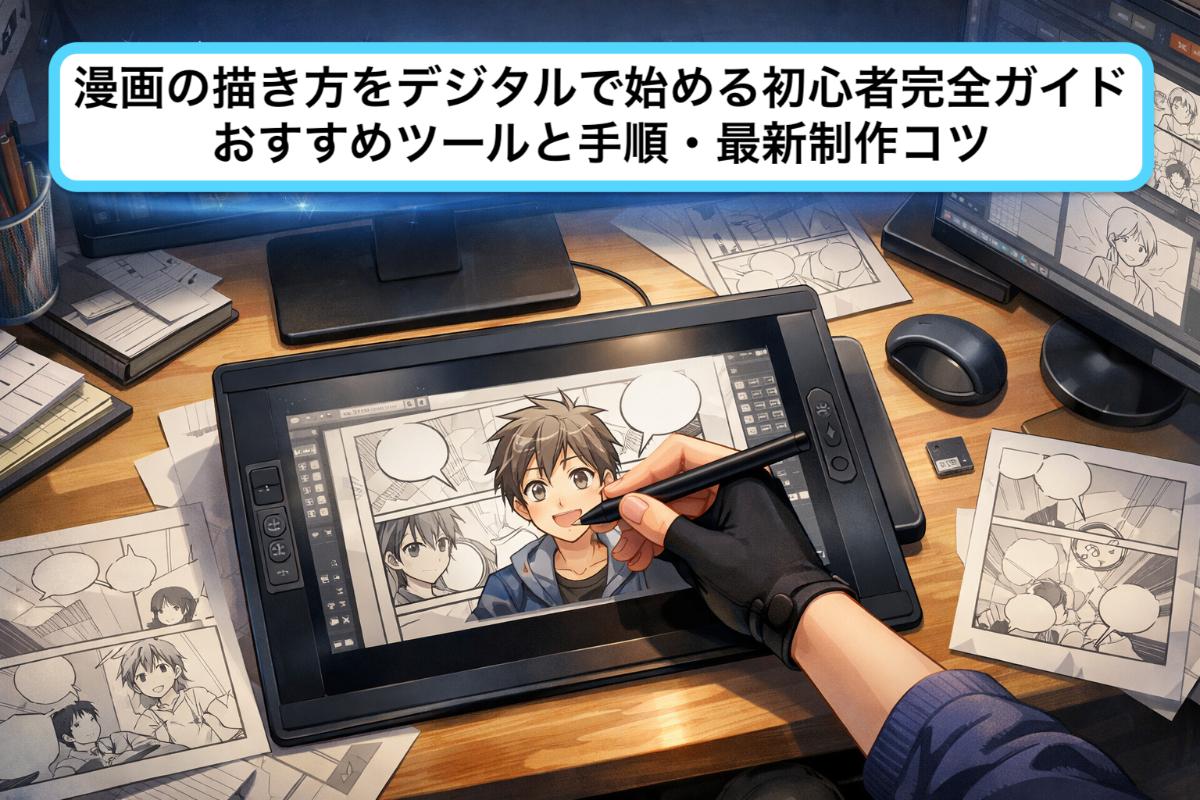
「デジタルで漫画を描いてみたいけれど、何から始めればいいのか分からない」「機材やソフトの選び方が難しそう」「アナログと比べてどんな違いがあるの?」このような疑問や不安をお持ちの方も多いのではないでしょうか。
実際、デジタル漫画を制作する人は年々増えており、多くのプロ作家もデジタルツールを活用しています。デジタル化によって、平均制作時間はアナログ作業と比較して大幅に短縮でき、修正やデータ管理の自由度が大きく向上しています。
このガイドでは、ノウハウを分かりやすく解説しています。最後までお読みいただくことで、「描きたい!」という気持ちを「描ける!」に変えるためのヒントがきっと見つかります。
株式会社ナインピースは、お客様の想いを“伝わる形”にするクリエイティブチームです。企画立案からデザイン・コピーライティング・撮影・映像制作まで、幅広い領域で一貫したブランディングをサポートしています。特に強みとしているのが、ストーリー性と世界観を大切にした漫画制作です。複雑なサービス内容や企業メッセージも、親しみやすく印象に残る表現で心に届けます。目的や課題に合わせたオーダーメイドの体制で、共に進めながら期待を超えるクリエイティブを実現いたします。株式会社ナインピースは、想いを形にし、価値を広げるパートナーであり続けます。
| 株式会社ナインピース | |
|---|---|
| 電話 | 050-5443-1872 |
デジタル漫画の描き方の基礎:アナログとの違いを理解する
デジタル漫画とアナログ漫画の根本的な違い
デジタル漫画とアナログ漫画には、制作フローや表現の広がりに大きな違いがあります。デジタル制作では、レイヤー機能やUndo(やり直し)による修正の自由度が非常に高く、ペンやトーンの質感も多彩なツールで再現できます。アナログでは紙やインク、トーンシートなど物理的な材料が必要ですが、デジタルではすべて画面上で完結し、物理的な制約がありません。ペン設定やトーン素材の切り替えもワンクリックで行えるため、作業効率の向上や時短にもつながります。
制作工程の流れ:ラフ・ネーム・線画・トーン・仕上げの各段階
デジタル漫画制作の基本的な工程は以下の通りです。
- ラフ・ネーム作成:ストーリー構成やコマ割りを決定し、レイヤーごとに分けて管理します。
- 下描き・線画:ペンツールでキャラクターや背景を清書。ベクターレイヤーを使用すれば線の修正もスムーズです。
- ベタ・トーン貼り:バケツツールや自動選択を活用すれば、短時間でベタ塗りやトーン表現が可能です。
- 仕上げ・効果:集中線や効果線、吹き出しなどの装飾を加え、作品の完成度を高めます。
このフローを表にまとめます。
| 工程 | 主な作業内容 | 使用ツール例 |
|---|---|---|
| ラフ・ネーム | 構図決定・コマ割り | クリスタ、アイビス |
| 線画 | 清書・線の調整 | ペン、ベクター機能 |
| トーン | 質感・陰影付け | トーン素材、バケツ |
| 仕上げ | 効果・吹き出し・文字入れ | 効果線ツール、フォント |
デジタルツールがもたらす時間短縮と修正の自由度
デジタルの最大の利点は、時間短縮と圧倒的な修正の自由度にあります。レイヤー機能を活用することで、キャラクター・背景・セリフなどを個別に管理でき、部分的な修正もすぐに対応できます。Undo機能やコピー&ペースト、素材の使い回しによって、作業効率が大幅に向上します。トーンや効果線もプリセットで簡単に追加できるため、作品の仕上がりも安定します。
初心者がデジタルで挫折しやすいポイントと対策
デジタル制作初心者が悩みやすいのは、ツール操作の複雑さやレイヤー管理の混乱です。対策としては、まずは基本機能だけを使いこなすこと、コマ割りやレイヤー名をきちんと整理することが大切です。失敗してもすぐやり直せるので、繰り返し練習することが上達の近道です。公式チュートリアルや無料講座を活用するのも効果的な方法です。
漫画制作におけるデジタルの最新トレンド
AI技術との共存:AIをアシストツールとして活用する
最近ではAIによる自動着色や背景生成などの機能が広まり、作業時間の大幅な短縮が実現しています。AIはアシスタント的な役割として、下絵や構図提案、トーン処理の補助などに利用されています。AIをうまく活用することで、クリエイター本来の表現により集中できる環境が整えられます。
手描きの温もりとデジタル技術の融合で生まれる新しい表現
デジタルツールは高精細な線や均一なトーンだけでなく、手描きのような質感や偶然性も再現可能です。ブラシの質感調整や「かすれ」表現を使えば、アナログらしさを残した温かみのある画風も作れます。これにより、デジタルとアナログの良さを両立させた漫画表現がさらに広がっています。
インタラクティブ漫画や縦スクロール型漫画の登場
スマートフォンやタブレットに最適化された縦スクロール型漫画や、読者の操作でストーリーが分岐するインタラクティブ漫画などが人気を集めています。従来の見開きやページ送りにとどまらず、動きや音声を組み合わせた新しい表現も登場し、読者体験がより多様になっています。こうしたトレンドを取り入れることで、時代に合った漫画制作が目指せます。
デジタル漫画の描き方に必要な道具選び|初心者向け完全ガイド
デジタル漫画制作に必要な機材と予算の目安
デジタル漫画制作には、パソコンやタブレット、スマートフォンなどのデバイスと、描画用のタブレットやペン、専用アプリが必要となります。初心者の場合、手持ちのスマホやタブレットから始められる手軽さが魅力ですが、本格的な作品制作にはPCと高機能なペンタブレットの組み合わせが推奨されます。予算はスマホ・タブレットなら数万円から、PC+液晶タブレットならより高額になることもあります。
PC・iPad・スマホ別:選び方と最小スペック
| デバイス | おすすめポイント | 最小スペック例 |
|---|---|---|
| PC | 作業効率・高機能 | メモリ8GB以上、SSD256GB〜 |
| iPad | 直感操作・持ち運び便利 | iPad Air推奨 |
| スマホ | 手軽・アプリ豊富 | 最新OS、RAM4GB〜 |
用途や予算に合わせて選ぶことが大切です。
ペンタブレットと液晶タブレット:特徴と選び方
- ペンタブレット:PCと接続して使い、コストを抑えつつ繊細な線が描けます。
- 液晶タブレット:画面に直接描けるため初心者でも扱いやすく、直感的な作業が可能です。
イラスト中心ならペンタブレット、漫画制作やカラー作業を重視するなら液晶タブレットがおすすめです。
スタイラスペン・ペンシル選定時の重要ポイント
- 筆圧感知の性能が高いものを選ぶと、より細やかな表現ができます。
- 持ちやすさ、充電方式、対応アプリにも注目しましょう。
漫画を描くためのアプリと主要ツール比較
デジタル漫画制作では、使用するアプリ選びも重要です。使いやすさや機能の充実度を基準に、自分に合ったものを選びましょう。
プロ向けも対応する高機能アプリ
漫画制作に特化したアプリは、コマ割りやトーン、3D素材など便利な機能が豊富です。PC・タブレット・スマホ全てに対応しているものも多く、初心者でも利用しやすいガイドやチュートリアルが提供されています。プロの現場でも使用されている信頼性の高さが特長です。
スマホ・タブレットで直感的に使えるアプリ
スマートフォンやタブレットで操作しやすく、豊富なトーン素材やレイヤー機能を備えたアプリも人気です。無料でも多くの機能を利用できるため、初めてデジタル漫画を描く方にもおすすめできます。
無料から段階的に利用できるアプリ
無料で多機能なアプリもあり、クラウド同期や豊富なブラシ素材が特長です。有料へアップグレードすることで、さらに高度な機能や商用利用も可能になります。異なる端末間で作業する場合にも便利です。
その他の無料アプリと機能の制限事項
他にも無料アプリは多数ありますが、ページ数の管理や高解像度作成、商用利用などに制限がある場合もあります。トーンやフォントの種類、保存形式なども確認し、自分の作業スタイルに合ったものを選ぶことがポイントです。
デジタル漫画にかかる費用と導入コストの現実的な計算
デジタル漫画制作に必要な費用は、選ぶ道具やソフトによって大きく異なります。初期費用を抑えつつ、段階的に環境をアップグレードしていく方法もおすすめです。
初期投資の最小構成と段階的な拡張パターン
- スマホ+無料アプリ:0円〜
- iPad+ペン+アプリ:約6万円〜
- PC+液晶タブレット+高機能アプリ:約10万円〜
作品の仕上がりや作業効率に合わせて、機材を徐々に拡張することができます。
サブスクリプション型と買い切り型ソフトの比較
| 方式 | メリット | デメリット |
|---|---|---|
| サブスクリプション | 常に最新版・低初期費用 | 長期利用で総額が増加する可能性 |
| 買い切り型 | 一度の支払いで永続使用可 | アップデートが制限される場合有 |
自分の利用頻度や予算に合わせて、最適な方法を選びましょう。
無料体験版やトライアル版の活用法
多くの有料アプリには無料体験版が用意されています。まずは体験版で操作感や機能を試し、自分の制作スタイルに合うかどうかを確かめてから本格導入すると安心です。
デジタル漫画の描き方手順|ステップバイステップ解説
ネーム・構成段階:物語の骨組みを作る
漫画制作で最初に重要なのは、物語の骨組みとなるネーム作成です。ネームはシナリオをビジュアル化する設計図であり、ストーリーの流れやキャラクター配置、セリフを簡易なラフで描写します。ネーム段階でページごとの展開やテンポ、コマ割りのバランスを確認しておくことで、物語全体の完成度が高まります。デジタルなら複製や微調整がしやすく、大胆な構成変更も柔軟に行えます。
シナリオからネームへの変換プロセス
シナリオをネームに落とし込む際は、重要なシーンや山場をリストアップし、ページ内でどのように配置するかを意識します。変換時のポイントは下記の通りです。
- 起承転結の「山場」を必ず明確化
- キャラクターの感情が伝わる表情・ポーズを意識
- セリフの分量と配置バランスをチェック
コマ割り・見開き・ページレイアウトの基本ルール
ページレイアウトは読者の視線誘導に直結します。デジタルでは見開きページも簡単に作成できるため、迫力のある演出も可能です。基本ルールは以下です。
- 右上から左下へ流れる自然なコマ配置
- 見開きは中央に重要シーンを配置
- 情報量は1コマにつき重要要素を絞る
デジタルツールでのネーム作成効率化テクニック
主要アプリでは、テンプレートやレイヤー機能を活用することでネーム制作が大幅に効率化します。下記の表で主な機能を比較します。
| ツール | ネーム機能 | テンプレート | ページ管理 |
|---|---|---|---|
| クリスタ | レイヤー分離・コマ割り自動 | 〇 | 〇 |
| アイビス | レイヤーで調整 | △ | △ |
| メディバン | クラウド保存 | 〇 | 〇 |
ラフスケッチから線画まで:キャラクターと背景の描き込み
ネームをもとにラフスケッチを描き、キャラクターや背景のディテールを追加していきます。デジタルでは、ブラシサイズや不透明度を自在に調整できるため、アナログより効率的な作業が実現します。失敗を恐れず、何度でも書き直せるのがデジタル制作の大きな利点です。
デジタル漫画制作におけるレイヤー管理と描画設定
多機能アプリでは、背景・キャラクター・効果・セリフなどをレイヤーで分けて管理することで、修正や再編集が容易になります。おすすめの設定は以下の通りです。
- 下描きには薄い色のブラシを使用
- 線画はベクターレイヤーで描くと修正しやすい
- レイヤー名は作業内容ごとに明確に分けておく
アタリから完成線画までの段階的な精密化
ラフ段階でアタリを取り、キャラクターや物体の位置関係を把握します。その後、線画レイヤーで清書。段階的な精密化は下記の流れで進めます。
- アタリ(ざっくりとした配置)
- ラフ(主線と表情を描き込む)
- 線画(最終的なきれいな線で描写)
修正機能を活用した効率的な描き直しワークフロー
デジタルツールの修正機能を活用することで、描き損じた部分もすぐに直せます。特にベクター線やレイヤーマスクを使えば、部分的な修正が簡単になります。また、履歴機能で前の状態にすぐ戻せるので、試行錯誤がしやすい点も大きな魅力です。
トーン・グラデーション・仕上げ:作品の完成度を高める
デジタル漫画の仕上げでは、トーンやグラデーション、効果線などを用いて、作品に深みと迫力を加えます。無料・有料のトーン素材やエフェクト機能を活用することで、短時間でプロ級の仕上がりが可能です。
スクリーントーンの選択・配置・効果的な使用法
トーン素材はキャラクターの服や背景、効果線などに幅広く活用できます。主な選択肢や使い分けのポイントは次の通りです。
- 服や髪:細かいドットトーン
- 背景:濃淡のはっきりしたトーン
- 効果線:集中線やスピード線などの専用素材
デジタル特有のグラデーション・エフェクト機能の活用
デジタル制作では、グラデーションやエフェクトブラシが豊富に用意されているアプリも多く、光や影、スピード感などを手軽に演出できます。グラデーションレイヤーを活用すれば、背景に自然な奥行きも加えられるため、表現の幅がぐっと広がります。
モノクロ2階調変換と印刷対応の注意点
印刷を前提とする場合は、全レイヤーをモノクロ2階調に変換する必要があります。設定時は解像度350dpi以上、トーンの線数60以下を目安にします。仕上げ前に印刷用プレビューで、濃淡や線の太さを必ず確認しましょう。
複数ページ・見開き漫画の制作フロー
デジタル漫画では複数ページや見開きの一括管理が可能です。ページごとの進捗や連続性を保つためには、ファイル管理やスケジュール管理の工夫が欠かせません。
見開きページ制作におけるページ管理と連続性の維持
見開きページでは、中央の継ぎ目を意識して重要なシーンを配置します。ページ番号とレイヤー管理を統一し、連続したストーリー展開を実現します。
複数ページファイルの管理・保存・バックアップ戦略
制作中はクラウド保存や外部ストレージへのバックアップが重要です。複数ページはフォルダごとに管理し、ファイル名に日付やバージョンをつけて整理しておくことでトラブル防止になります。
連載形式での効率的な制作スケジュール
連載や長編を描く場合は、作業工程ごとに締切を設定し、1日1ページの作成など具体的な目標を立てるのが成功のコツです。テンプレートや自作アクションを活用し、毎回の作業効率をアップさせましょう。
デジタル漫画の描き方|キャラクター・背景・表現テクニック
キャラクター作画の基礎
顔の描き方:正面・側面・俯瞰角度での一貫性確保
キャラクターの顔は、正面・側面・俯瞰のどの角度でも認識できることが重要です。基本は円と十字ガイドでアタリを取り、目や鼻、口の位置を正確に配置します。俯瞰やアオリでは、パーツの遠近感とバランスに注意することで違和感を防げます。レイヤー機能を活用し、複数角度を並べて描くと一貫性が高まります。
身体・ポーズ・手足の描き方における比率と自然さ
身体の比率は頭身(6〜8頭身)が標準です。骨格を意識して関節・筋肉の位置をシンプルな線で描き、動きの流れを矢印やリズム線で示すと自然なポーズが生まれます。手足は円柱や箱型で立体的に捉え、指の曲げ伸ばしや重心移動も意識しましょう。複雑なポーズは3Dモデルの参照が有効です。
表情・感情表現による読者への感情伝達
表情は目・眉・口の形状変化で幅広い感情を伝えます。怒りは眉を下げ、目を細め、喜びは目を大きく開き口角を上げるなど、感情ごとのポイントを押さえましょう。涙や汗、ほっぺの赤みなどの表現も活用し、セリフと連動させることで読者の共感を引き出せます。
背景作画と世界観の構築
パース基礎:1点・2点・3点透視図法の実践的活用
背景に奥行きを持たせるためにはパースが不可欠です。1点透視は室内や廊下、2点透視は街並みや建物、3点透視は高層ビルや俯瞰・煽り構図に使います。消失点とガイドラインをデジタルツールで表示し、線を正確につなぐことでリアルな空間を描けます。
建物・室内・風景の効率的な描き込み方法
建物や室内は基本形(四角や円柱)から描き始め、窓やドア、家具をパーツごとに追加します。風景は遠景・中景・近景で色や線の濃淡を変えると立体感が生まれます。レイヤーを分けて管理し、必要に応じて素材や写真を下絵にすることで効率よく描写可能です。
3Dモデル・素材の活用による時間短縮テクニック
デジタル制作では3Dモデルや無料素材を活用するのが効率的です。3Dオブジェクトを配置し、角度や光源を調整できます。透過レイヤーにしてトレースし、細部を描き込むことで時短とクオリティ向上を両立できます。
コマ割り・構図・演出の高度なテクニック
ダイナミックなコマ割りで読者の視線をコントロール
コマ割りは物語のテンポと読者の視線誘導を左右します。斜めコマや大ゴマの活用、キャラクターの一部がコマをはみ出す演出で迫力を出せます。重要シーンは大きなコマ、説明や静かな場面は細かいコマでバランスを調整します。
構図による緊張感・安定感・動きの表現
構図は三分割法や対角線を活用し、視線の流れをコントロールします。安定感を出すなら水平垂直、緊張感や動きを出すなら斜め構図がおすすめです。キャラクターや背景の配置で物語の空気感を強調できます。
擬音・効果線・トーンによる臨場感の演出
擬音は場面の臨場感を高め、読者の想像力を刺激します。効果線はスピード感や感情の高まりを表現し、トーンは光と影、質感や雰囲気作りに欠かせません。デジタルでは素材や自動ツールを活用することで効率的に演出できます。
新たな表現技法の動向
2D×3Dハイブリッド表現:デジタルツールによる立体感
最新のデジタルツールでは2Dイラストに3Dモデルの質感や奥行きを加えたハイブリッド表現が注目されています。キャラクターは手描き、背景は3Dモデルで制作し、統合することでリアルさと手描きの温かみを両立できます。
インタラクティブ漫画:スクロール連動の動的表現
スマートフォンやタブレットに最適化した漫画では、スクロールやタップに合わせてコマや演出が動くインタラクティブな表現が増えています。これにより読者の没入感とストーリー体験が向上します。
AIアシスタント機能:背景生成・キャラクター固定化への活用
AI技術の進化により、背景自動生成やキャラクターの表情・ポーズの固定化など制作補助が進化しています。短時間で高品質な原稿が作れるため、クリエイターの表現の幅がさらに広がっています。
デジタル漫画の描き方におけるモバイルデバイス活用
タブレットを使った漫画制作の方法
タブレットは直感的な操作と高解像度ディスプレイにより、デジタル漫画制作に最適なデバイスです。タブレットならではの広い作業画面と、スタイラスペンによる繊細なペン入力が、アナログ感覚の線画やコマ割りを実現します。筆圧感知や傾き検知機能も備え、制作の幅が広がります。ページ管理や複数レイヤー操作もスムーズで、効率的な制作フローが組みやすい点が大きな魅力です。
タブレットアプリとスタイラスペンの最適な連携
デジタル作画アプリはタブレット版でもパソコン版と同等の機能が使えます。スタイラスペンとの組み合わせにより、ペン入れやトーン貼りも思い通り。筆圧・傾き検知が生きるブラシ設定や、コマ割り・3D素材活用、複数ページ管理が可能です。特にベクターレイヤーは線の修正や太さ調整が自在で、初心者でも失敗を恐れずに描けます。
画面サイズ・解像度の選択と作業効率のバランス
漫画原稿の画面サイズはB5(横176mm×縦250mm)、解像度は350dpiが目安です。高解像度でも動作が軽く、細かい描き込みが快適に行えます。ページごとのテンプレート保存や、見開きページのレイアウト調整も容易で、印刷用データもすぐに作成できます。
ジェスチャー機能・ショートカットの活用
タブレットではジェスチャー操作で「拡大縮小」「移動」「取り消し」などが直感的に行えます。ショートカットキーのカスタマイズや、スタイラスペンの特有の機能を活用すれば、作業効率が大幅にアップします。よく使うツールはクイックアクセスバーに登録しておくとさらに便利です。
スマートフォンでの漫画制作アプリ活用
スマートフォンでも無料アプリを活用して漫画制作が可能です。直感的な操作性と多機能性があり、初心者でも始めやすいのが特徴です。画面が小さい分、各種機能の使い分けや作業工程の工夫が必要です。
画面サイズの制限を克服する工夫
スマートフォンでの漫画制作は画面が小さいため、拡大表示を活用しながら細部を描くことがポイントです。レイヤーを分けて線画やベタ、トーンを管理し、必要に応じてキャンバスを回転させることで手ブレを防ぎます。コマごとに作業することで全体のバランスも取りやすくなります。
指・タッチペン・スタイラスペンの使い分け
スマートフォンでは指での操作も可能ですが、細かい描写にはスタイラスペンの使用がおすすめです。筆圧感知機能があるペンを使えば、より自然な線を表現できます。指先は拡大や移動、ペンは描画、というように役割を分けることで効率的に作業が進みます。
モバイル特有の制作フロー最適化
スマホアプリには「自動補正」や「素材の簡単追加」など独自の便利機能があります。テンプレートやプリセットブラシを活用し、短時間でコマ割りや効果線を描けるよう工夫しましょう。作業ごとに保存することで、データ紛失のリスクも軽減できます。
スマートフォン用アプリの特徴活用
スマートフォンでの漫画制作に特化したアプリは、豊富な機能や素材が揃っており、初心者から経験者まで幅広く対応しています。無料で使える素材やブラシが充実しているのも魅力です。
各アプリの初期設定・ブラシカスタマイズ
初回起動時には、原稿サイズ・解像度の設定が重要です。推奨はB5またはA5、解像度350dpiです。ブラシは自分好みに太さや不透明度をカスタマイズし、ペン入れ・トーン貼り用など用途別にプリセットを用意すると作業がスムーズです。
クラウド保存・データ同期の安全な運用
スマートフォンアプリはクラウド保存に対応しており、スマホ・タブレット・PC間でデータを同期できます。データ紛失を防ぐため、作業後は必ずクラウドへバックアップしましょう。複数端末からアクセスできるため、作業場所や時間を選ばず制作を続けられます。
無料版から有料版への段階的移行タイミング
まずは無料版でアプリの基本機能を使いこなし、必要に応じて有料版へ移行すると安心です。有料版では、広告非表示や高機能ブラシ、追加素材などが利用可能になり、より効率的な制作環境を整えられます。自分の制作スタイルや頻度に合わせて選択しましょう。
よくある質問と実践的な解答集
デジタルでマンガを描くには何が必要ですか?
デジタル漫画制作には、パソコンやタブレット、スタイラスペンが基本となります。専用アプリ(CLIP STUDIO PAINT、アイビスペイント、メディバンペイントなど)も必須です。CLIP STUDIO PAINTはプロから初心者まで多くの機能が揃っており、アイビスペイントはスマホやタブレットで手軽に始められます。加えて、トーンや背景などの素材、クラウドストレージでのデータ管理もおすすめです。下記の表で必要な道具をまとめました。
| 必要なもの | 具体例 |
|---|---|
| デバイス | PC、タブレット |
| 入力ペン | スタイラス、Apple Pencil |
| アプリ | CLIP STUDIO PAINT、アイビスペイント、メディバンペイント |
| 保存用ストレージ | クラウドサービス、USB |
| 素材 | トーン、背景、ブラシ |
漫画を描くのにおすすめのデジタルアプリは?
CLIP STUDIO PAINTは漫画制作に最適で、コマ割りやトーン、3D素材など多機能です。アイビスペイントはスマホやタブレットでの手軽さが魅力。メディバンペイントは無料で使え、クラウド保存や漫画テンプレートも豊富です。用途やデバイスに合わせて選びましょう。
- CLIP STUDIO PAINT:プロ機能充実、複数ページ管理
- アイビスペイント:直感操作、スマホ・タブレット対応
- メディバンペイント:無料、高機能、クラウド対応
デジタル漫画の費用はどのくらい必要ですか?
費用は選ぶアプリやデバイスによって異なります。CLIP STUDIO PAINTは一括買い切りで約数千円程度、アイビスペイントやメディバンペイントは無料から利用可能です。タブレットやPC本体、スタイラスペンなどの初期費用は約数万円以上が目安となります。素材購入やクラウドサービス利用など、必要に応じて追加費用が発生します。
| 項目 | 目安費用 |
|---|---|
| アプリ | 無料~数千円 |
| タブレット/PC | 数万円〜 |
| スタイラスペン | 数千円〜 |
| 有料素材・講座 | 数百円〜 |
スマホだけで漫画を描くことはできますか?
スマホだけでも漫画制作は可能です。アイビスペイントやメディバンペイントなどの無料アプリを利用し、指や専用スタイラスペンで描けます。コマ割り、トーン貼り、レイヤー管理などもサポートされており、作品をSNSやクラウドに簡単に投稿できます。小規模な4コマや短編漫画の制作に特におすすめです。
タブレットで漫画を描く場合、何が必要ですか?
タブレットでの漫画制作には、タブレット本体とスタイラスペン、CLIP STUDIO PAINTやアイビスペイントなどのアプリが必要です。スタイラスペンは筆圧感知が優れており、直感的な作画が可能です。タブレットは持ち運びやすく、外出先でも気軽に漫画制作ができる点が大きな魅力となっています。
ペンタブと液タブはどちらが初心者向きですか?
初心者には、描く場所と画面が一致する液晶タブレット(液タブ)が直感的で扱いやすくおすすめです。板タブレット(ペンタブ)はコストが低いですが、慣れるまでに時間が必要です。予算や作業スタイルに合わせて選ぶと良いでしょう。
| タイプ | メリット | デメリット |
|---|---|---|
| 液タブ | 直感的、初心者向け | 価格が高い |
| ペンタブ | 安価、省スペース | 慣れが必要 |
デジタル漫画でよくあるトラブルは何ですか?
よくあるトラブルには、データの消失、保存忘れ、アプリの強制終了、レイヤーの誤操作、解像度設定ミスなどがあります。こまめな保存、クラウドバックアップの活用、設定のダブルチェックで防げます。初期設定時は解像度350dpi以上、原稿サイズも事前に確認しましょう。
漫画の描き方で初心者がデジタルで最初にやるべきことは?
最初にやるべきことは、アプリやデバイスの基本操作に慣れることです。次に、ラフスケッチやコマ割り、レイヤーの使い方を練習しましょう。公式チュートリアルや無料の講座を活用すると、効率良く基礎を身につけられます。
- アプリの基本操作を覚える
- レイヤーやコマ割りを練習
- サンプルデータで実践
デジタル漫画の保存形式は何を選べばいいですか?
保存形式は用途によって選びます。編集を続けたい場合は、clip形式やpsd形式(Photoshop)が便利です。完成原稿の印刷用には高解像度のpngやtiff、Web公開用にはjpgやpngが推奨されます。必ずバックアップも作成しましょう。
4コマ漫画をデジタルで描く際の特徴は?
デジタルでの4コマ漫画制作は、テンプレートを使って効率的にコマ割りが可能です。コマサイズを統一しやすく、レイヤーごとにキャラクターや背景を分けて編集できるため修正も簡単です。スマホやタブレットでも手軽に制作でき、SNS投稿にも最適です。
株式会社ナインピースは、お客様の想いを“伝わる形”にするクリエイティブチームです。企画立案からデザイン・コピーライティング・撮影・映像制作まで、幅広い領域で一貫したブランディングをサポートしています。特に強みとしているのが、ストーリー性と世界観を大切にした漫画制作です。複雑なサービス内容や企業メッセージも、親しみやすく印象に残る表現で心に届けます。目的や課題に合わせたオーダーメイドの体制で、共に進めながら期待を超えるクリエイティブを実現いたします。株式会社ナインピースは、想いを形にし、価値を広げるパートナーであり続けます。
| 株式会社ナインピース | |
|---|---|
| 電話 | 050-5443-1872 |