












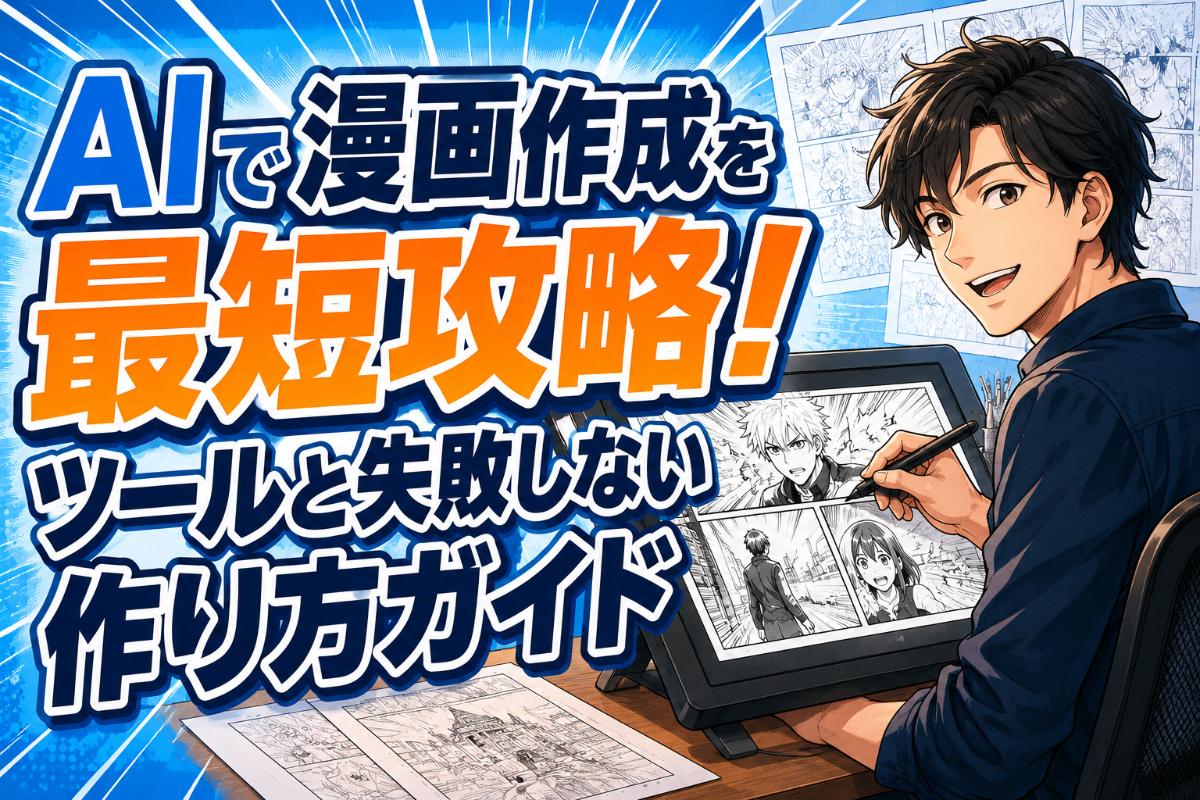
「何から始めればいい?」という迷いを、今日で終わらせましょう。漫画作成は、企画→ネーム→下描き→ペン入れ→ベタ→トーン→仕上げ→出力の8つの工程に分けて考えることで、作業の迷いを大幅に減らせます。用途に合わせてサイズや解像度(印刷時は600dpiが目安、Web用は72~144dpi推奨)を最初に決めておくだけで、手戻り作業も大きく減ります。さらに、無料で利用できるAIツールで下絵や背景を生成し、デジタル作画ソフトで仕上げるという併用手順なら、作業時間を体感できるレベルで短縮することが可能です。
「AIで始めるか、手描きソフトか」で迷った場合は、時間・費用・自由度の観点で整理すると選択がわかりやすくなります。無料から試したい場合は、テキスト入力でキャラクターやコマを自動生成し、吹き出しを編集して世界観を整える方法が有効です。一方、細部までコントロールしたい場合は、レイヤー管理やショートカットが充実した編集ソフトをおすすめします。
株式会社ナインピースは、お客様の想いを“伝わる形”にするクリエイティブチームです。企画立案からデザイン・コピーライティング・撮影・映像制作まで、幅広い領域で一貫したブランディングをサポートしています。特に強みとしているのが、ストーリー性と世界観を大切にした漫画制作です。複雑なサービス内容や企業メッセージも、親しみやすく印象に残る表現で心に届けます。目的や課題に合わせたオーダーメイドの体制で、共に進めながら期待を超えるクリエイティブを実現いたします。株式会社ナインピースは、想いを形にし、価値を広げるパートナーであり続けます。
| 株式会社ナインピース | |
|---|---|
| 電話 | 050-5443-1872 |
今日から始める漫画作成の全体像と最短ルート
漫画作成のワークフローを理解し、迷わず完成まで進めるポイント
漫画作成は「思いつきで描き始める」と途中で手が止まってしまうことが多いです。迷いを減らすための鍵は、工程を細かく分けて順番を固定することです。基本的な流れは次のようになります。まず、企画段階でテーマや読後の印象を決め、ネームで構図とセリフの配置を確認します。下描きでキャラクターや背景の当たりを取り、ペン入れで線を清書します。ベタでは黒面積を整理し、トーンや網点、グラデーションで質感や奥行きを補います。最後に仕上げで描き文字や効果線、書式の整合を行い、出力で用途に合った解像度や拡張子で書き出します。初心者ほど工程を飛ばしたくなりがちですが、ネームの完成度が全体の効率を大きく左右するため、ここだけは特に丁寧に時間をかけるのが得策です。紙でのアナログ制作でもデジタルでも、同じ順番を守ることで制作の再現性が高まります。
- 工程は必ず固定する
- ネームでコマ割とセリフを確定する
- ベタ・トーンで情報量を調整する
- 出力設定は用途に合わせて事前に決める
これらのポイントを紙に書き出して貼っておくと、制作中の判断がグッと早くなります。
成果物の基準を事前に設定することで、漫画作成の失敗を防ぐ
ゴールの定義が曖昧なままだと、やり直しや解像度不足などのトラブルが発生しやすくなります。用途に合わせてサイズ・解像度・色設定を最初に決めておくだけで、やり直しの回数を大幅に減らすことができます。印刷頒布を考える場合は、仕上がりサイズに余白や塗り足しを加えた原稿サイズを逆算し、解像度は600dpi程度を基準にします。ウェブやSNSでの公開なら、表示端末に合わせて144~300dpi程度でも見栄えは十分です。モノクロかカラーかも早めに決めて、トーン運用かカラー用の配色設計かを分けましょう。広告や商品紹介に使う場合は、文字の可読サイズやロゴ周りの余白基準も事前に定義しましょう。原稿の基準を最初に文書化しておくことで、異なるツール間や共同作業でも齟齬が起きにくく、依頼や相談の際にも要件を正しく共有できます。
| 用途 | 推奨サイズの考え方 | 解像度の目安 | 色設定 | 出力形式の例 |
|---|---|---|---|---|
| 印刷 | 仕上がり+塗り足し込みで原稿作成 | 600dpi | モノクロ/グレースケール | TIFF/PSD/PDF |
| ウェブ/SNS | 表示端末の比率に合わせる | 144~300dpi | RGBカラー | PNG/JPEG |
| 広告/紹介 | 視認距離から文字サイズ逆算 | 300~600dpi | CMYKや指定プロファイル | PDF/AIなど |
迷ったら、印刷なら高解像度、ウェブなら容量の軽さを優先するのが原則です。
AIを活用した漫画作成と手描きソフトの選び方
時間・費用・自由度で比較すれば、制作の道筋が明確になります。AIを活用する場合は、漫画作成に対応したサイトや無料で使えるサービスを試してみることで、短時間で絵柄や構図の候補が得られます。短納期や発想の幅を広げたいときに特に有効で、テンプレートを活用した4コマ漫画の作成も便利です。一方で、手描きのソフトは線や演出のコントロールがしやすく、長編やページ数の多い作品でも統一感を保ちやすいという利点があります。無料の編集ソフトやアプリを活用することで、導入コストを抑えながら学ぶことも可能です。スマートフォン中心ならスマホ向けのアプリ、快適な作業環境を求めるならペン操作に最適化されたタブレット端末向けのアプリも選択肢になります。無料で手軽に始めたい場合は、ブラウザ上のテンプレートにAI画像を取り込み、吹き出しやセリフを配置して1ページを完成させる方法がおすすめです。拡張性を重視するなら、ネームから原稿までをソフトで構築し、必要に応じてAI生成の画像や背景素材を部分的に統合する方法が安定します。依頼や外部案件では、著作権や素材ライセンス、商用利用の可否も必ず確認し、禁止表現の対応や修正フローも事前に合意しておくと安心です。
- 目的と締切を決める
- 無料で使えるツール環境を用意する
- ネームを確定してページ数・コマ数を固定
- AIで時短し、不足部分は手描きで補う
- 仕様に合わせて書き出しと最終チェック
この流れで進めると、初めての制作でも破綻しづらく、次回作へ活かせる改善点も見つけやすくなります。
AIを使った漫画作成と、すぐに体験できる始め方
テキストから漫画制作を楽しみ、吹き出し編集で世界観を広げるステップ
AIによる文章生成と画像生成を組み合わせることで、無料でもスピーディに漫画制作を体験できます。最初に行うべきはプロンプト設計です。主人公の年齢や髪型、話し方、舞台となる季節や時間帯、画角まで具体的に指定し、キャラクターの一貫性を意識して特徴を固定しましょう。シーンごとに「同じ青年」「同じ服装」「同じ表情のバリエーション」といった要素を追記すると、連続したコマでもキャラの崩れが減ります。構図はコマ配置を意識し、「導入→葛藤→オチ」の3分割にすると読みやすいです。出力形式は比率や解像度を指定し、1ページのレイアウトにまとめます。最後に吹き出し編集で発話者の位置や尾の向きを整え、読み線の流れを意識しましょう。無料で使える漫画作成アプリやブラウザ型のサービスを活用すれば、パソコンでもスマホでも快適に作業できます。
- 固定要素の明文化:髪色・服装・小物・口癖などを統一
- 場面転換の接続語:すると、しかし、ところが、などでテンポ調整
- 吹き出しの役割分担:発話、心の声、ナレーションを形状で区別
補足として、1コマごとに短い地の文メモを作成しておくとネームが安定し、後の編集が楽になります。
AI漫画作成で初心者が直面しやすい崩れを防ぐためのコツと指示ワード
AIによる生成で起こりやすいのは、手指の崩れ、文字の乱れ、背景の連続性の欠如です。これを防ぐには、否定指定と維持指定を組み合わせるのがコツです。例えば「手の指は5本で自然」「日本語の看板が読みやすい」「同じ背景が続く」と明示し、さらに「同一キャラクター」「同じ衣装」「一定のカメラ距離」なども添えましょう。もし写真風で崩れやすい場合は、イラスト調のスタイルを指定することで安定します。特に4コマ構成では、各コマの視点や照明を固定し、リファレンス画像を一致させる指示が有効です。商用利用を前提にする場合は、文字やロゴは後から編集で追加するほうが安心です。無料アプリでも細部の調整は後乗せが合理的です。下記は維持や抑制に使える語彙例です。
| 目的 | 指示ワード例 | 使いどころ |
|---|---|---|
| 形状安定 | 指は5本で自然、関節は正確 | 手元アップなど |
| 背景継続 | 前コマと同じ背景、同じ時間帯 | 会話シーンの連続 |
| 文字保護 | 読みやすい日本語、文字は空白に | 看板・ポスターなど |
| 一貫性 | 同一キャラクター、同じ服装 | 登場人物の連続 |
短い手順でも、一行の維持・抑制指定を入れるだけで品質が大きく変わります。
写真を漫画調に変換する際の画質・権利面で気をつけたいポイント
写真をイラスト風に変換する場合は、元画像の解像度やノイズが最終的な品質を左右します。目安として長辺2000〜3000px以上を用意し、拡大時はディテール保持用のアップスケーリングを併用します。輪郭抽出やトーン化を強くかけすぎると肌や髪に粗さが出るため、強度は中程度から微調整するのが無難です。権利面では、被写体が人物なら肖像権への配慮、施設や商品が主体の場合は商標・意匠の確認が必要です。さらに、参照素材やフォント、スタンプなど二次利用する素材は利用範囲(商用可否やクレジット表記、再配布不可の有無)を必ずチェックしてください。SNS投稿や広告利用を想定している場合は、用途に合わせて許諾を確保しましょう。デジタルソフトで完結させる場合でも、最終の書き出し時に解像度350〜600dpiを目安にすれば、印刷やデジタル配信での見栄えが安定します。
- 元写真の解像度やノイズを確認
- イラスト化の強度を中程度から微調整
- 文字やロゴは後から編集で追加
- 目的に合わせて権利とクレジットを整理
用途が明確なほど、画質や権利の要件もはっきりし、完成後の手戻りを防ぐことができます。
デジタル作画ソフトやブラウザ型ツールによる漫画作成の基本設定
原稿用紙の作成から始める漫画制作と、コマ割りの最初の一歩
最初に整備すべきは原稿設定です。商業印刷を意識する場合は、用紙サイズをA4やB5に設定し、解像度は600dpiのモノクロ(グレースケール推奨)が無難です。トンボは断ち切りや仕上がり位置を示すガイドとなるため、外枠・内枠・ノドを自動生成できる設定を活用しましょう。デジタル作画ソフトでは新規作成時に仕上がりサイズや裁ち落とし、余白を入力し、ガイドを表示した状態でネームから作業を始めるとコマの配置が安定します。コマ割りはまず3〜4分割のグリッドを作り、重要なコマだけを拡大する手順が失敗しにくいです。斜めコマは読み順が乱れやすいため、Z字の視線誘導を守った配置が効果的です。ブラウザ型ツールの場合はテンプレートのグリッドを基に、後からコマ枠線や余白の太さを微調整すると、端末が変わっても読みやすさを保てます。
- 推奨値を最初に固定し迷いを減らす
- コマはグリッド基準で重要コマのみ拡大
- 読み順はZ字を守り、斜めコマは控えめに
補足として、下描きやネームの段階からページ番号や柱(ノンブル)の位置をガイドに合わせておくことで、後の書き出し作業がスムーズになります。
セリフ・吹き出し・描き文字で漫画の読みやすさをアップするコツ
読みやすさはセリフ設計で大きく変わります。日本語フォントは本文に角ゴシック系、ナレーションには明朝系を使い分けると情報の役割が伝わりやすくなります。行間はポイントサイズの120〜140%、吹き出し内の文字周囲には上下0.7文字、左右1文字ほどの余白を確保すると詰まりません。テールは話者の口元へ最短距離で、途中で折り曲げる場合も角度を緩やかにして可読性を優先しましょう。描き文字は効果音や感情表現に有効ですが、本文と競合しないよう濃度・サイズ・トーン重ねで階層を作ると良いです。ブラウザ型やスマートフォンの漫画作成アプリを使う場合は、吹き出しテンプレートの角丸や線幅を作品全体で統一して、ページをまたいでも違和感が出ないようにしましょう。写真や生成画像の上に重ねる場合は、背景とのコントラストを70%以上確保し、見づらければシャドウや縁取りで可読性を補強します。
| 項目 | 推奨の目安 | ねらい |
|---|---|---|
| フォント | 角ゴ本文/明朝ナレ | 役割の分離 |
| 行間 | 文字サイズの120〜140% | 可読性の確保 |
| 吹き出し余白 | 上下0.7/左右1.0文字 | 詰まり防止 |
| テール | 口元へ最短・緩い角度 | 視線誘導 |
統一ルールを先に決めておけば、後半のページでも迷いが少なくなり、作業を効率的に進められます。
迷いを防ぐ漫画作成テンプレートとショートカット活用のポイント
一貫性と作業効率アップにはテンプレート化が効果的です。新規原稿の仕上がりサイズ・トンボ・解像度・レイヤープリセットを保存し、コマ枠、吹き出し、効果線、トーンのレイヤー順も固定しておきましょう。よく使う操作はショートカットに割り当て、「コマ枠作成」「吹き出し生成」「文字スタイル適用」「書き出し」などを1〜2キーで実行できるようにします。ブラウザ型ツールでもスタイルやレイアウトの複製で品質が安定します。書き出しは連番PNGや高解像度JPEG、印刷の場合はTIFF/PSDなどをプリセット化し、SNS用の長辺1080〜1440pxも用意しておくと配信が便利です。スマホ向けアプリでは、キャンバス比率の固定やガイド表示を最初に有効化し、誤タップを防ぐためジェスチャー無効化やペン・消しゴムの物理キー切り替えなどの設定も活用しましょう。番号付きの操作手順メモを画面横に置いておくと、制作の流れを保ちながら効率よく作業できます。
- 原稿テンプレを保存して共通設定を固定する
- コマ・ふきだし・文字スタイルをプリセット化する
- よく使う処理をショートカットに割り当てる
- 用途別の書き出しプリセットを作る
- 比率とガイドを固定して誤操作を防ぐ
用途別漫画作成で成果を出すコツ 4コマや広告やLPならではの成功パターン
4コマ漫画作成で情報整理と量産をラクにする秘訣
4コマ漫画は、限られたスペースで情報をわかりやすく伝えることが重要です。基本構成は、起で状況を提示し、承で期待を作り、転で意外性を出し、結でベネフィットを示すという流れが王道です。漫画制作を日々継続して行う場合、ネーム段階で1本につき30文字×4ブロック程度に絞り、余白を活かすことを前提にセリフ量を調整します。スマートフォンを活用して量産する場合は、漫画制作テンプレートを利用し、キャラクターや表情のバリエーションを素材として再利用することで、作業スピードが安定しやすくなります。特におすすめなのは、同じコマ枠を一定に保ちつつ、背景のみを差し替えていく方法です。これにより、作業の多くを効率化できます。撮影した画像やスクリーンショットを下地に利用すれば、1話あたりの制作時間もさらに短縮可能です。4コマ形式は広告や商品案内との相性も良いため、AIを使って下描きを自動生成し、その後で手動による微調整を加えることで、画面の統一感をキープできます。
- 効率化のカギは再利用を前提とした設計
- セリフの文字数制御で読みやすさを意識
- コマ枠の統一による自動化の推進
広告やLPで漫画作成を活かし反応率を上げるストーリー設計法
広告やランディングページにおける漫画制作では、読者の次の行動につなげる導線の設計が重要です。最初のネーム段階で、1コマ目に読者の課題を明確に示し、2コマ目でよくある失敗例をビジュアル化、3コマ目で解決の証拠として数値や実績を提示し、最後にベネフィットや行動を促す一言を配置します。誘導ポイントは、スクロールの折り返し直前とページ末尾の2箇所に設けると効果的です。ランディングページでは、キャラクターの吹き出し内に具体的な効果を短い文章で挿入し、コマ下部にボタンや説明文を添えることで、読者の迷いを減らします。素材はカラフルな基調で視認性を高め、スマートフォン表示では縦並びと大きめの文字で見やすさを意識します。制作時はAIを利用してラフを複数生成し、法令や表現基準に反しないよう効果の断定や誇張を避けることも大切です。依頼制作の場合は、CTA文言やキービジュアルの色、想定成果などの要件を事前にしっかりとすり合わせてから構成を固めていくと、スムーズに進行します。
| 要素 | 目的 | 配置のコツ |
|---|---|---|
| 課題提示 | 共感形成 | 1コマ目に短文で明示 |
| 失敗描写 | 現状の痛み | 表情や擬音で即時に伝える |
| 証拠挿入 | 信頼補強 | 簡潔な数値・事例の提示 |
| ベネフィット | 動機づけ | メリットを1フレーズで表現 |
| 誘導文 | 行動喚起 | 折返し前と末尾に設置 |
漫画動画作成でYouTubeやSNSに展開し接触頻度を劇的アップ
漫画動画の制作では、コマ送りのテンポや字幕・BGMとの同期感が体験価値を大きく左右します。まずは縦長比率9:16を標準とし、YouTubeショートやSNSへの投稿に適した解像度で書き出すようにします。1コマあたりの表示時間は2.5〜3秒を目安として設計し、セリフが多い場合は4秒まで延長、また無音状態を避け、環境音やBGMを薄く流すことで離脱を防止します。字幕は画面下部の三分の一あたりに固定し、画像の主要要素と重ならないよう不透明度の調整も行うとよいでしょう。AIでイラスト素材を生成し、デザインの統一感に迷った場合は、線幅や配色のプリセットをプロジェクト内で一定に保つことで仕上がり品質が安定します。動画化の最大のポイントは、最初の2秒でインパクトあるフックを提示すること。問いかけや数字、ビフォー状態の背景などを冒頭に配置します。最後にはページ外への誘導として、コメントや概要欄でサイトや関連情報へのリンクを明記し、投稿後にはサムネイルのABテストでクリック率を継続的に改善します。
- 9:16の比率でテンプレートを準備
- 1コマ2.5〜3秒を基準にタイムライン設計
- 字幕とBGMを先に配置して全体のバランスを調整
- サムネイルと冒頭フック文を先頭に固定
- 概要欄に行動先や関連キーワードを明記
補足として、ショート動画と横長動画の両方に展開する場合は、テキストや主要キャラクターを画面中央の安全域に配置しておくと再編集がしやすくなります。
スマホやiPadやPCで漫画作成!デバイス別おすすめツールと操作の違い
スマホアプリで漫画作成をスピード完了させるカンタン手順
スマートフォンは、アイデアが浮かんだその場でネームから仕上げまで一気に完了できる点が強みです。iPhoneとAndroidの操作感はほぼ同じで、クラウド保存を意識しておけば作業の分断を防げます。多くの漫画制作アプリはテンプレートや素材が豊富で、コマ割りや吹き出し配置が指一本で直感的に操作可能です。書き出しはSNS向けの画像やPDFが中心で、ブラウザやPCと連携して後作業もスムーズに進められます。AI画像生成ができるアプリを使えば、キャラクターや背景のラフを短時間で大量に用意でき、漫画制作の初動が非常に速くなります。iPhoneはShareシートから即時共有でき、Androidは共有メニューの柔軟性が便利です。どちらも自動バックアップを有効にしておくことで、万が一の端末トラブルにも安心して作業が続けられます。
- ポイント
- 片手操作でネームやコマ配置をスピーディーに決められる
- AI生成で背景や小道具のイラストを素早く準備
- クラウド同期でスマホ→PC→iPadの連携作業が容易
補足として、通知をオフに設定することで作業への集中力が高まり、効率も向上します。
iPadだからこそできるペンやレイヤーで漫画作成を時短するコツ
iPadはペンの筆圧や傾きに対応し、アナログに近い描き心地をデジタルで味わえるのが特徴です。ペン設定では筆圧カーブと入り抜きの最適化が重要で、線のブレやヨレを抑えられます。レイヤーは下描き、ペン入れ、ベタ、トーン、効果線などを分け、参照レイヤーやクリッピング機能を活用するとミスが少なくスピードもアップします。操作ジェスチャは二本指タップで取り消し、三本指でやり直しなど、よく使うものだけ覚えておけば手が止まらずに済みます。クラウドサービスによるバージョン管理を習慣化し、ページごとにファイルを分割保存すると万が一のエラー時も復旧が簡単です。ブラシの太さは数パターンに絞り、ペン先で迷わないように設定しておくと制作のリズムが崩れません。資料画像はサブ画面に置いて視線移動を最小限に抑えるのがコツです。
| 項目 | 時短の要点 | 実用例 |
|---|---|---|
| ペン設定 | 筆圧カーブ最適化 | ペン入れの線を安定させ描き直しを削減 |
| レイヤー運用 | 参照/クリッピング | トーンのはみ出し防止で修正時間短縮 |
| ジェスチャ | 取り消し/移動 | 右手は描画、左手は操作に固定 |
| ファイル管理 | バージョン管理 | 1ページ単位で保存し破損時も被害最小化 |
短時間の集中作業を複数回に分けて行うことで、疲れを抑えつつ一定の品質を維持できます。
ツールで広がる漫画作成の選び方
主要ツールを丸ごと比較!漫画作成おすすめ組み合わせと選定ポイント
漫画制作をこれから始める場合、AI生成と編集ソフトの併用が効率的です。まずAIでイラストやキャラクターを生み出し、それを編集ソフトでコマやセリフ、トーンなど漫画の形式に整える流れにすると、短時間で高品質な作品づくりが目指せます。選ぶ際の軸は手軽さ、機能、商用利用の可否、出力解像度の五つです。アプリ派はスマートフォン完結の漫画制作アプリ無料プランから始められますが、原稿の解像度やコマ管理の柔軟性には注意が必要です。ブラウザ派は漫画制作サイトの無料テンプレートを利用することで、ネームから仕上げまで迷わず進められます。PC派は漫画制作用ソフトの無料機能で練習し、有料機能でページ管理やトーン素材を拡張するのが一般的です。AI漫画作成を無料で試す際は、プロンプトにキャラクターの髪型・画角・背景の雰囲気など具体的な条件を盛り込むと再現性が向上します。商用利用や広告素材への活用を考える場合、利用規約やライセンスの確認が欠かせません。制作依頼やチーム利用では、出力解像度や権利関係を事前に明確にしておくとトラブルを防げます。おすすめの流れは、AIで素材生成→テンプレートでコマ割り→セリフ入力→高解像度出力の順です。
- 手軽さ重視: ブラウザの漫画制作サイト無料からスタート
- 品質重視: PCの漫画制作ソフトとAIの併用
- スマホ完結: 漫画制作アプリ無料でネーム作成から試す
- 商用視点: 利用規約や著作権表記を先にチェック
これらのポイントを押さえることで、目的に合ったツール選びがよりスムーズになります。
| 目的 | 推奨AI生成 | 推奨編集ソフト/サイト | 料金感 | 商用可否の目安 | 出力解像度の目安 |
|---|---|---|---|---|---|
| 気軽に試したい | ブラウザ型AI画像生成 | 漫画制作サイト無料テンプレート | 無料中心 | 規約を要確認 | Web向け中解像度 |
| スマホで完結 | AI搭載漫画制作アプリ | スマホ編集アプリ | 無料〜低額 | アプリ規約に依存 | SNS向け解像度 |
| 同人・作品集 | 高品質AI生成 | 漫画制作ソフト無料+有料拡張 | 低〜中 | 有料で明確化 | 600dpi推奨 |
| 仕事・依頼制作 | 再現性高いAI | プロ向け漫画制作ソフト | 中〜高 | 企業基準に対応 | 600dpi以上 |
この表を参考にすれば、用途ごとの条件が整理しやすくなります。
- AIでキャラクターや背景を生成
- テンプレートでページやコマを配置
- セリフや描き文字を入れてトーン仕上げ
- 目的に応じて解像度を指定し書き出し
この順番で進めることで、アナログ的な発想からデジタル制作への移行がスムーズになり、作業の迷いも減ります。
著作権や商用利用で失敗しない漫画作成のトラブル回避ガイド
キャラクターの一貫性や他作品類似リスクを防ぐ漫画作成の安全策
漫画制作で注意したいのは、キャラクターの一貫性や他作品との類似です。まずは設定資料を作成し、名前、年齢、口調、体格、髪型、服装、小物、ポーズ、表情パターン、カラーコードなどを1ページにまとめ、AIやアプリのプロンプトには、その情報の抜粋を定型文として保存します。各話ごとに変化させない属性は必ず繰り返し指定し、変更する要素は別ブロックで明確に記載します。生成後には横顔や手、ロゴ、背景の看板など紛らわしいデザインをチェックし、既存作品と似た構図や配色の連続が見られる場合は、ポーズの変更や衣装アレンジで差別化します。類似検知には画像の反転や縮小プレビューを使い、サムネイル比較で雰囲気の重複を避けます。プロの現場では、ネームと完成画像の間に差分記録を残し、使用した素材やプロンプトのバージョンも保存することで再現性を確保し、依頼や修正時の説明も簡単になります。
- 定型プロンプトをテンプレート化して誤差を防止
- NG要素(よく知られたロゴや特定制服など)を明記
- 配色ルールや表情テンプレをカード化して共有
- 生成履歴をページ単位で保存してトラブル回避
アナログとデジタルを混在させる場合も同じ基準で統一管理すると、全体の整合性が保ちやすいです。
漫画作成に必要なクレジット表記やライセンスチェックの決定版
商用や広告への利用、公開前には、画像素材・フォント・効果音・3D小物・AI生成物の利用条件を用途ごとに確認します。最初にチェックしたいのはライセンスの種類やクレジット表記義務、再配布可否、ロゴや人物に関するパブリシティ権の扱いです。配布元の表記例は「作者名/配布元サイト/ライセンス名」の順で統一し、アプリやサイトの利用規約にある生成物の利用範囲も必ず目を通します。特にフォントは「組版への組み込み」「画像化しての配布」「印刷物での販売」など、使用条件が異なるため、出力先がPC・スマホ・ブラウザかによって可否が変わることもあります。依頼制作では発注元との契約で、原稿やデザインの著作権の帰属、実績掲載の可否、二次利用の範囲を明文化しましょう。下記のチェックテーブルを活用し、公開直前の抜け漏れを防ぎます。
| 項目 | 確認内容 | 必要対応 |
|---|---|---|
| 素材の出典 | 配布元URLや作者名の記録 | クレジット文の整備 |
| ライセンス | 商用可・再配布・改変可 | 禁止事項の洗い出し |
| 表記義務 | クレジット必須の条件 | 作品内や概要欄への記載 |
| 権利侵害 | ロゴ・人物・建造物の権利 | 置換やモザイク処理で回避 |
| 生成物規約 | AIやサイトの利用範囲 | 有料プラン条件も要確認 |
番号順に運用すれば、スマホやPCどちらでも迷わず進められます。
- 素材台帳を最新化(出典・ライセンス・バージョン)
- プロジェクトごとの許諾可否を確認
- クレジット文を定型で作成し適切に配置
- 公開前レビューで権利と禁止事項を再度チェック
- 履歴保管で依頼や修正時の対応をスムーズに
この運用フローを毎回実施することで、漫画制作のスピードと安心感を両立し、商用制作でもしっかりとリスクを回避できます。
株式会社ナインピースは、お客様の想いを“伝わる形”にするクリエイティブチームです。企画立案からデザイン・コピーライティング・撮影・映像制作まで、幅広い領域で一貫したブランディングをサポートしています。特に強みとしているのが、ストーリー性と世界観を大切にした漫画制作です。複雑なサービス内容や企業メッセージも、親しみやすく印象に残る表現で心に届けます。目的や課題に合わせたオーダーメイドの体制で、共に進めながら期待を超えるクリエイティブを実現いたします。株式会社ナインピースは、想いを形にし、価値を広げるパートナーであり続けます。
| 株式会社ナインピース | |
|---|---|
| 電話 | 050-5443-1872 |