
















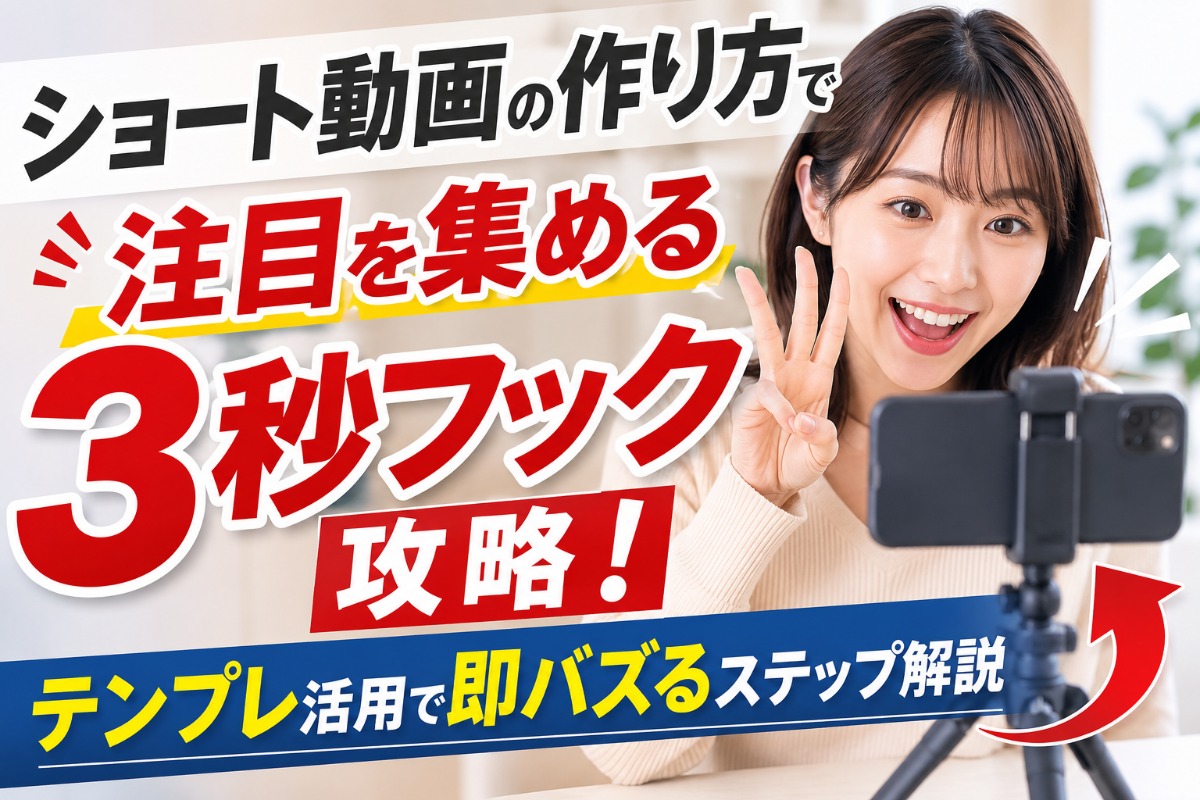
「漫画制作、どこから手を付ければいい?」と悩んでいる方へ。最初のコマや見開き数ページで読者の心をつかみ、ページをめくる維持力が高いほど作品の人気や話題性も安定します。縦読み・横読み、デジタル・紙媒体など、媒体ごとのコマ割りやページ設計の基本、セリフやモノローグの配置、余白やフォント選びも重要です。タイトルやサブタイトルは伝えたい内容やテーマを冒頭に置くことで、読者の興味を引きやすくなります。
まずは、冒頭で読者の興味を引く仕掛けと作品の魅力を提示する設計から始めてください。続きを読めば、今日から一本目の作品を迷わず描き始められます。
株式会社ナインピースは、お客様の想いを“伝わる形”にするクリエイティブチームです。企画立案からデザイン・コピーライティング・撮影・映像制作まで、幅広い領域で一貫したブランディングをサポートしています。特に強みとしているのが、ストーリー性と世界観を大切にした漫画制作です。複雑なサービス内容や企業メッセージも、親しみやすく印象に残る表現で心に届けます。目的や課題に合わせたオーダーメイドの体制で、共に進めながら期待を超えるクリエイティブを実現いたします。株式会社ナインピースは、想いを形にし、価値を広げるパートナーであり続けます。
| 株式会社ナインピース | |
|---|---|
| 電話 | 050-5443-1872 |
漫画制作の基礎仕様と現代の新常識ガイド
漫画の基本仕様やページ設計を確実に押さえよう
漫画は読者の目線誘導が前提です。まずは縦読み・横読みの形式や、デジタル・紙媒体でのページサイズ、解像度(例:600dpi推奨)、1話あたりのページ数などを基本に設定しましょう。多くの読者はスマートフォンやタブレットでも読むため、セリフや効果音は大きく・短く・読みやすく配置することが必須です。伝えたい情報はシンプルに、コマの中心や視線の流れに沿って置くことで理解度が上がります。アナログ作画なら原稿用紙やインク、デジタル作画ならペンタブや液晶タブレットなど、どちらも高品質な作品が制作可能です。編集には漫画制作用のソフトや無料の作画ツールなどが扱いやすく、多くの投稿サイトやSNSの仕様にも対応しています。AI活用なら自動着色や構図提案などで制作が効率化できます。漫画制作のコツは、描き始める前にコマ割りや展開の流れを決め、一話一メッセージに絞ることです。SNS投稿や同人誌制作でもこの原則は変わりません。
- 手ブレや線の乱れを防ぐために、下描き段階では線を短く区切り、定規やガイドを活用すると画面が締まります。
- 無料ツールでも自動トーン貼りやフォント選択機能を備えたものを選ぶと作業が楽になります。
- デジタル編集の場合はレイヤー構成を最初に決めて、後から修正しやすい体制を整えるのが安全です。
補足として、投稿サイトやSNSでの推奨サイズやデータ形式が合っていないと、表示が崩れる場合があるため、書き出し前に必ず出力設定を確認してください。
視線誘導とセリフ配置の裏ワザテクニック
各プラットフォームや媒体には余白やUIが被る領域が存在します。ページ番号や広告、操作ボタンなどにセリフや重要情報が重なると読みにくくなるため、ページ上下やコマ周辺に十分な余白を確保しましょう。セリフや効果音は中央寄せかつ高コントラストで、吹き出しやフキダシの形状を工夫すると読みやすさが安定します。特にスマートフォンやタブレットの場合は画面が小さいため、文字サイズは最小でも12〜14pt相当を目安にし、1行の文字数を短くまとめるのが効果的です。重要語句は強調色や太字で差をつけ、冗長な助詞を省いて一文一情報にすると読者の離脱が減ります。漫画制作ツールにはガイド表示や吹き出しのテンプレートが用意されている場合があり、これらを活用するとミスを防げます。複数行のセリフは行間を広めに取り、行頭を揃えると安定して読ませられます。
| 配置のポイント | 推奨アクション | 期待できる効果 |
|---|---|---|
| ページやUIの被り回避 | 上下10〜15%を安全域として確保 | 重要情報の視認性が向上 |
| 高コントラスト | 文字は白・黒、フキダシや帯で背景と区別 | 明るいページやコマでも読みやすい |
| 情報量の最適化 | 1行は短く、要点を太字化 | 読了率の向上と離脱低減 |
この工夫はウェブ漫画やSNS投稿、同人誌など、媒体を問わず通用し、同一作品を複数の形式で発表する際にも効果を発揮します。
漫画制作の導入で読者を引き込む冒頭の極意
読者を引き込むカギは冒頭〜3ページのフックです。ここで結論やキャラクターの魅力を提示し、ページをめくる手を止めません。構成は「フック→本編→締め(次回予告やテーマの再提示)」の三段構成で考え、例えば「3ページ→22ページ→5ページ」の配分が扱いやすいです。フックの型は、問題提起型「この世界に隠された秘密とは」、結論先出し型「絶対に負けられない戦いが始まる」、意外性型「実は主人公が…」などが定番です。作画のテンポも重要で、1ページ2〜3コマでテンポ良く展開し、効果音や視線誘導を工夫すると読者の集中力が保たれます。編集では自動セリフ抽出や誤字チェックを使い、キーワードだけを太字に。タイトルや冒頭のセリフは物語のテーマや読者の興味に沿う言葉を配置し、カバーイラストやサブタイトルで要点を端的に提示します。AIによる構成提案や台詞生成を活用すると時短になります。漫画制作のコツは、描き始める前に冒頭のフックや展開を確定し、ラストで「次の話」や「テーマの再提示」を一言で示すことです。
- フックとなるセリフやシーンを3案以上書き出し、最も短くインパクトの強い案を採用する
- 本編は展開を箇条書き3点で整理し、不要な説明や接続詞を削る
- 締めは1アクションだけ提示し、コマ内で視線誘導や余韻を残す
- 反応や読者コメントから冒頭離脱を確認し、次回のフックをテストする
この流れはアナログ作画でもデジタル作画でも再現可能で、無料ツールや漫画制作アプリなど、環境を問わず安定して活用できます。
漫画制作をステップで実践!企画から発表までの完全ロードマップ
企画やシナリオで一発で伝わる漫画を設計しよう
読者の視線を引く設計が出発点です。まずはターゲットを明確にし、誰のどんな悩みや興味に応えるのかを一文で定義します。次にテーマを一つに絞り、結論先出しでシナリオ化します。冒頭〜3ページは「結論」や「キャラクターの魅力」を短く提示し、フック→展開→締めの順で流れを固定します。シナリオは1文8〜12字程度の短文を積み重ね、声に出して読みながらページごとの収まりを確認すると自然にまとまります。アナログ・デジタルどちらでも、キャラクターの動きや視線誘導を考え、セリフの主語述語を一致させて理解負荷を下げましょう。作画テンポは中程度、1ページ2〜3コマで変化を持たせる前提でネームを作成します。最後に締めは一つだけ、読者に次の話や感情を明確に伝えると読了後の満足度が上がります。
ページ配分テンプレやコマ設計の黄金ルール
漫画の読了維持はページ配分で決まります。基本は冒頭フック3ページ/本編20〜45ページ/締め5〜10ページを目安に、読み切りでも連載でも収まりを意識します。画角やコマ割りは読者の目線を誘導しやすいよう配置し、余白やセーフエリアに配慮してセリフや効果音を中央寄りに配置します。作画では同じアングルが続かないよう1ページ2〜3コマで切り替え、コマ頭に効果音や視線誘導を配置すると引きがあります。セリフは音なしでも伝わるよう全編に付与し、名詞を先に置く短文で読みやすさを担保します。フックは「問題提起」「結論先出し」「数字カウント」「意外性」などから一本化し、途中で次の展開予告を挟むと中盤の離脱を防げます。締めは要点の再提示とループ演出で冒頭に戻る構成にすると印象が強まります。
- フックは結論先出しやキャラクターの意外性で引きつけると読者の興味を保ちやすいです
- セリフは7語以内を目安に情報の圧迫を避けます
- 効果音やコマ頭の同期でテンポを保ちましょう
作画や発表で魅力的な漫画作品に仕上げるための設定術
作画と発表設定は作品の届け方そのものです。紙媒体・デジタル漫画ともに、解像度600dpi以上、カラーモードやデータ形式を媒体に合わせ、ページサイズやトンボ付き原稿なども確認します。アナログの場合は下描き・ペン入れ・ベタ・トーン・仕上げ、デジタルならレイヤー分けやフィルター調整、セリフ入力や効果音追加まで一貫して行います。タイトルは冒頭に伝えたいテーマやキャラクター名を置き、ストーリーの核心を一言で添えましょう。あらすじや説明文は要点を短文でまとめ、タグやジャンル指定は3〜5個程度に絞ると発見されやすいです。発表時はデータサイズや色味、セリフのズレを公開前に再確認しましょう。失敗しやすいのはコマ割り崩れやセリフの被り、タグの乱用です。工程ごとにチェックリスト化して毎回同じ流れで作業すると安定します。
| 項目 | 推奨設定・ポイント | 補足 |
|---|---|---|
| 解像度/ページサイズ | 600dpi以上/各媒体推奨 | 4Kはデータが重くなる場合あり |
| カラーモード/データ形式 | グレースケール/PNGまたはJPEG | 配信媒体により変える |
| セリフ/フォント | 読みやすい太字/大きめ | 重要語は前半・中央に配置 |
| タイトル/あらすじ | 冒頭に主題/短文化 | 重要語は前半に配置 |
| タグ/ジャンル | 3〜5個 | 過度なタグ付けは避ける |
上の表を制作工程ごとのチェックリストとして活用すると、発表ごとのミスやブレが減少します。読者の満足度や再読率は、設定や仕上げの丁寧さで大きく変わります。
よくある質問
- 漫画は何ページくらいが適切ですか?
読み切りなら30ページ前後で、冒頭フック→本編→締めが収まる構成が扱いやすいです。最初の3ページでテーマやキャラを提示し、テンポよく進めると読了維持が安定します。 - スマホやタブレットで漫画を簡単に描く方法はありますか?
無料の漫画制作ツールやテンプレートを使うと、ページサイズやセリフの体裁が最初から整っています。シナリオだけ用意し、コマを1ページ2〜3コマで並べていくのが近道です。 - ウェブ漫画入門者が意識すべき点は?
媒体ごとのセーフエリア内に重要テキストやセリフを配置し、効果音やタグは関連性の高いものを3〜5個に絞ると発見されやすいです。 - パソコンでの漫画制作におすすめの方法は?
無料で使える漫画制作用ソフトやレイヤー管理機能のあるツールが便利です。テンプレートを使い、書き出し設定を保存して制作工程の再現性を高めましょう。 - 漫画制作のコツはありますか?
結論先出し、テーマは一つに絞る、キャラクターの魅力や数字・結果で引き込む、セリフは短く、中盤で展開の変化を入れる、この5点を意識すると作品が伸びやすくなります。 - スマートフォンでの作画ポイントは?
描画は縦横の固定、手ブレや線の安定はズームやガイド活用、室内では十分な照明を確保しましょう。ペン先の設定や感度調整で線の明瞭度が上がります。 - 無料で始めたい場合の選択肢は?
作画や編集は無料の漫画制作ツールやテンプレートが便利です。まずは機能を絞り、同じ流れで量産して慣れるのが近道です。 - AIで漫画制作は可能ですか?
シナリオ生成や下描きにAIを活用し、自動着色や構図提案機能で時短できます。冒頭3ページのセリフや展開だけは手で磨くと精度が上がります。 - 切り抜きやショート漫画はどう作る?
長編から見せ場を冒頭配置し、コマ割りやセリフをコンパクトにまとめると読まれやすいです。重要シーンに合わせて効果音や演出を加えると印象が強まります。 - 漫画でBGMや効果音はどう扱えば良いですか?
デジタル媒体なら効果音やBGMを挿入できる場合もあり、読者の没入感を高めます。効果音はセリフとバランスを取り、過剰な演出は避けると読みやすくなります。
漫画制作を端末別で徹底解説!スマホやパソコンでの操作術
スマートフォンやタブレットで素早く作画や発表する流れ
スマホやタブレットだけで完結させるなら、下描きから作画、発表までの標準手順を固定化すると速くてミスが減ります。まず下描きは縦横固定の画面サイズや高解像度を基本にし、明るい場所で手ブレ対策として手首を支えたり、ズーム拡大を活用します。作画後は無料ツールや漫画制作アプリ、画像編集アプリでトーン、効果線、セリフ入力やコマ割り調整を追加します。書き出しは高解像度PNGやJPEGで、色味が変わる場合はカラーモードを用途に合わせて調整します。発表前にプレビュー確認し、タイトルやタグ、カバー画像を設定して各種投稿サイトやSNSにアップロードします。漫画作品は1話1メッセージで、読者の興味を引く構成が効果的です。
- 画面サイズや手ブレ対策、セリフ入力や書き出し設定を標準化し、アップロード前にプレビュー確認を行う。
作画時の画質が落ちるときの原因や即効対処法
画質低下の主な要因は、HDRの互換性の違い、編集アプリによる自動解像度の低下、通信環境による圧縮や再エンコード、そして撮影時の露出やピントのずれなどが挙げられます。まず撮影時には1080p/30fpsの設定で安定させ、被写体にタップしてAF/AEロックを行い、暗所などノイズが増える場面は避けましょう。編集アプリの書き出し設定では解像度1080pと高ビットレートを選び、もしHDRが原因で画質が安定しない場合はHDRをオフにするかSDRへ変換すると良い結果が得られます。動画投稿サイトはアップロード時に再圧縮されるため、Wi‑Fiなど安定した回線を使い、端末の節電モードは解除しておきます。プラットフォームによっては、サムネイルや冒頭の部分で解像度が馴染むまで粗く表示されることがありますので、細い線や小さな文字は避け、太字のテロップを使うことで視認性が高まります。画質低下が何度も発生する場合は、編集アプリで再度書き出しを試みるのも効果的です。
- HDR設定や自動解像度、通信圧縮の見直しを行い、1080pと高ビットレートでの書き出しを徹底することが大切です。
PCやiPadを活用した効率的な動画制作の流れ
制作効率を上げるためには、まず縦長キャンバスでのテンプレート化がポイントとなります。多くの動画編集ソフトでは9:16(1080×1920)のプロジェクト作成が可能ですので、テロップやBGM、ロゴ配置などをプリセット化しておくと、作業の時短につながります。iPadでも同様にテンプレートを用意し、編集工程を統一しておくと便利です。書き出しはH.264/MP4形式、CBRもしくは高品質VBR、音声はAAC 320kbps程度を目安にすることで、安定した品質が得られます。投稿時には、タイトル・説明・ハッシュタグ・サムネイル(カバー)をまとめて流用できるチェックリストを作成し、投稿手順をルーティン化することで、投稿ミスや抜け漏れを防止できます。ショート動画制作の基本構成は、冒頭3秒のフック→本編→CTA(行動喚起)の流れにすることが効果的です。また、字幕やキャプションは音声なし視聴を前提として最適化しましょう。インスタグラムや他の動画プラットフォームにも同じキャンバスを流用できるため、編集作業を省力化できます。
- まず縦長キャンバスのプロジェクト設定を行い、書き出しプリセットや投稿手順をテンプレート化しておくことがポイントです。
| 作業 | 推奨設定/ポイント | 主な編集ソフト |
|---|---|---|
| プロジェクト | 9:16、1080×1920、30fps | 複数の編集ソフトで編集可能 |
| 編集 | テロップを大きく、1カット2〜3秒、BGMは-6〜-12dBに調整 | さまざまな編集アプリに対応 |
| 書き出し | H.264/MP4、高ビットレート、AAC 320kbps | 編集ソフトで共通設定 |
| 投稿 | タイトル先頭に検索語、ハッシュタグを整理 | 各動画投稿サービスで利用可能 |
補足として、スマートフォンとパソコンでのショート動画制作は操作方法こそ異なりますが、構成や書き出し品質の考え方は共通しています。制作から投稿までのチェックリストをまとめておくことで、運用がより安定します。
編集ソフトやアプリの選び方ガイド
無料ツールやAviUtlでコストをかけずに始める動画制作
コストを抑えて動画制作を始めたい場合、スマートフォンなら無料アプリが、パソコンならAviUtlなどの無料ソフトが選択肢となります。いずれも9:16の縦型および1080×1920サイズに対応しており、ショート動画制作に求められる基本的な仕様を満たしています。量産にはテンプレートと自動化機能を活用するのが近道です。自動字幕や自動BGM検出などの機能があれば、編集が効率化できます。ブランドの統一感を損なわずにシリーズ化することも可能です。AviUtlは無料で高機能ですが、縦型設定やプラグイン導入の工夫が必要になります。まず企画段階では「1本1テーマ」に絞り、0〜3秒のフック→価値提示→CTAの構成で台本を作ると、視聴者の興味を維持しやすくなります。無料環境でも、字幕の読みやすさと音量バランスを丁寧に整えることで、完成度が大きく向上します。
おすすめポイント
- テンプレート活用で構成を固定し、差し替えのみで量産可能
- 自動字幕でミュート視聴にも対応し、離脱を防止
- 著作権フリーBGMや効果音で雰囲気やテンポを向上させる
補足として、スマートフォンで撮影する場合は縦向きで固定し、露出はオートロックにしてチラつきを防ぐことで編集作業がしやすくなります。
AviUtlの縦型設定とプラグイン活用のポイント
AviUtlでショート動画を編集する際は、まずプロジェクトの画面サイズを1080×1920に設定し、フレームレートは30fps以上にしましょう。拡張編集プラグインを利用すれば、テキストや画像をレイヤーで管理でき、テロップには太めの日本語フォントを使ってコントラストを高めます。スマートフォンのセーフエリアを意識し、上下端やユーザーインターフェースが重なる場所には重要なテキストを配置しないことが重要です。エンコードはH.264/MP4設定が扱いやすく、ビットレートは8〜12Mbpsを目安にすると画質と容量のバランスが良好です。音声ノイズが気になる場合は、ノーマライズと軽いノイズリダクションを利用し、声を基準にBGMとミックスします。テロップは1行12〜16文字程度の短文に分割し、1カット2〜3秒のテンポで切り替えると読みやすさが向上します。保存前にはスマートフォンで縦全画面プレビューを行い、文字のつぶれや音量差を最終確認しましょう。
| 設定/項目 | 推奨値・コツ | 効果 |
|---|---|---|
| 画面サイズ | 1080×1920(9:16) | ショート動画の標準規格 |
| フォント/テロップ | 太字・高コントラスト・影/縁取り | 視認性の向上 |
| エンコード | MP4/H.264、8〜12Mbps | 画質と容量のバランス最適化 |
| 音量設計 | 声を基準にノーマライズ | 聞きやすさアップ |
| カット尺 | 2〜3秒でテンポ良く | 視聴維持率の強化 |
プリセットを作成しておくと、次回以降の作業時間が大幅に短縮できます。
効率的な編集のコツ
多機能な編集ソフトでは、マルチトラック編集や9:16プリセットのシーケンスを活用してワークフローを効率化できます。調整レイヤーにカラー補正やアニメーションプリセットを適用すれば、複数のクリップに一括適用が可能です。キーフレームを活用して拡大やパンなどの動きを加えると、短時間でも視線誘導が効果的に行えます。音声はラウドネス標準化(ノーマライズ)で声の音量を均一にし、BGMは声の直後に一段下げる「ダッキング」を使うと聞き取りやすくなります。自動キャプションやビート検出、モーションプリセットなどの機能を使えば、スマートフォンのみでも高速に編集でき、テンプレートに台本を流し込むだけで量産にも対応できます。動画投稿時には、サムネイルの中央寄せテキストと冒頭1秒のフックに注力することで、クリック率や視聴維持率が向上します。
- シーケンス設定を9:16/1080×1920に固定し、テンプレート化
- 調整レイヤーで色味やトランジションを一括管理
- キーフレームで動きを追加
- 音量ノーマライズ+ダッキングで声を際立たせる
- 自動字幕とスタイル保存で読みやすさと時短を両立
これらはショート動画制作の実践的なノウハウで、端末やアプリの種類を問わず再現しやすいのが特徴です。
ショート動画の作り方で即使える構成テンプレや台本サンプル集
問題解決型や驚き型やカウントダウン型の台本テンプレート
最初の3秒で指を止める台本テンプレートを用途別に紹介します。ショート動画制作で重要なフック→理由→具体例→締めの4パートを、入れ替えや差し替えがしやすいよう秒数付きで整理しました。スマートフォンやパソコンでの編集はもちろん、YouTubeやInstagramにも応用可能です。音声オフでの視聴も想定し、テロップを強調して入れる前提で作成しています。構成は9:16・1080×1920・15〜30秒を目安に編集し、1カット2〜3秒でテンポを保ちます。下記は問題解決型・驚き型・カウントダウン型の順で台本例を掲載します。
- 問題解決型(0–3秒)「◯◯で困っていませんか?」、(4–10秒)理由、(11–22秒)具体例、(23–28秒)締め
- 驚き型(0–2秒)「実は◯◯は逆効果」、(3–10秒)理由、(11–22秒)具体、(23–28秒)締め
- カウントダウン型(0–2秒)「◯◯のコツ3選」、(3–22秒)3→1、(23–28秒)締め
補足として、冒頭に自己紹介を入れないだけで視聴維持率が大幅に改善しやすくなります。
| テンプレ | 秒数配分 | フック例 | 合う用途 |
|---|---|---|---|
| 問題解決型 | 3/7/12/6 | 「この設定だけで画質が上がります」 | ハウツー、トラブル解消 |
| 驚き型 | 2/8/12/6 | 「そもそも◯◯は不要です」 | 認知獲得、差別化 |
| カウントダウン型 | 2/18/6 | 「保存版のコツ3選」 | まとめ、比較・検討 |
目的別の導入や見せ方の工夫
目的に応じて最初の一言や最初に見せるカットを調整することで、視聴者の期待値と体験が一致し、離脱が減ります。例えば採用を目的とした動画では人物と職場の音、商品紹介では手元や商品のアップ、ハウツーでは画面収録やテロップ主導の演出が有効です。ショート動画制作では、目的→ターゲット→一言フック→証拠カットの順で設計し、行動喚起(CTA)は1つに絞りましょう。スマートフォンでの撮影時はHDRを避け、露出を固定して色ブレを防ぐのがポイントです。編集にはパソコンやスマートフォンで使いやすいソフトを選び、Instagramではリールのテキストセーフエリアを意識し、YouTubeではタイトル冒頭に狙ったキーワードを入れる工夫も有効です。
- 目的を決める(採用/商品/ハウツー)
- フックの言い切り文を作成する
- 証拠映像を2〜3カット準備
- 行動喚起は1つに絞る
- 20〜30秒で全体を確認
採用動画は「1日の流れ30秒」で働く人の手元→笑顔→福利厚生の順、商品紹介はビフォー→導入→アフターの順、ハウツーは手順の全体像→最重要ポイント→補足の順で構成すると視聴維持につながります。
ショート動画制作を最大化するためのプラットフォーム別ポイント
YouTubeショートでタイトルや概要、ハッシュタグを活用するコツ
YouTubeショートで動画を伸ばす秘訣は、検索対策と視聴維持の両立です。タイトルは重要な語句を冒頭に置き、続けて短い価値訴求を入れるとクリック率が高まります。例えば「ショート動画の作り方|3秒フックで離脱防止」といったように、狙うキーワードとメリットを組み合わせるのが効果的です。概要欄の最初の2行には視聴者の悩み→解決策→視聴後に得られる結果を簡潔に記載し、補足で利用機材や編集方法などを述べます。ハッシュタグは大・中・小を組み合わせて3〜5個程度に整理し、内容との関連性を明確にすると効果的です。動画構成は0〜3秒フック→本編→行動喚起が基本で、音声オフ視聴に備え画面中央に読みやすいテロップを必ず配置しましょう。仕様は9:16、1080×1920推奨、15〜45秒が扱いやすく、1本1テーマを意識するのがポイントです。編集では1カット2〜3秒でテンポを作り、冒頭に結論やビフォーアフターを入れると再生維持率向上につながります。
ポイント
- タイトル冒頭に主要語、続けて価値訴求を短く
- 概要は悩み→解決→得られる結果を2行でまとめる
- 大・中・小のハッシュタグを3〜5個に最適化
補足として、YouTubeショートをパソコンから投稿する場合は、サイズと9:16の設定を忘れずに確認しましょう。音楽は提供されている音源機能から適切に選択してください。
インスタリールやTikTokで音源やテロップを最適化するテクニック
インスタリールやTikTokでは視覚的なキャッチと流行音源の活用が重要です。初心者でも扱いやすい編集ソフトを活用し、BPM(テンポ)とカットを同期させてテンポよく仕上げます。テロップは1画面1メッセージ、行間を広めにし、画面上下のUIやアイコンを避けて安全なエリアに配置します。視聴者誘導はプロフィール→ハイライト→詳細解説や案内の流れを意識し、動画内では「続きはプロフィールへ」などの短い行動喚起を明瞭に入れましょう。流行音源は再生数アップにつながりますが、作品の雰囲気やテーマに合うかを必ず確認し、利用規約の範囲内で選びます。尺は9〜20秒を基準とし、0〜2秒で結果やビジュアルの最大化を打ち出すと離脱を防げます。テーマは「ショート動画の作り方」などユースケースを明示し、キャプションで手順や要点を番号で補足すると保存率が高まります。無料の編集アプリ中心でも十分に運用でき、必要に応じてスマートフォンとパソコンを使い分けて制作しましょう。
| 項目 | 最適化の要点 | 実装のヒント |
|---|---|---|
| 音源 | 流行と作品の雰囲気に合致 | BPMに合わせて2〜3秒でカット |
| テロップ | 1画面1メッセージ | セーフエリア厳守・中央寄せ |
| 導線 | プロフィール誘導 | ハイライトで詳細先を整理 |
| 尺 | 9〜20秒目安 | 冒頭で結果提示・中盤で理由 |
このテーブル内容を指針に、撮影段階からテロップ前提の構図を意識することで編集効率が大幅に向上します。
株式会社ナインピースは、お客様の想いを“伝わる形”にするクリエイティブチームです。企画立案からデザイン・コピーライティング・撮影・映像制作まで、幅広い領域で一貫したブランディングをサポートしています。特に強みとしているのが、ストーリー性と世界観を大切にした漫画制作です。複雑なサービス内容や企業メッセージも、親しみやすく印象に残る表現で心に届けます。目的や課題に合わせたオーダーメイドの体制で、共に進めながら期待を超えるクリエイティブを実現いたします。株式会社ナインピースは、想いを形にし、価値を広げるパートナーであり続けます。
| 株式会社ナインピース | |
|---|---|
| 電話 | 050-5443-1872 |