










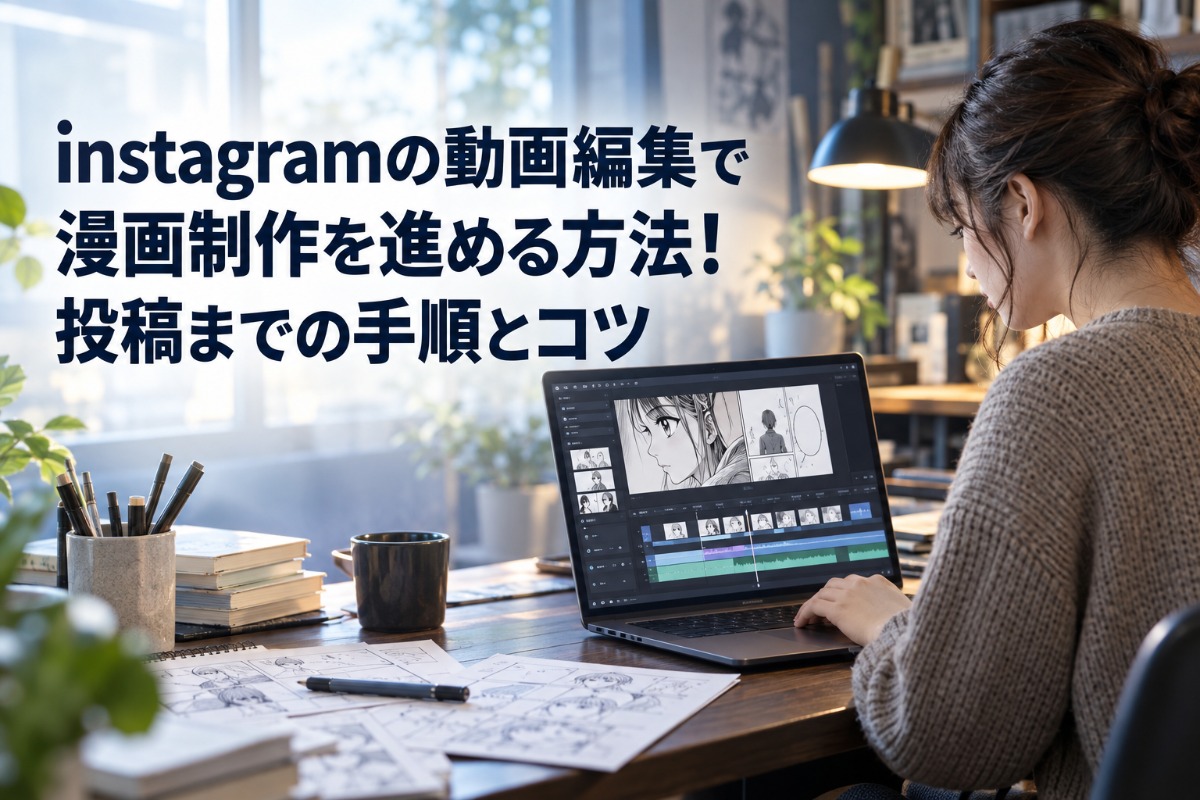
漫画制作の魅力をinstagramで伝えたいものの、どこから動画編集を始めればよいか迷う方は少なくありません。完成原稿を並べるだけでは、セリフを読む時間が足りなかったり、見せ場が画面の外へ隠れたりして、作品の良さが十分に伝わらないことがあります。動画向けの構成を先に決め、コマ、文字、動き、音の順に整えると、初めてでも作業の迷いを減らせます。
instagramの動画編集で漫画制作を紹介する際は、紙面をそのまま縮小するのではなく、スマートフォンで見やすい順番へ組み直すことが大切です。物語の導入、印象的な表情、続きが気になる場面を短い流れにまとめると、作品を知らない人にも内容が届きやすくなります。原稿の画質を守りながら、吹き出しや字幕の読みやすさも確保しましょう。
この記事では、企画と素材準備、コマの見せ方、実際の動画編集、端末や編集環境の選び方、書き出しと投稿、継続運用までを順に解説します。特定の編集サービスに依存せず、スマートフォンでもパソコンでも応用できる考え方を中心にまとめています。漫画制作の工程とinstagram投稿の工程を一つの流れとして捉え、無理なく続けられる形を作っていきましょう。
株式会社ナインピースは、お客様の想いを“伝わる形”にするクリエイティブチームです。企画立案からデザイン・コピーライティング・撮影・映像制作まで、幅広い領域で一貫したブランディングをサポートしています。特に強みとしているのが、ストーリー性と世界観を大切にした漫画制作です。複雑なサービス内容や企業メッセージも、親しみやすく印象に残る表現で心に届けます。目的や課題に合わせたオーダーメイドの体制で、共に進めながら期待を超えるクリエイティブを実現いたします。株式会社ナインピースは、想いを形にし、価値を広げるパートナーであり続けます。
| 株式会社ナインピース | |
|---|---|
| 電話 | 050-5443-1872 |
instagramの動画編集を始める前に漫画制作の目的を決める
届けたい読者と動画の役割を整理する
最初に決めたいのは、動画を見た人に何を感じ、どのような行動をしてほしいかです。作品の存在を知ってもらう動画、登場人物の魅力を伝える動画、制作過程を見せる動画では、必要な素材も構成も異なります。目的を一つに絞ると、使うコマを選びやすくなり、説明を詰め込みすぎる失敗も防げます。たとえば作品紹介なら、世界観が伝わる場面、主人公の表情、物語の入口となるセリフを優先します。制作過程の紹介なら、ラフから線画、着色へ変化する様子を軸にします。
想定する読者についても、作品を初めて知る人か、すでに読んでいる人かを分けて考えます。初見の人には人物関係や前提を短く補い、既存の読者には新しい表情や制作の裏側を見せると内容が伝わりやすくなります。一つの動画で複数の役割を持たせる場合も、中心となる目的は一つに定めてください。判断に迷ったときは「この動画を一文で説明できるか」を確認すると、企画の軸がぶれにくくなります。
縦長画面に合わせて絵コンテを作る
漫画のページと縦長動画では、視線の動きが異なります。漫画は複数のコマを読者が自由に行き来できますが、動画は編集した順番で情報が現れます。そのため、動画用の簡単な絵コンテを作り、どのコマを、どの順番で、どの程度見せるかを先に決めることが重要です。導入では状況がすぐに分かる絵を置き、中盤で人物や出来事を見せ、終盤に余韻や次の展開への興味を残すと、流れが自然になります。
絵コンテには、使用する原稿名、表示する範囲、セリフや字幕、動き、音のきっかけを簡潔に記載します。細部まで描き込む必要はなく、四角い枠と短いメモだけでも十分です。静止画が続く場合は、寄りと引き、左右の移動、ページ送り風の切り替えを組み合わせると単調さを抑えられます。ただし、すべての場面を動かすと絵を読む時間が不足するため、動きは見せ場に絞ります。完成前に絵コンテだけを通して確認すると、素材不足や順序の不自然さに早く気づけます。
元原稿と動画用素材を分けて管理する
編集を始める前に、完成原稿とは別に動画用の素材を用意します。元原稿を直接加工すると、切り抜きや色調整を上書きしてしまうおそれがあるためです。背景、人物、吹き出し、効果音の文字を分けられる場合は、それぞれを書き出しておくと動きを付けやすくなります。分けられない原稿でも、全体表示用と拡大表示用の複製を作れば対応できます。余白を含む画像も残しておくと、縦長画面へ配置するときに調整しやすくなります。
ファイル名は、作品名、場面、用途、版を同じ順番で付けると探しやすくなります。フォルダーも「元原稿」「動画用画像」「音声」「編集中」「書き出し」のように役割で分けます。素材の色や大きさを変更した場合は、元に戻せる状態を保ってください。編集途中のデータは一つだけにせず、区切りのよい段階で複製しておくと、変更前へ戻りたいときに安心です。素材整理は地味な工程ですが、差し替えや修正にかかる時間を大きく減らします。
素材をそろえたら、編集前の確認用として低負荷な仮動画を作る方法もあります。静止画を順番に置くだけの状態で再生し、話のつながり、人物の向き、セリフの順序を確認します。この時点で分かりにくい箇所は、動きや音を足しても根本的には解決しにくいため、コマの選び方へ戻って調整します。また、原稿内に小さな文字や細い効果線が多い場合は、動画用に拡大した素材も用意します。準備の段階で完成後の見え方を想定すると、編集途中の大幅な作り直しを防げます。
漫画制作のコマとセリフを動画向けに組み直す
一画面に入れる情報を絞ってコマを見せる
スマートフォンの画面は漫画の見開きより小さいため、一度に多くのコマを表示すると表情や文字が読みにくくなります。基本は一つの画面に一つの役割を持たせ、人物の表情を見せる場面、状況を説明する場面、セリフを読ませる場面を分けます。大きなコマは全体を見せてから重要部分へ寄り、小さなコマは必要な範囲を切り出すと、視線を自然に導けます。切り抜く際は、顔や手、効果音など物語に必要な要素が画面外へ欠けていないか確認します。
コマを切り替える速度は、絵の情報量に合わせます。背景や人物が多い場面、長めのセリフがある場面は余裕を持たせ、驚きや動作を見せる場面は短く切り替えると緩急が生まれます。表示時間を機械的にそろえるより、実際に声に出してセリフを読み、絵を見る時間を加える方法が分かりやすいです。重要な場面の直前に短い間を置くと、次の絵が印象に残りやすくなります。読者が迷わず追えることを最優先にしましょう。
吹き出しと字幕の読みやすさを整える
原稿の吹き出しが動画でも十分に読める場合は、そのまま生かすと漫画らしさを保てます。ただし、画面を拡大しても文字が小さい場合や、表示範囲の都合で吹き出しが欠ける場合は、動画用の字幕を追加します。字幕は原稿のセリフをすべて重ねるのではなく、その場面で必要な内容に絞ります。原稿の文字と字幕が同時に並んで読みにくい場合は、どちらか一方を中心にしてください。
文字色は背景との明暗差を確保し、明るい絵では濃い文字、暗い絵では明るい文字を選びます。背景が複雑な場合は、文字の後ろに半透明の帯や余白のある囲みを置くと安定します。画面の端は操作表示と重なることがあるため、重要なセリフや作品名は中央寄りに配置します。行数を増やしすぎず、意味の切れ目で改行すると視線が止まりにくくなります。同じ人物のセリフは書体や位置の規則をそろえ、場面ごとに見た目が変わらないようにします。
色と動きを加えて漫画らしさを守る
動画に動きを付けるときは、原稿の魅力を隠さないことが大切です。静止画をゆっくり拡大する、視線の方向へ少し移動する、人物と背景にわずかな速度差を付けると、控えめでも奥行きを感じさせられます。驚きの場面では短い揺れ、登場場面では下から上への移動など、動きに意味を持たせます。派手な切り替えを繰り返すとコマより効果が目立つため、一つの動画で使う動きの種類を絞るとまとまりが出ます。
色調整では、まず原稿本来の色を基準にします。動画全体を明るくしすぎると白い吹き出しが見えにくくなり、暗くしすぎると線やトーンがつぶれます。複数のページを使う場合は、明るさ、色の濃さ、黒の見え方を場面ごとに確認し、急な変化を抑えます。白黒漫画では、黒を強めるだけでなく中間の灰色が残っているかも見てください。色付きの光や装飾は、感情や時間の変化を示す場面に限定すると、作品の雰囲気を保ったまま印象を補えます。
一連のコマを見直すときは、絵の向きにも注目します。前の場面では人物が右を向き、次の場面では急に左へ移ると、意図しない違和感が生まれることがあります。原稿の流れを変えられない場合は、切り替えの間に背景や小物のコマを置き、視線をいったん落ち着かせます。感情の変化は、顔の拡大だけでなく、手元、姿勢、周囲の余白でも表現できます。原稿が持つ間を動画でも残し、説明を足しすぎないことが漫画らしい見せ方につながります。
セリフを短くする場合は、人物の口調や関係性が変わらないようにします。意味だけを残して言葉を置き換えると、性格が弱くなったり、感情の強さが変わったりすることがあります。まず原文を読む時間を測り、表示時間を延ばせないか検討します。それでも長い場合は、吹き出しを二つの画面に分ける、語りへ移す、前後の絵で説明できる部分だけを省くという順で考えます。固有の言い回しや重要な一言は残し、単なる説明だけを圧縮すると、動画でも登場人物らしさを守れます。
instagram向けの動画編集を順番に進める
画面比率と時間の流れを最初に設定する
編集画面を作るときは、投稿先で使う縦長の比率を最初に設定します。途中で比率を変えると、配置したコマや字幕を並べ直す作業が発生しやすいためです。素材を置く前に、画面の上部と下部、左右の端に余裕を取り、人物の顔やセリフが操作表示と重ならない範囲を決めます。背景が足りない場合は、原稿を無理に引き伸ばさず、同じ絵をぼかした背景や作品の基調色を敷くと自然に収まります。
次に、絵コンテの順番でコマを並べ、全体の長さを仮決めします。この段階では細かな効果を加えず、場面の順序と読める速さだけを調整します。冒頭で内容が分かるか、中盤に同じ調子が続いていないか、最後が急に終わっていないかを確認してください。不要な説明を削るときは、物語の前提、感情の変化、次の場面につながる情報が残っているかを見ます。土台を先に整えることで、後から動きや音を加えても構成が崩れにくくなります。
切り替えと動きに強弱を付ける
コマの切り替えには、瞬時に替える方法、徐々に重ねる方法、画面を移動させる方法などがあります。会話が続く場面では素早い切り替え、時間や場所が変わる場面ではゆるやかな切り替えを使うと意味が伝わりやすくなります。すべてに異なる効果を使う必要はありません。基本の切り替えを一つ決め、重要な場面だけ別の動きを使う方が、視聴者は物語に集中できます。
静止画に拡大や移動を付ける場合は、動き始めと止まり際を急にしないよう調整します。人物の視線、指先、効果音の方向に沿って動かすと、原稿内の導線を生かせます。動きの途中で字幕が現れると読みづらい場合は、画面が落ち着いてから表示します。見せ場では、あえて動きを止める方法も有効です。前後が動いている中で一枚の絵を静止させると、表情やセリフへ注意が集まります。編集後は小さな画面で再生し、目が忙しくならないか確認しましょう。
音声と効果音を絵の邪魔にならないよう整える
音は動画の雰囲気を支えますが、漫画のセリフや絵を邪魔しない量に抑えます。語りを入れる場合は、先に声を聞きやすい大きさへ整え、その後で背景音と効果音を加えます。背景音は感情や場面に合うものを選び、曲調が大きく変わる箇所と場面転換を合わせると自然です。効果音は、登場、視線移動、衝撃、場面切り替えなど、意味のある箇所に限定します。同じ音を短い間隔で重ねると耳につきやすいため、間を空けます。
音がなくても内容を理解できる構成にしておくと、さまざまな視聴環境に対応できます。語りの内容は字幕でも補い、重要な効果音は文字表現と組み合わせます。編集時にはイヤホンだけでなく端末の本体音でも再生し、声が埋もれていないか、突然大きな音が出ないかを確認します。利用条件が明確な音源だけを使い、条件が分からない素材は避けてください。作品の雰囲気に合わない音を無理に足すより、静けさを生かした方が場面の緊張や余韻を伝えられることもあります。
音を加えた後は、映像だけの確認と音だけの確認も行います。映像だけで見たときにセリフの順序や場面転換が理解できれば、無音で視聴する人にも伝わりやすい構成です。音だけで聞いたときに場面の変化や声の聞き取りに問題がなければ、音量調整の精度が上がります。そのうえで映像と音を合わせ、効果音が絵より早く鳴っていないか、語り終える前に次のコマへ移っていないかを確認します。別々に点検することで、全体再生だけでは見逃しやすい問題を見つけられます。
漫画制作に合う編集環境と作業方法を選ぶ
スマートフォンで手早く編集する
スマートフォンでの編集は、撮影した資料や端末内の原稿をすぐ取り込める点が便利です。短い作品紹介や制作過程の記録なら、素材の選択、順番の調整、文字入れ、音の追加、書き出しまで一台で進められます。操作に慣れるまでは、必要な機能が画面比率の設定、画像の拡大と移動、字幕、音量調整、書き出しに絞られている編集環境を選ぶと迷いにくくなります。多機能であることより、同じ手順を繰り返しやすいことを重視します。
端末で作業するときは、保存容量と発熱にも注意します。長時間の素材や高精細な画像を多く置くと動作が重くなるため、使わない素材は編集画面から外し、動画用に適切な大きさへ複製しておきます。作業の区切りで保存し、書き出す前に別のアプリを閉じると安定しやすくなります。字幕の位置や文字の大きさは、編集画面だけで判断せず、実際の投稿と近い表示で確認してください。小さな画面で無理なく読めれば、ほかの端末でも伝わりやすくなります。
パソコンで細部まで調整する
パソコンは、大量の素材を整理したい場合、人物と背景を別々に動かしたい場合、複数の音を細かく調整したい場合に向いています。広い画面で時間の流れを確認できるため、長めの漫画紹介や制作工程の比較にも使いやすいです。編集を始める前に、プロジェクトの保存場所、素材の場所、書き出し先を分け、移動させないようにします。素材への参照が切れると再配置が必要になるため、編集完了まではフォルダー構成を保ちます。
動作が重い場合は、編集用の軽い複製を使い、最後の書き出し時だけ元の素材へ置き換える方法があります。画質を下げずに作業の負担を減らせるため、ページ数の多い漫画で便利です。色を確認するときは、画面の明るさを極端にせず、白い部分と黒い部分の階調が見える状態にします。パソコンで完成した動画も、投稿前にはスマートフォンへ移して見え方を確認します。大きな画面では読めた文字が小さく感じたり、端の要素が見えにくかったりするためです。
作業内容に応じて環境を使い分ける
どちらの環境を選ぶかは、作品の長さ、素材の数、必要な動き、修正の頻度で判断します。短い告知や一枚絵の紹介はスマートフォン、人物と背景を分けた演出や複数話の管理はパソコンというように使い分けると効率的です。企画と仮編集を端末で行い、細かな調整をパソコンで行う方法もあります。その場合は、画像の大きさ、画面比率、書体、色の基準を共通にし、移行後に見た目が変わらないようにします。
| 作業 | スマートフォンが向く場合 | パソコンが向く場合 |
|---|---|---|
| 素材管理 | 使う画像が少なく短い動画 | ページや音声の数が多い動画 |
| 動きの調整 | 拡大や移動を中心にした演出 | 人物と背景を分けた細かな演出 |
| 字幕 | 短いセリフや告知文 | 複数の書式を管理する長い構成 |
| 修正 | その場で素早く差し替える作業 | 版を残しながら比較する作業 |
機器を行き来する場合は、同じ素材を何度も圧縮しないようにします。編集途中の動画をさらに編集するより、元画像と元音声を移して編集を続ける方が、画質と音質を保ちやすくなります。日常的に使える環境を基準にし、必要なときだけ別の環境を加えると、操作を覚える負担を抑えられます。
編集環境を変えるときは、使える機能だけでなく、完成データをどの形式で受け渡せるかも確認します。編集中の状態をそのまま移せない場合は、人物、背景、字幕、音声を個別に書き出し、再構成できるようにします。書体が別の環境にないと文字の形や改行が変わるため、字幕の設定値を記録しておくと安心です。共同作業では、誰か一人だけが扱える方法に寄せすぎず、担当者が変わっても素材を確認できる形を残します。作業の再現性は、長く続けるほど大きな助けになります。
書き出しからinstagram投稿までの品質を整える
画質を保つ書き出し設定を確認する
書き出し前には、縦横比、解像度、フレームの動き、音量を順に確認します。instagramの縦長動画として使う場合は、縦長の画面を基準にし、横長や正方形の原稿は余白を生かして配置します。元画像より大きく拡大しすぎると、線や文字の輪郭が荒れやすくなります。細部を見せたいときは、元原稿から必要な範囲を改めて書き出し、編集画面上だけで無理に拡大しないようにします。
書き出した動画は、編集画面での再生だけでなく、端末に保存したファイルでも確認します。コマの切り替えで一瞬黒い画面が出ないか、細い線がちらつかないか、字幕が途中で消えていないか、音の始まりと終わりが不自然でないかを見ます。問題がある場合は設定を一度に変えず、画像の大きさ、動き、書き出し品質の順に原因を分けて確認します。原稿の線を守ることを優先し、不要な輪郭強調や過度な色補正は避けてください。
表紙と説明文で作品の内容を伝える
動画の表紙は、作品の雰囲気と内容が一目で分かる場面を選びます。人物の顔だけを大きく見せるより、表情、短い言葉、背景の一部を組み合わせると、どのような物語か伝わりやすくなります。文字を入れる場合は、作品名と動画の要点に絞り、本文と同じ書体や色を使います。表紙だけが別の作品のように見えないよう、漫画本編との統一感を保ちます。
説明文では、動画内で語り切れない前提や、制作した場面の位置付けを簡潔に補います。冒頭の一文で作品の種類や場面を示し、その後に見どころや制作上の工夫を続けると読みやすくなります。内容と関係の薄い言葉を大量に並べるより、作品、登場人物、漫画制作、動画編集などに関係する言葉を自然に含めます。投稿前に、説明文と動画の内容が一致しているか、続きがあるように見せながら実際には案内がない状態になっていないかも確認しましょう。
投稿後に起こりやすい表示の問題へ備える
端末内ではきれいに見えても、投稿後に線がぼやけたり、文字の周囲がにじんだりすることがあります。まず確認したいのは、元画像の大きさ、編集時の拡大率、細かな模様の量です。細いトーンや密集した線は、動画の圧縮によって見え方が変わりやすいため、重要な場面では少し大きく見せる、表示時間を延ばす、背景との差を整えると改善しやすくなります。文字の縁取りを重ねすぎると輪郭が乱れることもあるため、単純な形を保ちます。
投稿後に上下が隠れる場合は、編集時の安全な範囲を広めに取り直します。音が小さい場合は、背景音だけを上げるのではなく、語り、効果音、背景音の順にバランスを見直します。修正版を作るときは、元のプロジェクトを残し、変更点を一つずつ記録します。同じ問題を次回から防ぐため、確認した端末、発生した問題、直した設定を短く残しておくと役立ちます。投稿のたびに基準を更新し、作品に合う設定を蓄積していきましょう。
投稿前の最終確認では、通信状況や端末の一時的な表示だけで判断しないことも大切です。一度再生して荒く見えた場合でも、読み込みが完了してから再確認します。それでも問題が続くときは、元データ、書き出しファイル、投稿後の表示を分けて比べ、どの段階で変化したかを確かめます。修正を重ねる際は、画質、字幕、音量を同時に変えず、一つずつ調整します。原因と対処を記録すれば、次の作品では最初から安定した設定を選べるようになります。
投稿画面で選ぶ表紙の位置も事前に確かめます。動画内では中央に見えていても、一覧表示では上下や左右が狭く表示される場合があります。人物の顔、作品名、重要な小物を中央寄りにまとめ、端にある装飾が欠けても内容が伝わる構図にします。説明文の改行や記号も、公開前の確認画面で読みやすさを見ます。動画、表紙、説明文を別々に作るのではなく、一つの入口としてそろえると、視聴者が作品の内容を理解しやすくなります。
漫画制作の動画編集を継続しやすい仕組みにする
構成とデザインをひな形にする
継続して投稿する場合は、毎回すべてを考え直すのではなく、よく使う構成をひな形にします。たとえば、冒頭に作品名、中盤に見せ場、終盤に次の場面を想像させる一枚を置く流れを決めておけば、素材を差し替えるだけで編集を始められます。字幕の位置、書体、色、背景の帯、切り替えの種類も基準を作ると、作品全体に統一感が生まれます。ただし、すべての動画を同じ見せ方にすると単調になるため、見せ場の動きや音だけは内容に合わせて変えます。
ひな形には、画面端の余白、表紙の配置、音量の基準、書き出し前の確認項目も含めます。新しい作品や連載では、最初に短い試作を作り、文字と線の見え方を確認してから本数を増やすと手戻りを防げます。ひな形を変更したときは、古い版と区別できる名前を付けます。複数の形式を作る場合も、作品紹介、制作過程、登場人物紹介など用途ごとに分ければ、必要なものをすぐ選べます。仕組み化は速度だけでなく、見落としを減らすためにも役立ちます。
複数人でも迷わない確認手順を作る
漫画制作を複数人で進める場合は、作画、編集、文字確認、投稿準備の担当を明確にします。誰が最終データを管理するか、修正内容をどこへ記録するかを決めておくと、古い素材への差し戻しを防げます。修正指示は「もう少し見やすく」のような曖昧な言葉だけでなく、対象の場面、変更する要素、望む状態を具体的に伝えます。動画の時間位置とコマ名を併記すると、同じ箇所を確認しやすくなります。
確認は、構成、文字、絵、音、書き出しの順に分けると効率的です。構成が固まる前に細かな色や音を仕上げると、場面を削除した際に作業が無駄になります。素材を共有するときは、利用条件が確認できるものだけを使い、出所が分からない画像や音は混ぜないようにします。完成版には変更できない目印を付けるのではなく、版と確認状況が分かる名前を付けます。担当が変わっても同じ品質で進められるよう、判断の基準を文章で残してください。
公開前後のチェックで次の編集を改善する
公開前には、次の項目を順番に確認します。
- タイトルにinstagramと動画編集が自然に含まれ、漫画制作の内容と一致している
- 見せたいコマ、人物の表情、吹き出しが画面から欠けていない
- 字幕が背景に埋もれず、表示中に無理なく読める
- 切り替えや拡大が多すぎず、絵を見る時間が確保されている
- 語り、効果音、背景音の大きさが急に変化していない
- 表紙と説明文が動画の内容を正しく伝えている
- 元原稿と編集用データが分かれて保存されている
公開後は、最後まで見られた場面、見返された場面、反応が集まったコマを確認し、次の動画に生かします。数値だけで良し悪しを決めず、作品の目的と一致した反応かを見てください。人物紹介が目的なら名前や性格への反応、制作過程の紹介が目的なら工程への質問など、内容に沿った反応が手がかりになります。変更するときは、冒頭、表示時間、字幕、表紙など一つの要素から試すと、何が影響したか分かりやすくなります。
改善を続ける際は、作品ごとの個性を失わないように注意します。反応のよかった演出をそのまま繰り返すのではなく、なぜ伝わったのかを考え、次の場面に合う形へ置き換えます。表情が伝わったのか、セリフが短く読みやすかったのか、場面転換の間が効果的だったのかを分けて見ます。編集の型は判断を助ける土台であり、作品を同じ見た目にするためのものではありません。物語の温度や人物の感情を優先し、必要な部分だけ型を使うと、効率と表現を両立できます。
instagramの動画編集は、漫画制作とは別の作業に見えますが、読者の視線を導き、物語を伝える点では共通しています。企画、素材整理、コマの選択、文字、動き、音、書き出しを同じ順番で進めれば、毎回の迷いを減らせます。原稿の魅力を中心に置き、画面の小ささや視聴環境に合わせて見せ方を調整することが大切です。まずは短い一場面から試し、確認と改善を重ねながら、作品に合う動画の型を育ててください。
株式会社ナインピースは、お客様の想いを“伝わる形”にするクリエイティブチームです。企画立案からデザイン・コピーライティング・撮影・映像制作まで、幅広い領域で一貫したブランディングをサポートしています。特に強みとしているのが、ストーリー性と世界観を大切にした漫画制作です。複雑なサービス内容や企業メッセージも、親しみやすく印象に残る表現で心に届けます。目的や課題に合わせたオーダーメイドの体制で、共に進めながら期待を超えるクリエイティブを実現いたします。株式会社ナインピースは、想いを形にし、価値を広げるパートナーであり続けます。
| 株式会社ナインピース | |
|---|---|
| 電話 | 050-5443-1872 |