














「コマ割りがうまくできない」「キャラクターの表情に違和感がある」「完成後に印刷したら画質が落ちた」——そんな悩みを、紙でもデジタルでも解決できるように、全体の流れから具体策まで分かりやすく整理しました。まずはネームとキャラクター設定の基礎を整え、次にセリフやトーンなどの演出、最後に仕上げと保存の最終チェックへ。短時間で迷わず進められる順番を提示します。
漫画の一般的な推奨サイズはB5やA5、冒頭数ページの印象が読者の引き込みに大きく影響することも広く知られています。さらにデジタル制作では無料の作画ソフトが使いやすさを高めます。私は商業・同人問わず漫画の制作サポートや作画工程の指導で多数の作品を手掛けてきた経験から、失敗しやすいポイントを具体的に抑えます。
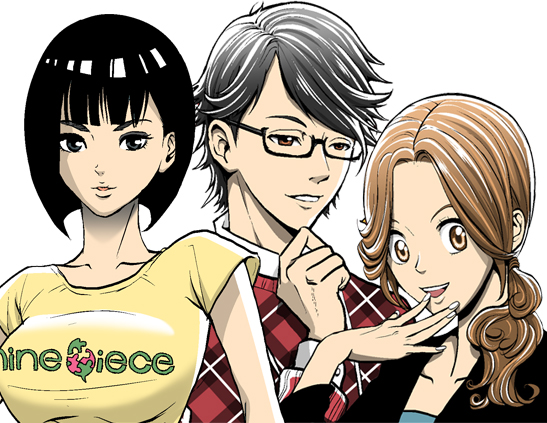
株式会社ナインピースは、お客様の想いを“伝わる形”にするクリエイティブチームです。企画立案からデザイン・コピーライティング・撮影・映像制作まで、幅広い領域で一貫したブランディングをサポートしています。特に強みとしているのが、ストーリー性と世界観を大切にした漫画制作です。複雑なサービス内容や企業メッセージも、親しみやすく印象に残る表現で心に届けます。目的や課題に合わせたオーダーメイドの体制で、共に進めながら期待を超えるクリエイティブを実現いたします。株式会社ナインピースは、想いを形にし、価値を広げるパートナーであり続けます。
| 株式会社ナインピース | |
|---|---|
| 電話 | 050-5443-1872 |
漫画制作の全体フローを一気に把握
紙とデジタルの両方でできる漫画制作の最短ルートとは
漫画制作は紙とデジタル、どちらでも十分に仕上がります。まずはネーム(コマ割りとセリフ配置のラフ)を作成し、最初に物語の流れや余計なコマの整理でテンポを整えます。次にキャラクターや背景の下描きを重ね、セリフや効果音のバランスを調整して世界観を形づくり、最後にトーンやベタで画面を統一します。仕上げや投稿・印刷前には原稿サイズ、セリフの見切れ、トーンや効果のムラを確認します。漫画制作ソフトとしては紙と鉛筆だけでも始められますが、無料の作画アプリなどを併用すると自動補正やコマ割りテンプレートが素早く活用できます。物語のテンポを意識する場合は、ビジュアル的な盛り上がりポイントでコマを大きめに取り、シーン転換を明確にすると読者の没入感が高まります。短い工程ごと→即見直し→プレビュー確認の小回しを意識すると、完成度を着実に上げられます。
- 最初はネーム重視で全体の流れをつかむ
- セリフは大きく短く、重要語だけ強調
- トーンやベタは印刷耐性を優先して明暗を調整
補足として、表紙やサムネイルは一目で内容が伝わるキャラクターやタイトル配置を意識すると、読者の興味を引きやすくなります。
失敗しない漫画制作の順番のコツ
漫画制作の手順で迷う人は、作業の順番を固定すると失敗が激減します。ネーム→下描き→ペン入れ→セリフ→効果→仕上げ→書き出しの順が基本です。最初にネームを徹底する理由は、ストーリーや構図が定まらないまま作画を進めると後戻りが増えて非効率だからです。セリフや効果音は早い段階で枠を確保しておくことで、キャラクターや背景に干渉しにくくなります。セリフは短文で、1行12〜16文字程度を目安にし、吹き出しが隠れない位置へ。コマ割りは場面転換やアクションに合わせて大きさを調整し、過剰な効果線やトーンは情報伝達を妨げるため要所のみ使います。仕上げ前のプレビューで冒頭3ページの掴み、キャラクター表情の違和感、トーンムラや誤字を確認しましょう。データ名を整理し、コピーを残して再編集しやすくすると運用が安定します。
| 作業工程 | 目的 | 失敗例 | コツ |
|---|---|---|---|
| ネーム | 物語とテンポの最適化 | コマ数過多で混乱 | 1ページ5〜7コマ基準 |
| 下描き | キャラと背景の配置確保 | 描き込みすぎ | 主役と動線を優先 |
| ペン入れ | 線の明瞭化 | 線が多くて見づらい | メイン線を太めに |
| セリフ | 情報補強と間の調整 | 文字多すぎ | キーワードのみ太字 |
| 効果・仕上げ | 見せ場の強調 | 乱用で疲労感 | ポイント使い |
| 保存/投稿・印刷 | 画質と比率を担保 | 見切れ | セーフゾーン確認 |
補足として、自動セリフ配置やトーン貼付け機能を使うと、制作時間を約30〜50%短縮できるケースが多いです。
パソコンでの漫画制作が活躍するシーンを見極めよう
パソコンでの漫画制作が有利なのは、ページ数が多い長編や細かいレイヤー管理が必要な作品、大判印刷や電子書籍配信を前提とした場合です。大画面のキャンバスで細部まで描き込め、色補正・トーン管理・レイヤー分けがしやすいのが強みです。同人活動や受注制作の場合、バージョン管理やコメント修正が頻発するため、PCのプロジェクト管理が効率的に機能します。無料で始める場合は汎用作画ソフトを検討し、紙原稿をスキャンしてPCで仕上げることもできます。手描きスキャン→PC仕上げ→データ書き出しの往復もスムーズです。AIによる線画補正、トーン配置の自動化、吹き出しや顔への自動補正・修正など、PC版は自動化の選択肢が広いのも利点です。書き出し時は原稿サイズと解像度(600dpi推奨)、保存形式は用途に合わせて調整し、印刷や配信時はファイル容量と可読性の両立を意識しましょう。
- ネームを紙やタブレットで作成しクラウドに保存
- PCで下描き・ペン入れ・仕上げ
- 書き出し時に解像度やサイズを設定
- プレビューや試し印刷で微修正
- タイトルや説明文を整えて公開・配信
補足として、PC作業はデータが重くなりやすいため、プロキシ機能や低解像度プレビューを活用すると快適に作業できます。
漫画制作をデジタルアプリから始める操作手順
素材準備や読み込みで迷わない!初心者でも安心の基本ワザ
漫画制作は、まずネームやキャラクター設定など素材準備から始めることで失敗しません。タブレットやパソコンの作画アプリではレイヤー分けやコマ割りテンプレートをプレビューしながら作成できるため、全体の流れを把握しやすいです。紙原稿をスキャンして取り込む場合は、構図や明るさを細かく調整したい人に向いています。どちらでも重要なのは仕上がりサイズ(例:B5やA5)で作成することです。キャラクターや重要な描写が裁ち落とし部分にかからないよう、ガイド線やセーフゾーンを目安に安全余白を左右各5〜8%ほど確保しましょう。明るさやコントラストは自動補正だけに頼らず、必要に応じて手動で調整。セリフは読みやすい場所にレイヤー分けして配置すると、後から修正しやすくなります。無料で始める場合はスマホやタブレットの標準アプリも使いやすく、解像度は600dpi推奨です。ページ数は8〜32ページ程度に収める意識を持つと、最初の完成率が高まります。
ポイント
- 仕上がりサイズ固定で作成する
- キャラクターや主役は中央+安全余白
- 余白を活かし、吹き出しやセリフが見切れない配置
補足として、紙原稿のスキャン時は自動クロップの有無を確認し、必要に応じてフレーム内の位置を手動で調整してください。
コマ割り・ページ順・レイヤー管理で漫画制作のテンポを作る
テンポの良い漫画は、最初の数ページで読者の興味を引き、無駄なコマを削ることが大切です。タイムラインやページビューで不要な説明や場面をカットし、内容の転換点でコマを分割して要点ごとに固めると、読者の集中が続きやすくなります。具体的には、反応が薄い説明や重複シーンは省略もしくは圧縮、見せ場の直前で間(ま)を0.3〜0.5ページだけ残して期待感を演出。ページ順は結論→理由→手順の順に並べると、途中離脱が減ります。セリフや効果音のレイヤーを分けることで、後からの修正や配置替えが容易です。無料アプリでもできる範囲が広く、タブレットやスマホだけで漫画制作の基本は十分可能です。PCで微調整したい場合はクラウド連携でプロジェクトを共有し、書き出し時の解像度は600dpi以上に設定すると画質と容量のバランスが取れます。他作品の模倣を避けたい場合は構成だけを参考にし、キャラクターやセリフは自分の言葉や描写に置き換えましょう。
| 操作 | 目的 | コツ |
|---|---|---|
| コマ割り | 無駄を削って密度を上げる | 1ページ5〜7コマが目安 |
| 分割 | 場面ごとに塊を作る | アクションや会話で区切る |
| ページ順 | 見せ場を先頭に置く | 結論→理由→手順の順序 |
| レイヤー管理 | 後から修正しやすく | セリフ・効果音は分ける |
| トーン貼り | メリハリをつける | 点描やグラデで変化をつける |
まずはざっくりと構成を決め、次にテンポと順序を整えると完成度が一気に上がります。
セリフと効果音で見やすい漫画制作を実現
セリフは読む速度に合わせて短文・大きめ・コントラスト強めが基本です。フォントは癖が少なく読みやすいものを選び、吹き出しや枠の色は背景に対し明度差をはっきりつけ、必要なら縁取りで視認性を上げます。配置はキャラクターの顔や重要な描写を避け、上下安全エリアに置くと情報が重なりません。表示時間の代わりに、1コマあたりのセリフ量は1〜2行を目安に。読者がページをめくるタイミングや、場面転換に合わせてセリフや効果音を配置すると物語のリズムが出ます。効果音は使い過ぎず、強調したいアクションや心情表現に限定すると効果的です。重要語は太字や背景ボックスで1コマ1強調に絞ると過度な情報量を防げます。仕上げ前にはプレビューでキャラクター・セリフ・効果音の重なりを確認し、誤字やタイポを修正。モザイクや修正が必要な場合は対象の顔やナンバーに追従を設定し、サイズは対象より10〜20%大きめにしてはみ出しを防ぎます。最終的に600dpi・CMYKまたはRGBで書き出せば、見やすさと印刷・配信の両立が可能です。
- フォント/色/縁取りを先に統一してから入力する
- 1行12〜16文字を上限に文を分割する
- 場面や会話のリズムに合わせて配置タイミングを決める
- 効果音は目的(誘導/強調)に絞って配置する
漫画制作におけるテンポ作りのテクニック
コマ割りや視線誘導でテンポの良い漫画に!
物語のテンポと読者の集中を高めるには、コマ割りや視線誘導の工夫が不可欠です。まずはラフ段階でページ全体の流れを確認し、盛り上がりやセリフの強調ポイントを大きめコマで配置します。テンポよく読ませたい場面はコマを細かく割り、静けさや間を演出したい場面は大きな余白を活かすと緩急がつきます。矢印やフキダシの向き、キャラクターの視線を意識して、読者の目線が自然に次のコマへ誘導されるよう工夫しましょう。無料の作画アプリでもガイドラインや自動整列機能が使え、直感的にレイアウトを調整可能です。物語の流れを損なわず、結論→理由→手順の順でコマを並べることで、読者が迷わずストーリーを追えます。コマ間のバランスやセリフの配置を細かく見直すことで、テンポと読みやすさが両立します。
- コマの大きさや形を変えて変化をつけると、読者の視線が動きやすくなります
- 視線誘導の矢印やキャラの動きを活用して、流れを途切れさせません
- 緩急を意識したコマ割りで、物語にメリハリをつけましょう
短いページを先に作り、繰り返し読み返してから全体へ展開すると精度が上がります。
セリフのバランスとトーン貼りで読者を引き込む秘訣
漫画制作で情報が多すぎて読者が混乱する最大要因は、セリフとトーンの量と配置のバランス崩壊です。会話が主役なら余計な効果音や背景トーンは控えめにし、心理描写や状況説明が多いシーンではセリフが埋もれないようにトーンの濃度や明暗を調整します。ベタやトーンの貼り分けも0.2〜0.5mmの細かい調整が効果的で、コマ間の余白にはグラデーションや点描を活用すると画面に奥行きが生まれます。自動トーン貼りやAI補正は強すぎるとキャラや背景が埋もれるため、中程度で止め、必要があれば手動で調整しましょう。吹き出しや効果音のレイヤー分けができる場合は、主役のセリフが最前面に来るよう設定し、作業効率と読みやすさを両立します。
| 項目 | 推奨設定の目安 | 目的 |
|---|---|---|
| セリフ(会話/説明) | 1行12〜16文字 | 主役の明瞭度確保 |
| 効果音 | 1コマ1つ程度 | アクセントとして強調 |
| トーン濃度 | 10〜30% | 背景や雰囲気の補強 |
| ベタ | ポイント使い | 見せ場や影の演出 |
| レイヤー順 | セリフ→効果音→背景 | 情報の整理と明瞭化 |
数値は目安です。最終判断は紙とモニターの両方で試し読みして調整すると安定します。
読者をグッと引き込む!冒頭3ページを強化する編集術
冒頭3ページは読者の興味を左右する重要な部分です。漫画制作では、結論やインパクトあるシーンを先頭に差し替え、どんな物語かを即提示しましょう。手順は次の通りです。まず物語の最も魅力的な一場面(事件の発端、キャラクターの登場、衝撃の展開など)をページの冒頭へ移動します。続いて要点セリフを10〜14字程度で短く重ね、吹き出しやコマの配置に注意しながら視認性を確保。ページの最初の盛り上がりポイントでコマ割りを工夫し、効果音やトーンを小さめに忍ばせると没入感が跳ね上がります。キャラクターの目線や動きが入る場合は、視線誘導とセリフ配置を反対側に置くと読みやすさが増します。表紙や冒頭で静止ページを避け、微細な動きやアクションを先頭に置くことでページをめくる動機を強められます。
- 最も強い見せ場を先頭へ移動して結論提示
- 10〜14字の要点テロップで期待値を明確化
- 最初のビートに合わせて映像をカットイン
- 小さめの効果音でアテンションを強化
- 視線誘導に合わせてテロップ位置を最適化
この導線設計はスマホでの視聴を前提とした際に非常に効果が高く、短時間で「どんな内容なのか」が直感的に理解されやすくなります。
画質が落ちる原因と漫画制作における高画質保存のポイント
撮影時の解像度やフレームレートを最適化するコツ
漫画制作の工程で動画や画像を活用する場合、高画質を維持するためには撮影段階の設定が基礎となります。解像度は縦型9:16で1080×1920を基準とし、明るい環境下ではさらに高解像度も検討できます。フレームレートも被写体の動きに合わせて調整しましょう。動きが速い場合は60fpsでモーションブラーを抑え、静止したシーンやトークには30fpsが適しています。暗い場所で60fpsを使うとノイズが増えやすいため、明るさが足りない場面では30fpsを選ぶと安定します。さらに、露出の安定化も大切です。オート露出が頻繁に変わると画質が荒く感じられるため、スマホであればAE/AFロックを活用し、ISOは低め、シャッタースピードはフレームの倍数付近を意識すると美しい質感が得られます。縦構図での撮影や逆光の回避、被写体への十分な光量など、基本的なポイントも忘れずに。編集段階で補正するよりも、撮影時にできるだけ多くの情報を確保することが高品質な仕上がりへの近道となります。
- 60fpsは動きが速い被写体向け、30fpsは暗所や静的シーン向け
- 1080×1920を基本、明るく処理余裕がある場合はさらに高解像度も検討
- AE/AFロックで露出とピントを固定、ISOは可能な限り低めに設定
補足として、スマホの手ぶれ補正は歩き撮りに有効ですが、過度な補正は歪みの原因となるため、安定した構えや簡易的なスタビライザーの併用がおすすめです。
書き出しビットレートやコーデックの選び方をマスター
編集後に画質が落ちる主な理由には、コーデックやビットレートの設定ミスが挙げられます。一般的なワークフローではH.264(AAC)が互換性と安定性に優れており、多くの編集ツールでも対応しています。もし利用できる場合はH.265(HEVC)を選ぶことで、同じ画質を保ちながらファイル容量やアップロードの負担を軽減できます。ビットレートは解像度とフレームレートによって最適値が異なります。低すぎるとノイズやエッジのにじみが発生し、高すぎる場合はファイルが重くなりやすく、アップロード時の再エンコードで品質が変わってしまうこともあります。漫画制作の参考動画やイメージ映像を作る際も、これらの基準を守ることが大切です。
| 解像度/フレーム | 推奨ビットレート目安 | 推奨コーデック | 備考 |
|---|---|---|---|
| 1080p 30fps | 8〜12 Mbps | H.264/AAC | 汎用性重視で安定 |
| 1080p 60fps | 12〜20 Mbps | H.264/AAC | 動きが多い映像向け |
| 4K 30fps | 24〜45 Mbps | H.265/AAC | 明るい環境で効果的 |
| 4K 60fps | 45〜80 Mbps | H.265/AAC | 高負荷、対応端末限定 |
補足としてVBRの2パスを利用できる場合は品質が安定しやすく、色空間はRec.709/フルレンジは避けることで互換性のトラブルを回避できます。保存前に短いサンプルで書き出しを行い、文字のエッジや細部を確認することで、仕上がりのミスを防げます。
投稿前の最終チェックポイントまとめ
高画質で書き出しても、投稿や共有の際に画質が劣化してしまうことがあります。編集アプリやパソコンからアップロードする場合でも、再エンコードが行われることを前提に最適化しておきましょう。通信環境は安定したものを選び、アップロード中は他のアプリの使用を控えて失敗や再圧縮のリスクを減らします。縦比率9:16でのセーフゾーン(上下のUIが重なる領域)を確認し、重要なテキストやキャラクターは中央寄りに配置します。BGMや音声はラウドネスを-14〜-16 LUFS程度、ピークは-1 dBFS付近を目安にしてクリップを回避しましょう。サムネイルに使うための最重要フレームは最初の2〜3秒内に配置すると、視聴者の関心を引きやすいです。編集アプリを使う場合も、1080pの高ビットレートで保存→アプリ内で必要最低限の編集→即投稿が画質維持に役立ちます。パソコンで編集する場合も、H.264高品質のCBR/VBR適正値で書き出し、マスターファイルを一つに統一しておくことで品質の劣化を防げます。
- 通信の安定化とバックグラウンドアプリの停止
- 9:16とセーフゾーン確認、テキストの見切れ防止
- 音量の最終調整とピーク確認
- 冒頭3秒の訴求強化とサムネ候補の確保
- マスター保存と投稿後の確認リスト作成
パソコンを活用した漫画制作における動画編集のおすすめワークフロー
マルチレイヤーで実現するタイムライン設計のコツ
パソコンでの編集は複数の映像・音楽・テキストをレイヤーで重ねられるため、テンポの良いカットやテロップ演出を自在に制御できます。まずは9:16のシーケンスを作成し、メイン映像を下段、BGMと効果音を中段、テキストやスタンプを上段に配置しましょう。こうすることで編集点や重なりが一目で把握でき、作業効率が上がります。素材管理は日付や企画名でフォルダを分け、ファイル名に通し番号をつけることで整理しやすくなります。音合わせは波形表示で行い、音楽のリズムに合わせてカット点を設定しましょう。ショートカットは再生/停止、リップル削除、スナップ切替、マーカー追加などよく使う5つから習得することで作業時間を大幅に短縮できます。仕上げは等倍と無音再生の二重チェックで映像とテンポをそれぞれ確認して完成度を高めましょう。
- 9:16シーケンスを先に作成することで余白や見切れのリスクが減少
- 音楽波形で編集点を決定するとテンポが安定
- ショートカット5つの固定化で編集スピードが大幅に向上
書き出しプリセットの最適化テクニック
書き出し時は視聴体験を左右する重要な工程です。解像度は1080×1920の縦画面、フレームレートは撮影素材に合わせて統一し、可変ではなく固定値で書き出すことでブレを防げます。ビットレートは目安を守り、過度な圧縮でテキストのエッジが滲まないよう注意しましょう。音量は-14〜-16 LUFSに設定し、ピークは-1 dBFS程度に抑えるとスマホ再生でも割れにくくなります。メタ情報としてタイトルや説明文には検索されやすいワードや企画名を含め、サムネイルとなる最初のフレームには短いキャッチフレーズを載せましょう。色管理ではガンマ差を避けるため、書き出し前にスマホでプレビュー確認を行い、暗所ノイズが気になる場合は軽いノイズリダクションを適用します。保存先はクラウドとローカルの二重保存でデータ紛失リスクを防ぎ、今後の編集に備えてプリセットを登録しておくと効率的です。
| 項目 | 推奨設定/目安 | 目的 |
|---|---|---|
| 画面サイズ | 1080×1920(9:16) | 縦画面最適化 |
| フレームレート | 素材に合わせ統一 | カクつき防止 |
| ビットレート | 目安を確保し過圧縮回避 | テキスト鮮明化 |
| ラウドネス | -14〜-16 LUFS | スマホでの音割れ回避 |
| 保存/バックアップ | クラウド+ローカル | 紛失対策と再編集 |
チーム作業やバージョン管理が安心な共有と履歴管理のコツ
共同作業を行う場合、素材や編集データの一元管理が非常に重要です。共有フォルダは「日付企画担当」の命名で整理し、「01素材」「02プロジェクト」「03書き出し」「99アーカイブ」のように分けておくことで迷うことがなくなります。レビューは短い試写版を先に作成し、指摘はタイムコード付きで依頼しましょう。修正指示は1リクエストにつき1項目に絞り、完了時にはバージョン番号を上げることで履歴が明確になります。誤って上書きしないよう、プロジェクト保存時は増分保存を徹底し、不要になったデータはアーカイブに整理します。進行の基本フローは以下の通りです。
- 共有テンプレートを複製し、案件名と日付を付けて管理
- 必要な素材を「01_素材」に集め、不足がないかチェック
- 粗編集を作成し試写版を書き出す
- タイムコード付きの指摘を反映し、バージョンを更新
- 最終版を「03_書き出し」に保存し、バックアップも確保
このような流れにすることで、パソコンでの漫画制作動画編集でも誰がどの作業まで進んでいるかが明確になり、作業の重複や差し戻しのリスクを大幅に減らせます。
漫画制作に役立つ編集アプリやパソコンソフトの選び方ガイド
スマートフォンアプリの選定ポイントと漫画制作への活用法
漫画制作をスマートフォンで行う場合、利用シーンを明確にすることで最適なアプリを選びやすくなります。移動中に短い時間で作業したい、縦長のフォーマットで複数作品を量産したい、効果音やAI音声ナレーションを短時間で当てはめたいなど、日常的な制作ニーズにはアプリがとても便利です。選定基準としては、自動文字認識の精度や話者分離機能、テンプレートやエフェクトの種類と更新頻度、商用利用時のライセンス条件、音楽や効果音の利用範囲、書き出しの解像度と画質調整機能、AI機能の有無や日本語対応力などが挙げられます。漫画制作では、ラフ→コマ割り→セリフ入力→効果音→仕上げ→保存の流れが効率的です。特にコマやセリフの配置バランスや冒頭シーンのインパクトが読者の興味を引きつけるポイントとなります。無料で運用する場合はウォーターマークや書き出し制限の有無を事前に確認しましょう。作品を公開したり収益化したい場合は商用利用可否の確認が不可欠です。
チェック基準
- 日本語自動文字認識の精度と編集のしやすさ
- 商用・公開利用時の許諾範囲
- テンプレートや効果素材の充実度
パソコンソフトの選び方と漫画制作におすすめの機能
パソコンで漫画制作を行う場合は、細かな表現や安定した画質で仕上げられることが大きなメリットです。重要な機能はレイヤー管理の精度、カラー補正やペン設定の自由度、音声編集や効果音挿入の柔軟性などです。レイヤー機能の高精度化によって、背景や人物、セリフなどを独立して操作でき、縦長漫画やウェブトゥーンにも対応しやすくなります。色調整では露出やコントラスト、ハイライトやシャドウのほか、細かい色分け編集やプリセット適用があるとトレンドの雰囲気を手早く出せます。音声や効果音の編集機能としてノイズ低減やフェードイン・アウト、イコライザーなどが備わっていると、シーンに合わせた演出が可能です。また、縦読みレイアウトのプリセットやガイドライン、SNS対応の書き出し設定も活用すると、公開作業が効率化します。無料版を利用する場合は出力画質やフォント利用の制限、透かしの有無なども確認しましょう。
注目したい機能
- レイヤーやオブジェクトの高精度管理
- カラー編集の自由度とプリセット対応
- ノイズ除去や演出音の調整機能
音源や効果音素材の入手方法と利用時の注意点
漫画制作でBGMや効果音を使う場合、入手経路よりも利用規約の確認が最優先です。プラットフォーム内の音楽素材は公開や配信範囲に応じて利用可能ですが、外部公開や収益化の際は条件が変わる場合があります。外部サイトの素材を使うなら、利用範囲(個人/商用/広告)、収益化の可否、クレジット表記の有無、改変や再配布の可否、SNSなどでのコンテンツID検知の対応を必ずチェックしましょう。効果音は短いものやループ音が揃う素材サイトが便利で、フェードや音量自動調整で心地よく仕上げると完成度が上がります。AI音声を用いる場合は、声質の利用権や読み上げるテキストの権利関係にも注意しましょう。最終的な出力前には-14〜-12LUFS程度を目安に音量を調整し、BGMと台詞のバランスを確認することが大切です。
| 確認項目 | 重点ポイント | 実務の目安 |
|---|---|---|
| 利用範囲 | 個人、商用、広告の区分 | 収益化にも対応できるか明記 |
| クレジット | 表記義務の有無 | 規約で記載方法と場所を確認 |
| 音量・品質 | ラウドネスやピーク管理 | -14〜-12LUFS、ピーク-1dBFS |
| 配信先 | 複数サービスへの展開 | 他SNSへの利用可否も要確認 |
外部音源や効果音は便利ですが、規約違反は公開停止などのリスクがあるため、必ず公式条件を守り、プロジェクトごとに管理を徹底しましょう。
株式会社ナインピースは、お客様の想いを“伝わる形”にするクリエイティブチームです。企画立案からデザイン・コピーライティング・撮影・映像制作まで、幅広い領域で一貫したブランディングをサポートしています。特に強みとしているのが、ストーリー性と世界観を大切にした漫画制作です。複雑なサービス内容や企業メッセージも、親しみやすく印象に残る表現で心に届けます。目的や課題に合わせたオーダーメイドの体制で、共に進めながら期待を超えるクリエイティブを実現いたします。株式会社ナインピースは、想いを形にし、価値を広げるパートナーであり続けます。
| 株式会社ナインピース | |
|---|---|
| 電話 | 050-5443-1872 |