










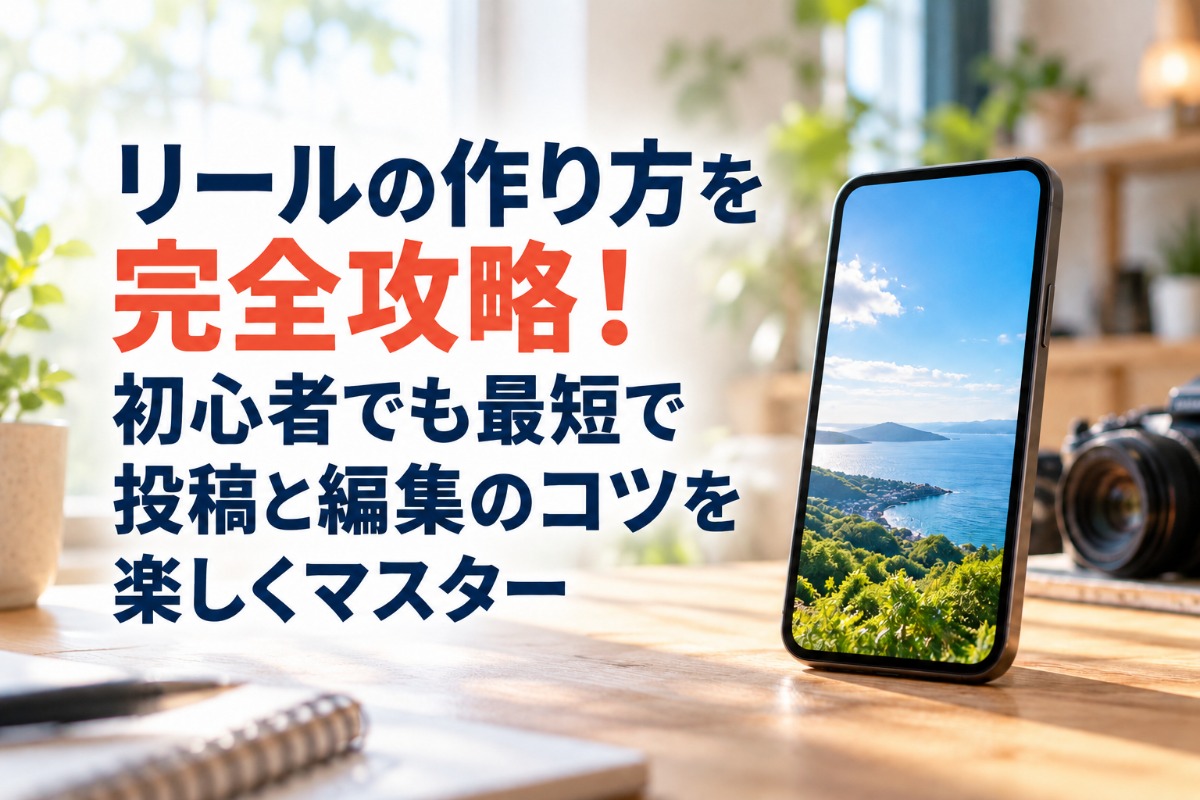
「漫画制作の様子をリールで発信したいけど、作成ボタンはどこ?サイズや構図はどうすればいい?」そんな不安を3分で解消します。この記事では、Instagramアプリの操作画面に沿った漫画制作過程の撮影・編集・投稿の基本から、Canvaの漫画テンプレートやCapCutを使ったアニメーション編集まで、再現性の高い手順を一気に網羅。まずは「表示が崩れない比率」「保存形式」「テロップ位置」の3点を押さえましょう。
Instagramの推奨縦長サイズは1080×1920。最初の1秒で「漫画制作中」など主旨が伝わると視聴完了率が上がりやすく、6〜15秒の短尺は離脱を防ぎやすい傾向があります。作業手順テキストやキャラ原稿などは中央安全域に配置し、BGMとカットのタイミングを合わせるだけで作画工程の印象や再生の伸びが変わります。さらに、Canvaなら無料の漫画風テンプレート差し替えだけで統一感のある画面が作れます。
企業や個人のSNS運用支援で累計数百本の動画制作・編集・漫画紹介リールに携わってきた知見をもとに、初心者が今日から迷わず投稿できる漫画制作リールの作り方を、画面タップの順番まで丁寧に解説します。今のアカウントで“何から手を付けるか”が、この記事の最初のセクションで明確になります。
株式会社ナインピースは、お客様の想いを“伝わる形”にするクリエイティブチームです。企画立案からデザイン・コピーライティング・撮影・映像制作まで、幅広い領域で一貫したブランディングをサポートしています。特に強みとしているのが、ストーリー性と世界観を大切にした漫画制作です。複雑なサービス内容や企業メッセージも、親しみやすく印象に残る表現で心に届けます。目的や課題に合わせたオーダーメイドの体制で、共に進めながら期待を超えるクリエイティブを実現いたします。株式会社ナインピースは、想いを形にし、価値を広げるパートナーであり続けます。
| 株式会社ナインピース | |
|---|---|
| 電話 | 050-5443-1872 |
Instagramでの漫画制作リールの作り方を操作画面と一緒に完全攻略
作成画面の開き方から素材取り込みまで迷わず進める方法
インスタで漫画制作リールを作成する最短手順はシンプルです。まずはアプリを開き、右上の追加ボタンをタップしてリールを選びます。制作工程を撮影する場合は画面中央の録画ボタンを長押しし、下描き・ペン入れ・色塗りなど複数カットを分けて撮ると後の編集が楽になります。既存の工程写真やメイキング動画を使うなら左下のギャラリーから動画や写真を複数選択し、順序を並べ替えて取り込みます。撮影と取り込みは併用でき、必要に応じてカメラ切り替えやフラッシュも活用可能です。CapCutやCanvaで編集した漫画制作動画(MP4)を用意しておく方法も有効で、アプリ内編集と外部編集を目的別に使い分けると効率的です。以下のメリットを押さえれば迷いません。
- 制作撮影と既存素材の併用で柔軟に構成できる
- 複数カットで各工程を分けて撮影すると編集と再生時間の最適化に有利
- 外部アプリ活用で漫画のコマ演出やアニメ風加工、細かな編集が可能
短い手順で基礎を押さえ、用途に応じて外部ツールを組み合わせるのが効率の良い方法です。
9対16の画面比率とテロップ安全域のポイントを押さえる
漫画制作リールの表示は9:16の縦長が前提です。作業撮影時と編集時ともにフルスクリーンでキャラやテキストの見切れがないかを常に確認しましょう。特に作業手順テキストや重要なコマ絵は上下左右の端から安全域を10〜12%程度空けると、プロフィール名や操作UIに重ならず読みやすくなります。ペン入れ中の手元や完成イラスト、キャラ顔アップなど主役要素は中央の縦帯に配置し、背景の余白でバランスを取ると視聴維持に効果的です。テロップは大きく短く、コントラストを強くが基本で、白文字+濃色シャドウや半透明帯で可読性を高めます。漫画コマ風の写真スライドや仕上げシーンも拡大演出のしすぎで端が切れないよう、フィット調整と位置微修正を活用しましょう。下表の基準を目安に設計すると安定します。
| 項目 | 推奨設定 | ねらい |
|---|---|---|
| 画面比率 | 9:16(1080×1920) | 全面表示と見切れ防止 |
| テロップ安全域 | 各辺10〜12%内側 | UI重なり回避 |
| 文字サイズ | 画面縦の5〜8% | 小さすぎ回避 |
| 配置 | 中央〜やや上 | キャラやコマ割りと干渉しない |
基準を先に決めることで、編集時の迷いが減り作業時間を短縮できます。
編集からカバー・キャプション設定まで漫画制作リールの作り方を一気にマスター
編集は重要度順に操作すると整います。まずはトリムと順序調整で内容を圧縮し、不要な間を削って最初の1〜3秒に見せ場(例えばペン入れやキャラ完成シーン)を置きます。次に音源を設定し、BGMのビートに合わせてカットを微調整。速度変更やシンプルなトランジションでテンポを出し、テキストは1画面1メッセージ(例:ネーム、下描き、ペン入れ、仕上げ…)を徹底します。色味はフィルターか露出補正で統一し、作画ジャンルやキャラクターに合わせて被写体が最も見える明るさに整えるのが効果的です。仕上げにカバー画像を選び、読みたくなる短いタイトル(例:漫画制作の裏側、キャラが生まれる瞬間)を大きく配置。キャプションは要点を先頭に置き、関連ハッシュタグ(#メイキング #漫画制作中 など)を数個に絞って追加します。最後にプレビューで音量バランスとテロップ見切れを確認して投稿しましょう。
- カット編集と順序最適化で離脱しやすい間を削除
- 音源選定と速度調整でテンポと再生維持率を強化
- テキストとカバーで内容理解とタップ率を底上げ
Canvaやfacebookリールの作成、YouTubeリール相当の縦動画運用、ストーリー連携やCapCut活用など、目的別アプリを併用するとおしゃれで視聴しやすい漫画制作リールが可能です。用途に合わせて最短手順と外部編集を組み合わせてください。
Canvaでの漫画制作リールの作り方でテンプレートを使って一気におしゃれ感アップ!
テンプレート選びとサイズ設定で漫画制作リールの作り方をプロっぽく仕上げる
Canvaなら最初の数分で土台が決まります。まずは1080×1920の縦長サイズを選び、テンプレート検索で「漫画」「マンガ」「comic」「Reel」「インスタ」などを入力すると、制作工程やコマ割り風、イラストメイキング向きのデザインが並びます。選定のコツは、キャラやイラストの比率と余白の多さ、そして見出しが大きく読めること。ブランド運用や作家アカウントならブランドカラーとフォントを事前に統一しておくと、どのテンプレートにも違和感なく当てはまります。色は主役色1、サブ色1、アクセント1の3色構成が扱いやすく、フォントは見出し用と本文用の2種に絞ると視認性が安定します。Instagramやfacebookリールの表示は小さな画面で高速スクロールされるため、コントラスト強め・文字大きめが基本です。漫画制作やイラストテーマが決まっている場合は、そのジャンル名でテンプレートを探すと編集が最短で進みます。
- 1080×1920の縦型で統一
- 余白が多く文字が大きいデザインを優先
- 色は3色、フォントは2種に制限
短い時間で土台を決めるほど編集の迷いが減り、コツの再現性も高まります。
素材の差し替えとレイアウト調整で誰でも簡単に映える漫画制作リールの作り方
テンプレートが決まったら、制作過程の画像や動画をアップロード→置換で一気に差し替えます。Canvaのフレームにドラッグすると自動でトリミングされるため、キャラやイラストの目線・中心線が生きる構図に微調整しましょう。ペン入れシーンやカラー着彩、キャラクターのビフォーアフターは、最初の1秒に見せ場を配置すると再生が伸びやすいです。レイアウトは三分割グリッドを意識し、主要テキストは安全域(上下左右10%内側)に配置して、インスタやストーリーのUI重なりを回避します。明暗差が足りない写真や下描き画像は透明度調整や半透明の被せで文字コントラストを確保。シーンが多い場合は、下描き→ペン入れ→着彩の順に切り替え、テンポを一定に保つと視聴が続きます。CapCut素材やYouTubeショート用に作った縦動画も、サイズ合わせと中心寄せで流用可能です。複数ページを使う場合は、各ページ2〜4秒を目安にメリハリを付けます。
| 調整ポイント | 目的 | 操作の目安 |
|---|---|---|
| 置換とトリミング | 主役を中央か三分割交点へ | ズームは10〜20%まで |
| 余白設計 | 文字の読みやすさ確保 | 安全域を意識 |
| コントラスト | 背景と文字の分離 | 半透明の被せ10〜20% |
| ページ尺 | 離脱を防ぐテンポ | 2〜4秒/ページ |
テンプレ前提での差し替えは失敗が少なく、初心者でもおしゃれに仕上がります。漫画制作リールならではのコマ割りレイアウトやキャラのワンポイント演出も、Canvaなら直感的に追加できます。
テキストやアニメーション、音源でワンランク上の漫画制作リールの作り方に挑戦
テキストは大きく短く要点だけが鉄則です。見出しは太めのフォント、本文は可読性重視のフォントに分け、配色は背景とのコントラスト比を高めることで小さな画面でも視認性が上がります。アニメーションは入れ方を3種までに抑え、主要工程やキャラ紹介はフェード、補足解説はスライド、イラストはズームなど役割分担を明確にしましょう。音源はBGMのBPMに合わせてカットをそろえるとテンポが揃い、再生完了率が上がります。音量はBGM20〜30、ナレーションやペン音、環境音がある場合はBGMをさらに下げて被りを回避。完成後はMP4で書き出し、Instagramのリール作成画面でカバー画像とキャプション、ハッシュタグ(#作画動画 #イラストメイキング など)を設定します。ストーリーリールの活用やfacebookリールへの同時展開も有効です。アプリ編集を組み合わせたい場合は、capcutリールの作り方でトランジションを先に作成し、Canvaでテロップやカバーを仕上げる二段構成にすると効率的です。
- テキスト設計を決める(工程名は短く、補足は小さく)
- アニメーションを3種以内で統一(例:ペン入れ→フェード、仕上げ→ズーム)
- 音源に合わせてカットと表示タイミングを微調整
- MP4書き出し後にInstagramへアップロード
- カバーとキャプションを整えて投稿
短い導線で制作から投稿までつなげると、漫画制作リールの投稿習慣が定着しやすくなります。
CapCutでの漫画制作リールの作り方で自由自在な編集を楽しもう!
タイムライン編集とショートカット技で漫画制作リールの作り方を効率化
CapCutでInstagramやfacebookのリールを制作する際、タイムライン操作の速さとクオリティが作品の仕上がりを大きく左右します。これは、漫画制作におけるコマ割りやネームの流れを決める工程にも通じる重要なポイントです。まずは素材を読み込み、メインの動画を最下段に、効果音や音源を下層に配置しておくと管理がしやすく、漫画制作の場合も背景・キャラクター・セリフのレイヤーを分けて作業すると効率的です。テンポを整える基本は分割とトリムで、不要部分を素早くそぎ落とし、視聴や読者の離脱ポイントを減らします。さらにスナップを有効にしておくと、クリップ同士が自動で吸着して無音の隙間や黒フレームの発生を防げるのですが、漫画制作でもコマの縁や吹き出しの位置ズレを防ぐための“スナップ”機能を活用することで、コマ割りの一体感を高めることができます。BGMのピークに合わせてカット点を打つ同期も重要で、波形表示を見ながら合わせるだけで再生の体感速度が上がります。漫画動画やプロモーションリールの場合も、効果音やBGMのピークに合わせてコマ送りやセリフの登場タイミングを調整することで、より印象的な演出が可能です。おしゃれに見せたい場合は、テキストの表示時間を短めにし、1画面1メッセージで明瞭に。これも漫画のセリフを1コマ1メッセージで端的にまとめる技法と共通します。capcutリールの作り方として、縦比率の1080×1920を維持しつつ、テロップは上下の安全域に収めるとInstagramのUIでの重なりを避けられます。この考え方は、漫画制作でもスマホ閲覧を意識して画面比率や吹き出し配置を工夫する際に役立ちます。仕上げに音量バランスを整え、音源を基準にナレーションや効果音を−3〜−6dBほど下げると全体が心地よく聞こえます。漫画のPVやプロモーション動画でも同様に、BGMや効果音・ナレーションのバランスに気を配ることで、より没入感を高められます。
- 分割はテンポ作りの起点で、間延びを解消
- トリムで前後の無駄を削除し情報密度を最適化
- スナップで隙間ゼロのスムーズなつながり
- 音源同期でカットを楽曲に合わせると視覚のリズムが増す
こうした編集テクニックは、漫画制作においてもシーン転換やコマごとのテンポを最適化する際に役立ちます。視覚と聴覚のリズムを合わせれば、初心者でも短時間で完成度の高いリールや漫画PVを編集できます。
| 作業工程 | 目的 | コツ |
|---|---|---|
| 分割 | テンポ調整 | 見せ場の前後で細かく刻む |
| トリム | 情報圧縮 | 無言やブレの前後フレームをカット |
| スナップ | 配置安定 | 黒画や無音の隙間を防ぐ |
| 同期 | 体感速度UP | 波形の山にカット点を合わせる |
| テロップ | 可読性 | 大きめ文字と高コントラスト配色 |
この工程表は、漫画動画やコマ送り動画を編集する際にもそのまま応用可能です。操作を工程ごとに分けると、capcutリールの作り方が一気に再現しやすくなります。漫画プロモーション動画でも、素材(コマ画像や原稿)と音源を読み込み、縦1080×1920サイズでタイムラインを開始。大枠の尺を決め、粗編集で分割とトリムを一巡。スナップを確認し、無音や黒フレームを点検。波形に合わせて同期し、BGMでカット点を微調整。テロップや吹き出し、エフェクトを添え、音量バランスを最終調整。こうした手順を踏むことで、漫画PVやショートムービーの制作にも応用できます。
- 素材と音源を読み込み、縦1080×1920でタイムラインを開始
- 大枠の尺を決め、粗編集で分割とトリムを一巡
- スナップを確認し、無音や黒フレームを点検
- 波形に合わせて同期し、BGMでカット点を微調整
- テロップとエフェクトを軽く添え、音量バランスを最終調整
この手順は、漫画のコマ動画やキャラクターPVにも活用でき、手順を固定化することでインスタやYouTubeショート向けのリールの作り方にも横展開でき、制作時間が安定して短縮できます。
リールの作り方をおしゃれに見せるデザインの黄金ルール
スマホで映えるタイポグラフィを選ぶリールの作り方
スマホ視聴前提のInstagramでは、文字は「大きく・太く・短く」が基本です。これは漫画制作でセリフやナレーションの可読性を上げる原則とも重なります。まずは見出し用に太さはBold以上、サイズは安全領域を意識して画面高さの約8〜12%を基準にすると、拡大せずに読めます。さらに一画面一メッセージに絞ると、ユーザーの理解が速まり再生のテンポも良くなります。漫画の吹き出しも1コマ1メッセージでまとめると伝わりやすく、リズムが生まれます。可読性を高める順序は、1にコントラスト、2にサイズ、3にフォントのキャラクターです。ゴシック系は情報の提示に向き、セリフ感のある書体はおしゃれ演出に有効ですが、長文での多用は視認性を落とします。漫画でもタイトルや見出しには読みやすい書体を選びましょう。罫線やアイコンと併置する場合は行間を広めに取り、改行は2〜3行を上限にしましょう。キャプション誘導のキーワードだけを色分けして視線を止めると、クリック率向上にもつながります。canvaやcapcutのテンプレを使う際も、既定の文字サイズに過信せず、必ず実機プレビューで最終確認するのが安全です。漫画の場合も、完成原稿をスマホやタブレットで実際に表示して、読みにくい箇所がないかチェックすると、読者体験が向上します。
- 一画面一メッセージで要点を即伝達
- Bold以上×高コントラストで可読性を担保
- 色分けは最小限でキーワードに集中
短い言葉で芯を出し、視認性を最優先に整えると、リールの作り方や漫画動画の骨格が安定します。
背景と文字のコントラスト設計でリールの作り方が劇的に変わる
背景が写真や動画で動くリールでは、文字と背景の明度差が足りないだけで情報が消えます。これは漫画制作でも、背景の描き込みが多いコマでセリフや擬音が埋もれてしまう問題と同じです。まずは明暗の差をWCAG推奨の高コントラストを意識し、暗い背景には白文字、明るい背景には黒文字を基本にします。被写体が複雑な場合は、半透明の透過板(20〜40%)を文字の下に敷くと読み取り精度が上がります。さらに縁取り(1〜2px)やドロップシャドウ(角度0、距離短め、ぼかし中)を加えると、動画の動きに左右されにくい安定した視認性を確保できます。漫画でも、吹き出しの縁取りやセリフのドロップシャドウを工夫することで、どんな背景にも文字が埋もれません。canva、Instagramアプリ、capcutいずれでも可能な汎用テクです。注意点は、効果を重ねすぎないことです。縁取りとシャドウの併用は強調見出しだけに限定し、本文は透過板でスッキリ見せるとおしゃれさが保てます。色背景のスライドでは、補色の組み合わせよりもトーン差を優先すると上品にまとまります。実機で動かしながら、停止せずに読めるかを基準に最終調整しましょう。漫画の場合も、コマごとのバランスを紙面・画面上で都度確認することで、最適な可読性を保てます。
| 調整項目 | 推奨設定の目安 | 効果 |
|---|---|---|
| 透過板 | 黒or白の20〜40% | 背景の柄を抑えて文字を浮かせる |
| 縁取り | 1〜2px、背景色の反対色 | 細い線でも輪郭を安定 |
| シャドウ | 距離短め、ぼかし中 | 動画の明滅でも可読性維持 |
やりすぎず、必要最小限の加工で情報を前に出すことが、リールの作り方や漫画PV編集における最短の改善策です。
写真・動画レイアウトで世界観が伝わるリールの作り方
レイアウトは「中心配置」「三分割」「前景と背景」の3軸で整えると、一貫した世界観を作れます。これは漫画制作でも、コマの構図や視線誘導を考える際の基本ルールと一致します。まず中心配置はタイトルやロゴ、商品の初見提示に最適で、視線を一気に集約します。漫画の扉や見開きページのタイトルも同様です。次に三分割は被写体を縦横の三等分ラインに合わせ、空き領域に文字やUIを置く方法で、画面情報のバランスが安定します。漫画でもキャラクターや吹き出しの配置バランスを整えるのに有効なルールです。さらに前景と背景の差をつけ、手前に動く要素、奥に静的な要素を置くと、短時間でも奥行きと高級感が生まれます。漫画でも前景・中景・背景を意識して描き分けると、画面に奥行きが出ます。実践の手順は、1に被写体の決定、2に安全領域のガイド確認、3にタイトル→被写体→サブ情報の順で配置、4にモーションを最小単位で付与、5にBGMの拍でカットを切るです。インスタやfacebookリールの作成でも同様に機能します。写真主体ならcanvaのフレームを使い、動画主体ならcapcutやInstagramアプリの「整列」機能でベースを固定しましょう。文字は被写体と重ねず、空きに置く、これだけでおしゃれ度と再生完走率が大きく変わります。漫画でも、キャラクターとセリフが重ならないように吹き出し配置を工夫することで、読みやすさと世界観の伝達力が向上します。
- 被写体と主メッセージを決める
- 安全領域と三分割を確認する
- タイトル→被写体→サブ情報の順に配置する
- 必要最小限のモーションを付ける
- BGMの拍でカットを合わせる
レイアウトの秩序が決まれば、リールの作り方も漫画動画編集も迷いが減り、編集スピードも上がります。
リールの作り方で再生回数が伸びる撮影&編集テクニック
冒頭設計と見せ場配置でリールの作り方を最大化
最初の3秒で勝負が決まります。視聴者の親指が止まるのは、結論が速い、変化が明快、驚きがあるのいずれかを満たしたときです。これは漫画の冒頭1ページや1コマで読者の心をつかむテクニックと同じです。おすすめは「結論→根拠→行動」の順で3カット以内に要点を配置すること。たとえばインスタ運用なら「成果の一例→理由の一行→やり方の端的提示」で一気に主旨を伝えます。写真素材中心でもビフォーアフターを最初に置けば期待が生まれ、動画では見せ場を先頭に持ってくる逆時系列編集が有効です。漫画PVでも、クライマックスや印象的なシーンを冒頭に持ってくることで、視聴者の関心を引きやすくなります。テキストは1画面1メッセージで大きく配置し、上下中央の安全エリアに収めて視認性を確保。カメラワークよりも内容の編集設計が効果に直結するため、撮影前やネーム作成時に「冒頭で伝える核」「中盤の補足」「終了時の提示」をメモ化しておくと、離脱率の低下と完視聴率の向上が両立しやすくなります。
- 最初の3秒に結論や見せ場を配置
- 3カット以内で主旨を言い切る
- テキストは大きく短く、1画面1メッセージ
- 安全エリア内に情報を集約
短い設計メモがあるだけで編集スピードも安定し、再生パフォーマンスが底上げされます。漫画制作でも、冒頭の構成メモを用意しておくとテンポの良いストーリー運びが実現します。
BGMとカットの同期でテンポに差がつくリールの作り方
音に合わせて映像を切るだけで、体感のテンポが跳ね上がります。漫画PVやコマ動画でも効果音やBGMのリズムに合わせてコマ送りやセリフ表示を調整すると、視覚と聴覚の一体感が増します。BPMをざっくり把握し、波形のピークや拍にカット点を合わせると、自然と小気味よいリズムになります。説明が続く場面では意図的な無音で注意を集中させ、要点の出現やトランジションで効果音を一点投入すると抑揚が生まれます。BGMはテーマと視聴環境を想定し、声や解説テロップを邪魔しない音量に固定。連続写真のスライドでも、1枚当たりの表示時間を拍の倍数にそろえると不思議な心地よさが出ます。編集ではまず全体の尺を決め、ビートに沿ってカットを配置、その後に文字と装飾を載せると崩れにくいです。速度変更はBPMの倍速や半速に寄せて使うと、テンポのムラが消えて視聴完了が伸びやすくなります。漫画動画でも、シーンごとのスピード感をBGMや効果音に合わせて調整することで、読者の没入感が高まります。
| テクニック | 具体策 | 効果 |
|---|---|---|
| 拍合わせ | 波形の山にカットを置く | テンポ向上と没入感 |
| 無音の間 | 説明直前でBGMを下げる | 注目喚起と理解促進 |
| 効果音 | 見せ場や切替に一点打ち | 抑揚と記憶定着 |
| 速度調整 | BPMの倍数に合わせる | リズム安定と視認性 |
拍に沿った編集は、短時間でも「おしゃれに見える」近道であり、漫画PVやコマ動画の演出にも有効です。
長さ・テンポ・安定感でプロっぽく仕上がるリールの作り方
視聴完了を狙うなら6〜15秒を目安に構成し、不要な間を徹底的に削ります。漫画PVやプロモーション動画でも、短尺で印象的なシーンを厳選し、冗長なカットを省くことで最後まで見てもらいやすくなります。スマホ撮影では手ぶれ対策が命で、肘を体に固定し、可能ならジンバルやミニ三脚を活用。明るさは屋外の日陰や窓際で逆光を避け、被写体の顔や主役に光が当たる位置へ。漫画の原稿撮影やメイキング動画の場合も、照明やカメラの安定感に注意しましょう。露出はオートに頼りすぎず、明るすぎる場面はロックで安定させると編集後の色ズレが減ります。編集では最初に軸カットを決め、補足カットを0.3〜0.8秒で刻むとテンポが出ます。テロップは縦型視聴を想定し、中央寄り上段に大きく配置。BGMとの音量バランスは声や効果音を-6〜-9dB相当で聞き取りやすく維持すると良好です。仕上げにカバー画像で内容が一目で伝わるタイトルを作り、キャプションは1行目で価値を提示し、関連タグを適切に添えると初速の表示が取りやすくなります。漫画作品の場合も、カバー画像やPVのサムネイルにタイトルやキャラクターを分かりやすく配置することで、クリック率や閲覧数の向上が期待できます。
- 尺を6〜15秒で設計し、間を削る
- 手ぶれと逆光を避けて明るく安定を確保
- 軸カット→補足カット→テロップの順で編集
- BGMと声のバランスを一定に保つ
- カバーと1行目キャプションで内容を即伝達
安定した映像と短尺のテンポは、アルゴリズムに左右されにくい再生の土台になります。漫画制作においても、動画化やPV作成時はこの手順を意識するとプロっぽい仕上がりになります。
株式会社ナインピースは、お客様の想いを“伝わる形”にするクリエイティブチームです。企画立案からデザイン・コピーライティング・撮影・映像制作まで、幅広い領域で一貫したブランディングをサポートしています。特に強みとしているのが、ストーリー性と世界観を大切にした漫画制作です。複雑なサービス内容や企業メッセージも、親しみやすく印象に残る表現で心に届けます。目的や課題に合わせたオーダーメイドの体制で、共に進めながら期待を超えるクリエイティブを実現いたします。株式会社ナインピースは、想いを形にし、価値を広げるパートナーであり続けます。
| 株式会社ナインピース | |
|---|---|
| 電話 | 050-5443-1872 |